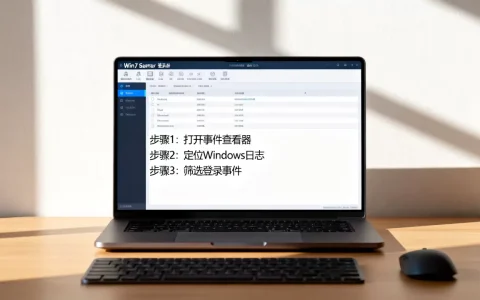
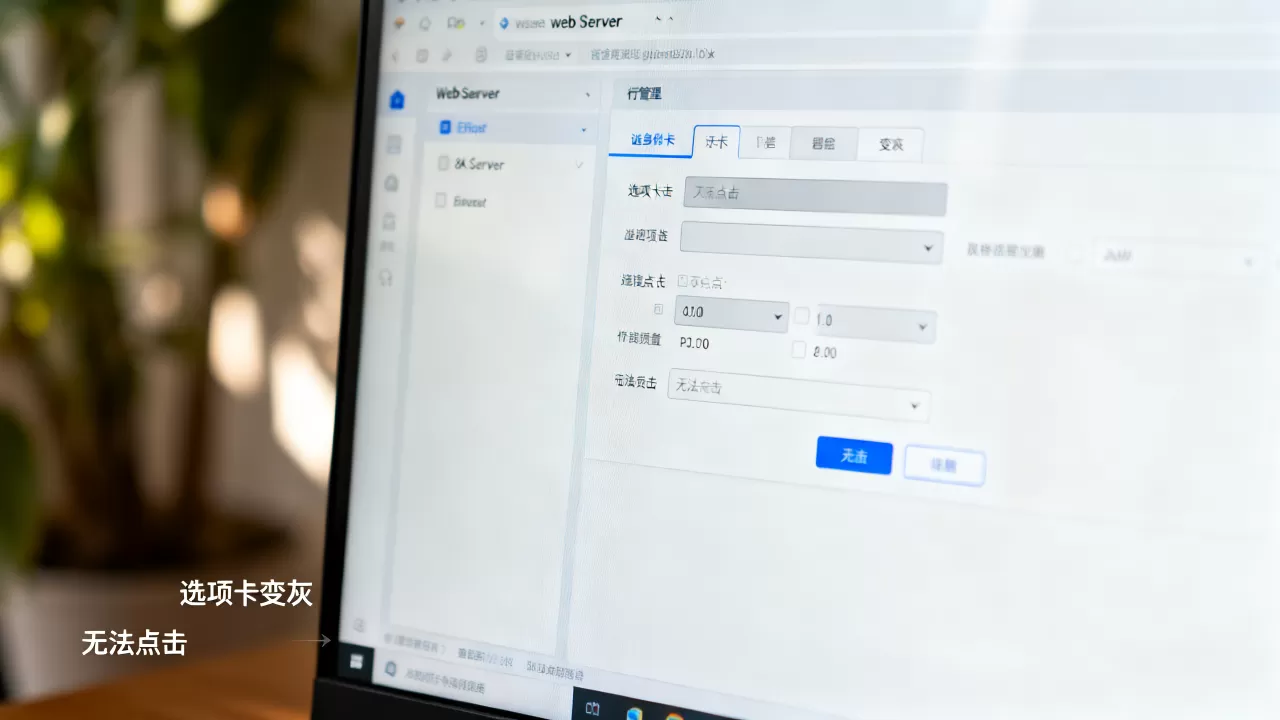
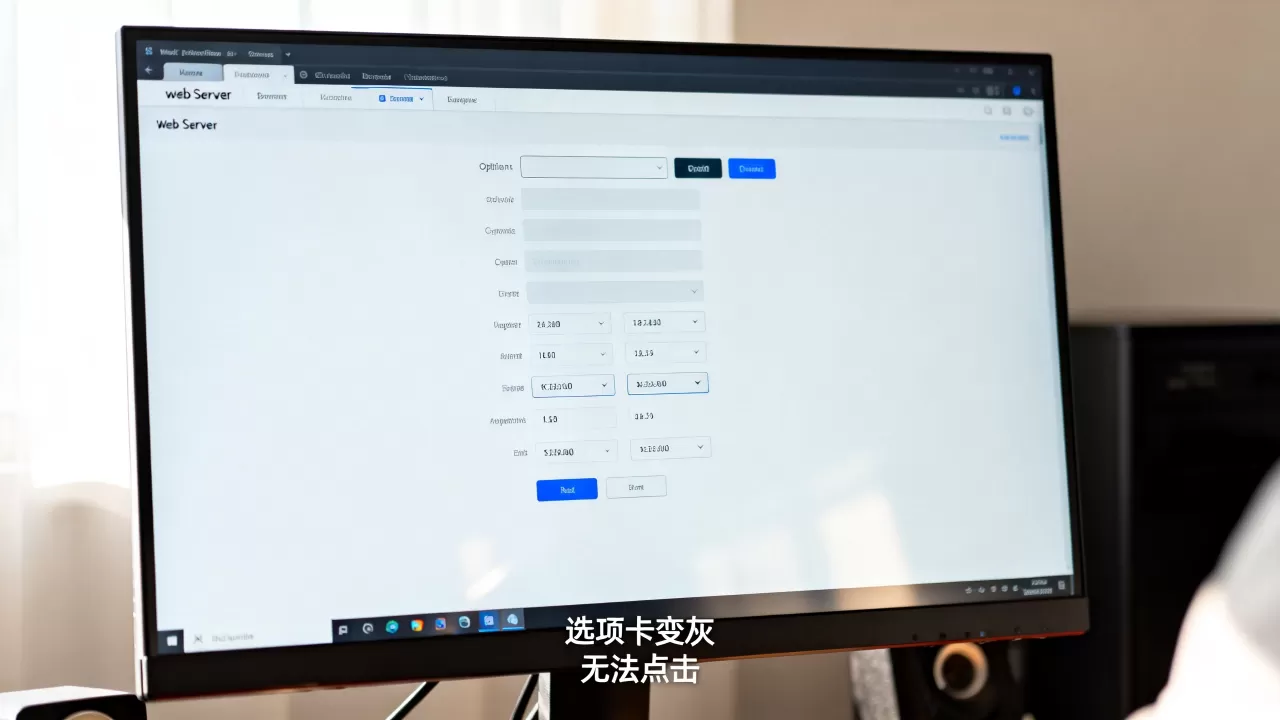
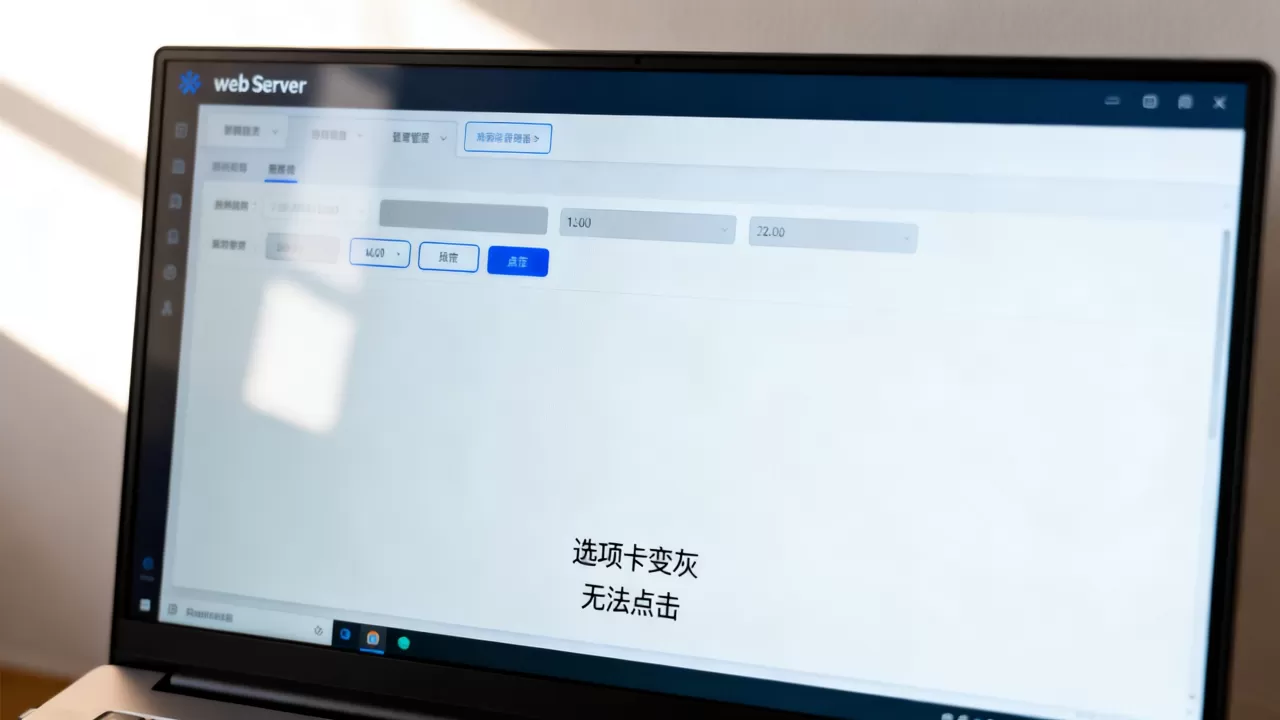
遇到web服务器选项卡变灰,核心原因通常是当前登录账号没有对应管理权限,或者相关服务没有正常启动,先以管理员身份重新打开管理工具,并确认服务状态,多数情况下问题即可解决。
服务器管理界面里的选项卡突然变成灰色,鼠标点击毫无反应,这种体验确实让人着急,明明配置都正确,偏偏关键按钮不可用,别急着重装系统,这个问题大部分时候不是硬件故障,而是软件环境或权限设置出了偏差,接下来我们一起排查。


为什么web服务器选项卡会变灰:三个常见触发场景
选项卡变灰不是随机事件,背后一定有触发条件,根据技术支持案例和论坛反馈,以下几种场景出现频率最高。
- 用户账户控制(UAC)拦截了管理权限:即使你用的是管理员账号,如果UAC级别设置过高,管理工具可能无法获取完整的系统令牌,导致部分控件被禁用,这就像进了大楼,但门禁卡只刷开了电梯,没刷开办公室门。
- IIS或Apache服务未运行:管理控制台需要连接实际的服务进程,如果服务意外停止,控制台检测不到可用端点,选项卡就会自动置灰,防止你修改无效配置,这种情况在服务器重启后尤为常见,因为服务启动顺序可能发生冲突。
- 远程桌面会话或Web管理服务权限受限:如果你通过远程桌面或浏览器登录管理面板,会话级别可能缺少本地安全策略中的“调整内存配额”或“替换进程级别令牌”权限,特别是使用Windows Server的“管理您的服务器”页面时,非交互式登录会直接触发灰显。
行业共识认为,权限问题占到这类故障的八成以上,所以下面的排查路径,优先从权限切入。
iis管理器选项卡灰色怎么处理:四步就能定位
IIS管理器是Windows环境下最常遇到选项卡灰显的组件,按顺序操作,每一步都能验证一个变量。
第一招:强制以管理员身份运行
别双击图标,而是右键单击“IIS管理器”快捷方式,选择“以管理员身份运行”,这会绕过UAC对标准令牌的过滤。
如果依然灰色,继续下一步检查Windows功能是否完整。
第二招:检查IIS相关服务是否在后台运行
按下Win+R,输入services.msc并回车,在服务列表中找到以下三个服务:
World Wide Web Publishing Service(万维网发布服务)
IIS Admin Service
Windows Process Activation Service(Windows进程激活服务)
这三个服务的状态都应为“正在运行”,如果其中一个处于“已停止”状态,右键选择“启动”,如果右键的“启动”按钮也是灰色,说明服务被其他策略锁定了,需要去事件查看器中查看具体的错误代码。
第三招:重置IIS配置数据库的权限
IIS配置存储在C:WindowsSystem32inetsrvconfig目录下,如果该目录的ACL权限被修改,也会导致选项卡灰显。
在资源管理器中右键该文件夹 → 选择“属性” → “安全”选项卡 → 点击“高级” → 确保拥有者是TrustedInstaller,并且Administrators组具有“完全控制”权限,若拥有者不是TrustedInstaller,点击“更改”输入NT SERVICETrustedInstaller进行恢复。
第四招:使用命令行工具重置IIS
如果以上方法都失效,打开命令提示符(管理员),执行:
net stop w3svc /y
net stop iisadmin /y
net start w3svc
这段命令会强制重启IIS相关的全部服务链,执行完毕后重新打开管理器,选项卡应该恢复可点击状态。
apache配置界面选项卡无法点击的排查步骤
Apache环境下的选项卡变灰,通常出现在使用第三方控制面板(如宝塔、CWP)或Apache GUI管理工具时,原因略有不同,但排查思路相似。
第一点:区分是Web界面还是桌面界面
如果你用的是浏览器访问的管理页面(如Apache Tomcat Manager),选项卡置灰往往是安全角色配置缺失,打开conf/tomcat-users.xml文件,检查<role>中是否包含manager-gui角色,并确保当前登录用户在用户组里分配了该角色。
如果你用的是本地桌面版GUI工具,则重点看Apache服务运行账号,找到httpd.conf文件中的User和Group指令,Apache进程通常运行于系统内置账户或专属账户,如果这个账户对配置目录没有读取权限,GUI工具无法加载模块,就会把选项卡锁定。
第二点:检查Apache配置文件是否有语法错误
打开终端或CMD,执行:
apachectl configtest
在Windows下则执行:
httpd.exe -t
如果输出Syntax error,说明配置文件写错了,GUI会进入安全模式,发散灰信号避免你保存错误配置,你需要根据错误提示定位到对应行,比如找不到模块路径或端口冲突,修正后重新加载服务,问题即迎刃而解。
第三点:用命令行手动重启服务绕开GUI限制
即使GUI选项卡不能用,命令行还是全能的,在管理员终端中执行:
net stop apache2.4
net start apache2.4
注意你的服务名称可能不同,先通过sc query state= all | findstr /i apache查看确切名称,服务重启成功后再打开GUI,很多时候选项卡会自动恢复。
通用检查清单:从权限到服务状态逐一核对
如果你的服务器不是IIS也不是Apache,或者上述特定操作没有解决问题,请按下面这个清单过一遍,它覆盖了绝大多数Web管理工具共有的依赖条件。
- [ ] 确认登录账户属于本地Administrators组:运行
whoami /groups,检查输出中是否有Mandatory LabelHigh Mandatory Level,如果没有,说明你的令牌级别不够系统管理要求。 - [ ] 禁用UAC对管理员的保护:在本地安全策略中,路径为“计算机配置 → Windows 设置 → 安全设置 → 本地策略 → 安全选项”,找到“用户账户控制:对内置管理员账户使用管理审批模式”,把它设为“已禁用”,这能彻底消除管理员被二次过滤的问题,但只建议在断网或隔离环境使用。
- [ ] 确认Windows Management Instrumentation (WMI) 服务正常:Web管理面板很多时候依赖WMI来查询服务器状态,如果
WmiApSrv服务没启动,选项卡无法获取实时数据,自然置灰。 - [ ] 检查第三方安全软件拦截:安全狗、云锁等防护软件会监控注册表和端口,查看它们的拦截日志,将管理工具的端口或进程加入白名单。
怎样判断是全局灰显还是局部灰显
如果你发现只有某一类选项卡(如“功能”或“运行状态”)灰显,而其他选项卡正常,这不是权限问题,而是功能依赖的组件缺失,比如IIS的“SMTP”选项卡需要安装SMTP功能,若未安装,该选项卡永远置灰,此时打开“服务器管理器 → 添加角色和功能”,勾选缺失的组件即可。
快速验证服务运行状态的命令
用下面这段PowerShell命令,一次性列出所有Web相关服务的状态:
Get-Service | Where-Object {$_.Name -match 'http|iis|w3svc|apache|nginx'} | Select-Object Name, Status
如果结果中有任何服务处于Stopped状态,先启动它,再用管理员令牌打开管理工具,选项卡状态会有明显变化。
服务器管理工具选项卡变灰时的应急操作
有些时候你急需修改配置,来不及慢慢排查,这里提供两个临时方案。
直接编辑配置文件:IIS的applicationHost.config和Apache的httpd.conf都允许手工修改,右键以记事本或其他编辑器(如Notepad++,以管理员身份)打开,改完保存,配置文件修改对URL请求是即时生效的,无需等待GUI解除锁定。
使用PowerShell替代GUI操作:
- IIS修改站点端口:
Set-WebBinding -Name "Default Web Site" -BindingInformation ":8080:" - Apache修改监听端口:可以用
sed或记事本替换Listen 80为其他端口
这些命令绕过了UI层的限制,直接操作底层对象模型,效果与选项卡点击完全等价。
Q&A:web服务器选项卡变灰常见问题解答
为什么重置服务后选项卡还是灰色?
这种情况通常是配置文件内的语法错误阻止了服务完全启动,打开事件查看器(运行eventvwr.msc),在“Windows 日志 → 系统”中找到红色错误事件,查看事件ID和描述,比如IIS的事件ID为5175或9009时,表示配置扩展失败,按错误码搜索对应修复文档,修好后重启服务。
远程桌面时选项卡灰显,是用本地控制台还是服务器本机?
远程桌面环境下选项卡灰显,多是因为组策略中“通过远程桌面服务允许列表的权限”不包含当前用户的Web Management权限,在服务器本机用物理键盘操作时通常会正常,如果你只能远程,可以运行gpedit.msc,进入“计算机配置 → 管理模板 → Windows 组件 → 远程桌面服务 → 远程桌面会话主机 → 授权”,安装并启用“使用远程桌面授权”模式,但由于Microsoft Remote Desktop存在许可问题,具体授权模式需要企业购买正版许可,个人用户建议改用SSH隧道加本地端口转发来访问管理界面。
浏览器管理的Web端口点击选项卡没有灰色但无响应,同故障吗?
这不是同一个故障,选项卡没有变灰说明前端控件可用,但点击后端接口无响应,往往是Web管理服务的API进程崩溃或数据库连接池耗尽,重启对应Web管理服务(如Tomcat或PHP-FPM)即可,属于服务稳定性问题,与权限灰显无关。
首发原创文章,作者:王坚,如若转载,请注明出处:https://idctop.com/article/720768.html