win7服务器日志主要靠事件查看器查看,输入eventvwr.msc即可打开,系统日志、安全日志、应用程序日志全在这里,远程登录和蓝屏记录也能查到。下面从一个运维老兵的角度,把看日志的门道一次讲透。
win7服务器日志怎么查看事件查看器是入口
三步打开事件查看器
- 按下Win+R组合键,输入 eventvwr.msc,回车就能进。
- 或者打开控制面板 → 管理工具 → 事件查看器,鼠标点进去。
- 也可以在命令行窗口直接敲 eventvwr,效果一样。
打开后左侧有三棵主线:Windows 日志、应用程序和服务日志、订阅,日常排查90%的工作都在Windows日志里面完成。


三类核心日志先分清
- 系统日志:记录驱动加载失败、蓝屏、意外重启、电源异常,服务器半夜自动重启的线索基本都在这。
- 安全日志:记录登录成功、登录失败、远程桌面连接、特权操作,谁蹭过你服务器,一看便知。
- 应用程序日志:记录软件崩溃、服务停止、数据库报错,比如某个服务老是自动停,去这儿找原因。
分清这三类,就能少走弯路,很多人一上来就翻应用程序日志,结果服务器重启的问题却在系统日志里躺了三个月。
远程登录win7服务器的日志怎么查看
远程桌面是Win7服务器最常用的入口,也是最容易被暴力破解的目标,想查谁登录过、谁没登进去,安全日志说了算。
远程登录的关键事件ID
在安全日志里,右键筛选当前日志,在事件ID框里输入以下数字,直接锁定登录行为。
| 事件ID | 含义 | 应对思路 |
|---|---|---|
| 4624 | 登录成功 | 核对时间、来源IP是否正常 |
| 4625 | 登录失败 | 大量出现说明有人在猜密码 |
| 4776 | 凭据验证成功 | 域环境或本地认证的验证结果 |
|
4634 | 注销 | 配合4624还原完整登录过程 |
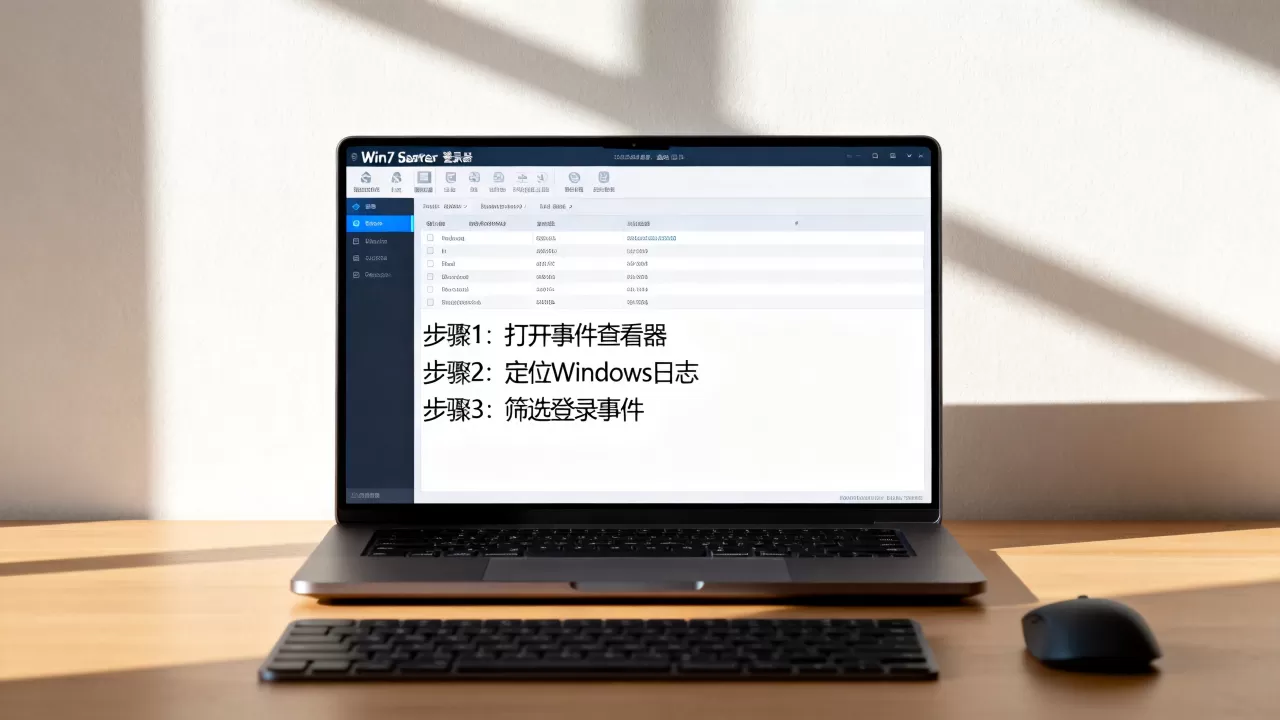
筛选远程登录日志实操
打开安全日志,点击右侧操作栏的筛选当前日志,在事件ID栏填入 4624,4625,时间范围选最近7天,筛选结果里重点看帐户名和源网络地址,源地址如果是陌生的外网IP,说明这台Win7服务器正在被扫描,据微软官方文档,安全日志默认大小上限为128MB,记录满了以后新事件会覆盖旧事件,所以重要服务器的安全日志要尽快备份。
win7和2008日志查看区别同内核,不同用法
Win7和Windows Server 2008共享同一代内核,事件查看器的界面和命令工具几乎一样,但实际用起来,两个系统的日志策略有明显差别。
| 对比项 | Win7服务器 | Server 2008 |
|---|---|---|
| 事件查看器界面 | 和2008基本一致 | 更强调服务器角色 |
| 安全日志默认审核 | 只记录基础登录事件 | 可开细粒度审核策略 |
| 命令行工具 wevtutil | 可用 | 可用,参数完全相同 |
| 日志导出格式 | .evtx | .evtx |
| 适合场景 | 小规模内网、单机服务 | 域控、文件服务器、生产环境 |
如果你在2008上养成了查看日志的习惯,切到Win7不会觉得陌生,但Win7系统日志对硬件类错误更敏感,比如磁盘控制器报错、网卡重置,这类事件在2008上往往被吞掉,业内专家指出,还在拿Win7当服务器用的机房,日志分析能力比系统本身更重要。
实战:win7服务器蓝屏日志与IIS日志查看
服务器半夜自动重启,蓝屏日志怎么看
Win7服务器蓝屏后一般会自动重启,桌面还没看到蓝屏画面,系统已经重新拉起来了,此时打开事件查看器 → Windows 日志 → 系统,筛选事件ID 41 和 1001。
- 41:系统未正常关机就重启,常见于断电、蓝屏、硬件挂起。
- 1001:Windows错误报告,包含具体的BugCheck代码。
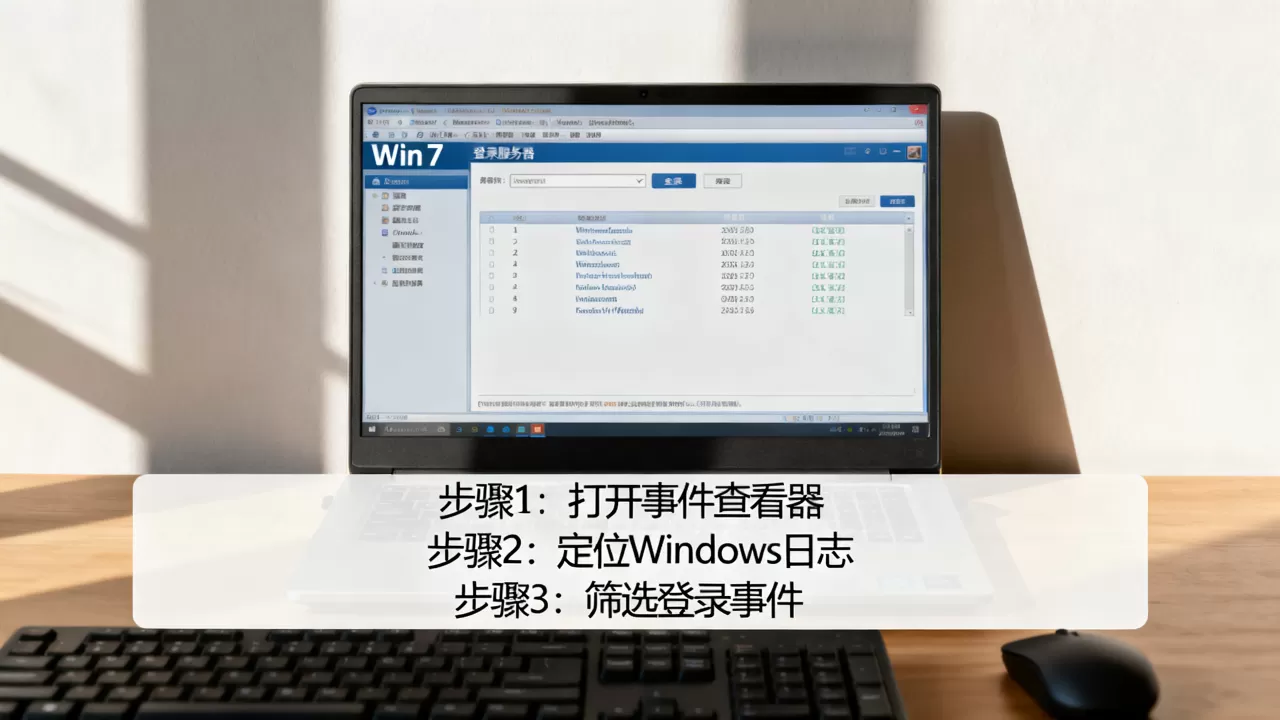
要是想看蓝屏细节,去 C:WindowsMinidump 目录找扩展名为 .dmp 的小文件,这就是蓝屏转储,文件时间对应蓝屏发生时刻,配合系统日志能还原崩溃现场。
Win7服务器IIS日志藏在哪
IIS网站日志不走事件查看器,它写在纯文本文件里,默认路径在 C:inetpublogsLogFilesW3SVC 文件夹下,按日期命名,u_ex240101.log,打开后能看到访客IP、访问时间、请求路径、HTTP状态码,很多Win7服务器充当内网测试服务器,IIS日志乱成一片时,优先筛状态码 500 和 404,能快速定位出错页面。
日志多到爆,怎么精准查
服务器跑了一年半载,事件查看器里几十万条日志,翻起来像大海捞针,三个技巧见效最快:
- 自定义视图:在事件查看器右侧点创建自定义视图,设定事件ID范围、时间范围、事件级别,保存后下次一键查看。
- PowerShell命令:按条件批量查日志,适合10分钟快速定位。
Get-WinEvent -FilterHashtable @{LogName='Security'; Id=4624} -MaxEvents 10这条命令直接列出最近10条登录成功记录,比鼠标慢慢点高效得多。
- wevtutil命令行:不依赖图形界面,远程连线时尤其好用。
wevtutil qe Security "/q:[System[(EventID=4624)]]" /c:10 /f:text参数
/c:10表示只读取10条,/f:text表示输出为纯文本。
日志查看的筛选与导出技巧
免费工具完全够用,别急着花钱
市面上的商业日志分析软件动辄几千块,但对Win7服务器来说,自带的事件查看器加上wevtutil命令行已经能覆盖绝大多数需求,如果只是查询登录日志、导出审计记录,免费的PowerShell脚本够用到退役,就拿地域场景来说,江苏某制造企业的MES服务器至今还在跑Win7,技术人员就用系统自带工具做每周巡检,没花一分钱工具费,只有需要大规模日志关联分析、自动告警的场景,才轮到商业工具出场。
日志导出保存成evtx
手动导出:右键想保存的日志类别(比如安全),选择
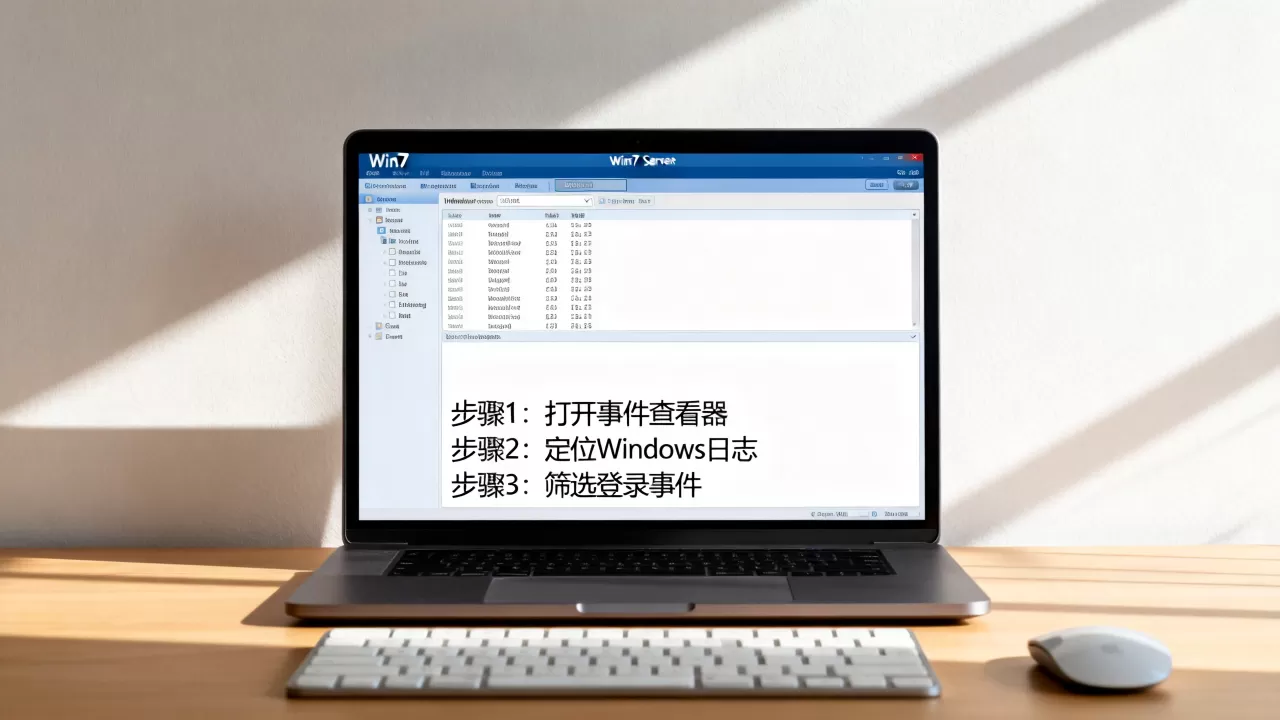
将事件另存为,格式选 .evtx,导出的文件可以拷到别的电脑上,用事件查看器直接打开分析,本地不留痕迹。
命令行导出:
wevtutil epl Security D:backupsecurity_20260715.evtx这条命令把整个安全日志打包成evtx文件,适合做月度备份,行业共识认为,备份日志文件比清理日志文件更安全,尤其是事故分析阶段,优先把日志打包封存,再去排查问题。
日志被覆盖不等于没救
Win7服务器的日志循环覆盖机制导致旧事件会被新事件冲掉,如果安全日志已经出现大段空白,说明记录不连续,此时可以调整日志大小上限:事件查看器 → 右键日志名称 → 属性 → 日志最大大小,改大到 262144 KB(256MB),并选择不覆盖事件(手动清除日志),代价是日志文件增长较快,磁盘空间得留够了。
顺带提醒一句:日志查完别急着删,等确认故障彻底解决后再归档清理也不迟。
常见疑问解答win7服务器日志相关问题
win7服务器的日志存在哪个文件夹?
系统日志、安全日志、应用程序日志的实体文件都存放在 C:WindowsSystem32winevtLogs 目录下,后缀名是 .evtx,安全日志对应文件名为 Security.evtx,系统日志对应 System.evtx,应用程序日志对应 Application.evtx,不建议直接复制这些文件,正确做法是在事件查看器里右键另存为。
win7服务器日志怎么导出?
打开事件查看器,选中目标日志类别,右键选择将事件另存为,保存类型选“事件查看器日志(.evtx)”,也可以在命令行用 wevtutil epl 命令导出,支持导出单个日志文件,导出的evtx文件可以在任意Windows电脑上用事件查看器打开。
win7服务器日志事件ID怎么看?
双击任意一条日志记录,在“常规”选项卡里就能看到事件ID,事件ID是整个日志系统里最核心的信息,比如4624是登录成功,4625是登录失败,6005是事件日志服务启动,6006是事件日志服务停止,记不住也没关系,把事件ID输入搜索引擎,大部分都有现成解释。
首发原创文章,作者:王坚,如若转载,请注明出处:https://idctop.com/article/709317.html