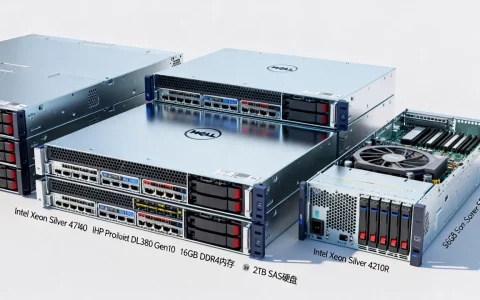
服务器驱动工具的选择取决于你的服务器品牌和操作系统,主流方案是使用厂商提供的整合型驱动管理工具,如Dell OpenManage、HPE Intelligent Provisioning和联想XClarity,它们能自动识别硬件并匹配驱动,是效率最高的做法。
服务器驱动管理工具有哪些主流分类
业内专家指出,服务器驱动管理工具大致分为厂商原厂工具、系统级命令工具和独立设备工具三类,原厂工具适合批量维护,系统级命令适合快速排障,独立工具则用于特定硬件如RAID卡或网卡的深度管理。
厂商原厂驱动工具:戴尔、惠普、联想
- Dell OpenManage Server Administrator (OMSS):这是戴尔PowerEdge服务器最常用的驱动管理组件,它通过网页界面展示硬件状态,能直接列出当前驱动版本、固件版本和可用更新,运维人员可以在OMSS中一键生成驱动清单,并下载对应的exe或Linux RPM包,无需逐台登录服务器。
- HPE Intelligent Provisioning:惠普服务器在开机自检时按F10进入该工具,它内嵌了服务器全部硬件的驱动库,更换硬盘或网卡后,系统能自动识别新设备并加载正确的驱动,它还能在安装操作系统前预装驱动,解决Windows安装时找不到硬盘的经典问题。
- Lenovo XClarity Controller (XCC):联想ThinkSystem服务器通过XCC管理口提供驱动更新功能,在XCC的Web界面中,固件更新模块能直接上传从联想官网下载的驱动包,并批量更新所有组件的驱动,它支持跨版本对比驱动差异,避免因版本不一致导致的硬件故障。
系统级驱动排查工具:Linux与Windows
这类工具不局限于品牌,适用于所有基于Intel或AMD平台的服务器。
-
Linux环境下的核心命令工具组合:
- lspci:查看PCI设备列表,能识别网卡、RAID卡、GPU的型号和厂商ID。
- dmesg | grep firmware:快速定位固件加载失败的记录。
- ethtool -i eth0:查看具体网卡驱动的名称和版本号。
- lsmod:列出已加载的内核模块驱动。
-
Windows Server环境下的工具路径:
- 设备管理器:右键查看设备属性,在“驱动程序”选项卡中可以看到驱动提供商、驱动日期和版本号。
-

PowerShell命令
:通过Get-PnpDevice | Format-List可以自由导出服务器全部硬件的驱动状态,适合生成排查报告。 - Windows Update目录:部分服务器网卡驱动和芯片组驱动能在此获取,适合无法访问外网的内网服务器。
驱动更新工具对比:免费工具与官方工具如何选择
很多运维人员会纠结用第三方驱动管家软件还是原厂工具,从服务器稳定性的角度看,非服务器级的驱动管理软件容易误判设备类型,例如把Intel X710网卡识别成消费级网卡,导致安装错误驱动。
第三方驱动工具的使用局限
- 驱动精灵或驱动总裁主要面向个人电脑,服务器使用的Intel Xeon芯片组、Marvell网卡或LSI RAID控制器,在它们的驱动数据库中更新不及时。
- 第三方工具清理驱动残留时,可能误删服务器主板自带的BMC管理驱动,导致IPMI接口失效。
- 内网服务器往往物理隔离,第三方工具联网检测会失败,甚至触发安全策略告警。
原厂工具的具体操作路径
以更新戴尔服务器网卡驱动为例:
- 登录OMSS Web界面,找到“更新管理”模块。
- 点击“生成驱动目录”,勾选需要更新的网卡型号。
- 下载驱动文件至服务器本地路径。
- 在终端中执行
omreport network确认该网卡当前的驱动版本。 - 运行驱动安装包,完成后执行
omupdate命令让新驱动生效。
专业设备驱动管理工具集成
对于存储服务器,RAID驱动和HBA卡驱动常被独立管理,行业共识认为,独立的设备驱动配置工具比系统自带驱动更可靠:
- MegaRAID Storage Manager (MSM):管理LSI/Broadcom阵列卡,能同步更新阵列卡固件与驱动,避免固件和驱动版本不匹配导致阵列降级。
- HPE Smart Storage Administrator (SSA):测惠普RAID卡的驱动并更新,使用SSA创建逻辑盘时,会校验驱动是否满足阵列卡固件最低支持版本。
- Firmware Update Utility:Intel网卡提供的命令行更新工具,可在Linux下配合网卡驱动模块使用。
服务器驱动免费获取途径与常见问题排除
多数服务器驱动工具本身是免费的,但部分高级功能涉及服务授权,戴尔的OpenManage、惠普的IP和联想的XCC基础驱动更新功能不需要额外付费,前提是服务器在保修期内,超过保修期的老服务器,厂商官网通常保留历史版本驱动的下载入口,但不再提供自动更新服务。
Linux服务器驱动安装的实操步骤
如果新装Linux系统后网卡未识别,按以下顺序操作:
- 执行
lspci | grep Ethernet获取网卡设备ID。 - 访问Intel或Mellanox官网下载对应型号的源码驱动包。
- 编译前安装开发环境:
yum install gcc make kernel-devel。 - 执行
make install加载驱动模块,然后执行modprobe ixgbe(具体模块名依据网卡型号)。 - 使用
ethtool -i eth0验证驱动版本是否为预期版本。
Windows Server驱动更新后的重启策略
服务器驱动更新后,部分驱动不需要重启即可生效,网卡驱动更新后,通常建议重启服务器以避免网络连接不稳定,RAID控制器驱动更新后,需要重启进入阵列卡BIOS确认驱动器状态,若驱动更新后服务器无法开机,可在Windows恢复环境中使用dism /image:C: /get-drivers查看已安装驱动是否冲突。
内网无外网环境的驱动管理方案
对于有严格安全要求的金融或政务机房,可以通过以下方式离线推送驱动:
- 使用Windows Server Update Services (WSUS)搭建内部补丁服务器,同步服务器驱动更新分类。
- 在Linux服务器中配置本地yum源,将驱动RPM包放入
/opt/localrepo目录,通过createrepo命令建立依赖关系,供内网其他机器使用。 - 定期使用戴尔官网的Server Update Utility (SUU)生成ISO镜像,通过iDRAC虚拟介质挂载更新。
驱动管理与系统稳定性的关联
根据公开的服务器维护经验,相当一部分的服务器硬件故障源于驱动版本与固件版本不兼容,在更新了阵列卡固件后未同步更新驱动,会导致系统日志中出现I/O error,规范的驱动管理应该是核对驱动更新列表中的“依赖项”。
| 工具名称 | 适用品牌 | 主要功能 | 更新方式 |
|---|---|---|---|
| OMSS | 戴尔 | 驱动查看、更新、硬件监控 | Web界面/命令行 |
| HPE IP | 惠普 | 预安装驱动、硬件配置 | 开机引导 |
| XCC | 联想 | 固件驱动批量更新 | Web管理后台 |
| MSM | 通用 | RAID驱动与固件同步 | 独立窗口界面 |
| 系统命令工具 | 通用 | 驱动状态排查 | 命令行/设备管理器 |
驱动选择应匹配服务器应用场景
如果服务器用于虚拟化集群,网卡驱动建议开启虚拟机队列(VMMQ)功能,这需要在驱动属性中调整队列数参数,如果服务器用于大容量存储,建议使用原厂驱动而放弃系统自带驱动以提高IO吞吐,若服务器仅用于轻量级网页服务,使用系统自带驱动即可,不必强求最新版本。
选择驱动管理工具时,可以参考百度搜索词“服务器驱动管理工具有哪些”的同类信息,但最重要的原则是:优先信任硬件厂商的官方工具,其次才是操作系统自带的通用工具,原厂工具能确保驱动与固件形成完整的版本配套,而通用命令工具则适合在紧急排障时快速判断问题根因。
在驱动更新完成后,建议运行lspci -v或查看设备管理器中的设备“状态”字段,确保设备能够正常工作。
服务器驱动工具常见问题解答
免费的服务器驱动检测工具可靠吗?
免费的服务器驱动检测工具适用于临时排查,但不建议作为生产环境的常驻工具,原厂OpenManage等工具会验证驱动数字签名,免费工具无法保证驱动与服务器定制硬件完全兼容,若确需使用免费工具,请优先选择官方提供的试用版本或命令行诊断工具。
戴尔服务器驱动更新工具在哪里下载?
戴尔官方支持网站是唯一安全的下载渠道,访问戴尔官网的“驱动与下载”页面,输入服务器服务标签(Service Tag),系统会自动匹配适用于该服务器的驱动和工具,对于部分型号,需在“企业级”分类下查找OpenManage系列工具。
更新服务器驱动后性能反而下降怎么办?
这通常说明驱动新版本与当前固件不匹配或驱动参数未被重置,解决方法是在设备管理器中回滚驱动程序,或者重启进入服务器BIOS恢复默认硬件配置,执行驱动更新前,尽量先备份当前驱动版本文件或记录版本号,便于出现问题后回退。
首发原创文章,作者:王坚,如若转载,请注明出处:https://idctop.com/article/721438.html