电脑上的DNS服务器是多少?不是固定的公网地址,而是运营商或网络管理员自动分配的解析地址,在多数家庭网络环境下,你可以在电脑上执行ipconfig /all命令,找到“DNS服务器”一行就能看到当前实际使用的地址。这份答案背后涉及IP分配机制、公共DNS对比、系统配置路径等一系列实操细节,下面逐一拆开讲。
先搞清楚电脑上的DNS是怎么来的
DNS服务器地址不会自己凭空出现,你打开电脑能上网,是路由器先拿到了电信、联通或移动分配的宽带账号信息,然后通过DHCP协议把IP地址、子网掩码、网关、DNS服务器地址一并推送给了你的电脑,所以电脑上显示的DNS服务器,绝大多数情况下是运营商省级节点下发的DNS镜像节点,而不是某个写在手册里的固定数字。


这也解释了一个常见疑惑:为什么两台电脑拿到的DNS服务器地址不一样?因为它们处在不同的运营商网络或不同的地区节点下,打开电脑设置里看到的DNS数值,只是本地解析请求的出口地址,真正处理域名解析请求的可能是它背后的递归解析集群。
你可以在Windows的命令行窗口输入下面这行命令,直接查看当前生效的配置:
ipconfig /all查看完整网络配置信息nslookup进入交互模式后输入server,确认当前的DNS服务器
里,DNS Servers后面的数字就是你要找的答案,如果有多个地址,说明主备DNS都在工作,第一个是主服务器,后续的是备用服务器。
不同系统查看DNS服务器的标准路径
Windows 10 / Windows 11
打开控制面板,依次进入“网络和Internet” → “网络和共享中心” → 点击当前连接的网络名称 → 在弹窗里选“详细信息”,列表里会清晰标注“IPv4 DNS服务器”和“IPv6 DNS服务器”两行内容。
命令行方式更直接:按Win+R打开运行窗口,输入cmd回车,在命令行里执行ipconfig /all,找到当前活动的以太网适配器或无线局域网适配器段落,里面的“DNS Servers”行就是答案。
macOS 系统
打开“系统设置” → “网络” → 点击当前连接的网络服务 → 点“详细信息” → 切换到“DNS”选项卡,左边能看到已配置的DNS服务器列表,右边是搜索域。
命令行方式也不难:打开终端,执行networksetup -getdnsservers Wi-Fi(如果你的网络叫别的名字,把Wi-Fi替换成对应的网络服务名称)。
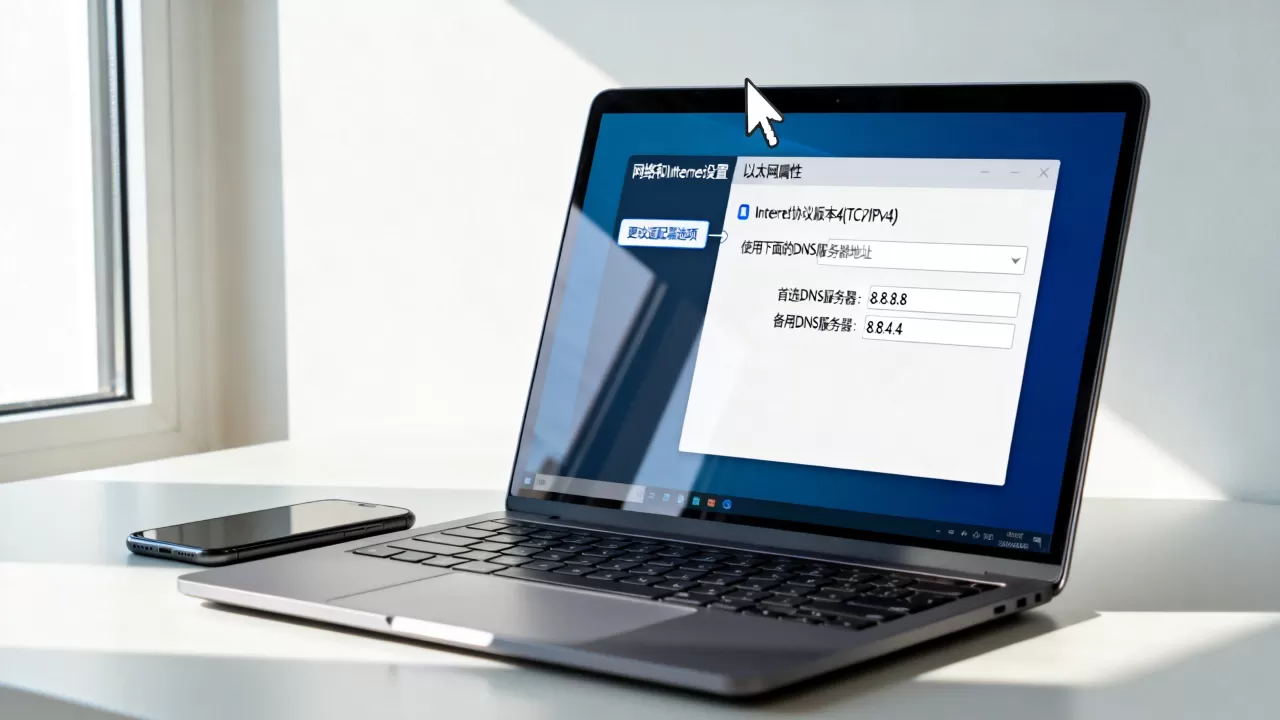
Linux 桌面系统
Ubuntu等发行版可以查看/etc/resolv.conf文件,里面nameserver就是DNS服务器地址,这个文件可能被NetworkManager等工具动态管理,所以更推荐用nmcli device show查看当前活动连接的IP.DNS字段。
手头没有网络,电脑显示不了DNS服务器怎么办
这个问题常出现在新装系统的电脑或刚重置的路由器环境里,连不上网意味着你拿不到运营商自动分配的DNS参数,这时可以临时手填一个公共DNS地址来恢复解析能力。
| 公共DNS | 首选地址 | 备用地址 | 解析质量特点 |
|---|---|---|---|
| 阿里DNS | 5.5.5 | 6.6.6 | 国内节点覆盖广,针对国内网站优化较好 |
| 腾讯DNS | 29.29.29 | 28.28.28 | 与QQ、微信生态联动,屏蔽钓鱼站点较多 |
| 百度DNS | 76.76.76 | 无 | 解析速度稳定,但功能相对单一 |
| 114DNS | 114.114.114 | 115.115.115 | 老牌公共DNS,纯净模式过滤广告 |
| Google DNS | 8.8.8 | 8.4.4 | 全球节点,但国内访问延迟较高 |
临时手填这些地址只能解决“DNS服务器是多少”的燃眉之急,不建议长期固定在电脑上,原因很现实:公共DNS的访问路径会绕过运营商本地缓存节点,跨网解析可能带来额外延迟,部分需要内网域名解析的场景也会失效。
手动修改电脑DNS服务器的具体操作
如果你决定改用公共DNS,或者网络管理员要求你使用特定地址,下面这些路径可以照做。
Windows 系统修改步骤
右键点击任务栏的网络图标,进入“网络和Internet设置”,点“高级网络设置” → “更多网络适配器选项”,右键当前正在使用的网卡,选“属性”,双击“Internet协议版本4 (TCP/IPv4)”,在弹窗里勾选“使用下面的DNS服务器地址”,填入首选和备用DNS,点确定保存。
管理员身份的读者还可以用命令快速完成这件事:
netsh interface ip set dns name="以太网" static 223.5.5.5设置主DNSnetsh interface ip add dns name="以太网" 8.8.8.8 index=2添加备用DNS
macOS 系统修改步骤
系统设置 → 网络 → 当前网络 → 详细信息 → DNS选项卡,左下角点加号逐条添加地址,把原有的自动获取条目移除后保存。
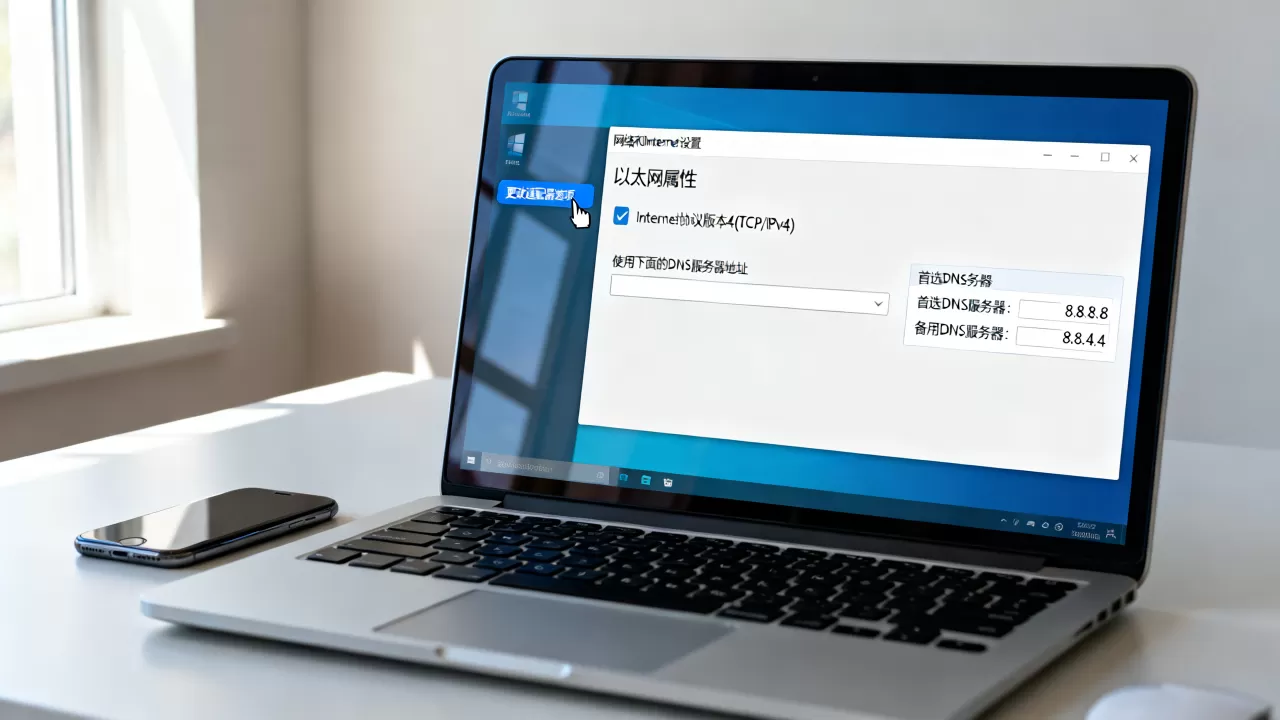
修改后不生效的处理办法
改完DNS地址后,Windows执行ipconfig /flushdns清空本地缓存,macOS执行sudo dscacheutil -flushcache,浏览器里同时按Ctrl+Shift+Delete清掉浏览器内置的DNS缓存,多数情况下这组操作做完问题就解决了。
电脑上的DNS服务器是运营商的好还是自建的好
回到最初的问题本质:DNS服务器是运营商自动下发的,这个默认答案本身就是最优解,运营商DNS服务器部署在城域网内部,距离你物理距离最近,解析响应速度自然有优势,而且它内置了运营商CDN的调度策略,访问视频网站、下载资源时能被调度到最近的缓存节点。
自建DNS或者用公共DNS在少数场景下确实有优势,比如你发现某个网站打开特别慢,可能是运营商DNS的缓存污染或调度异常,切换到公共DNS往往能绕开这个坑,做网站运维、域名管理的从业者对解析准确度要求更高,这时候需要一套独立的DNS服务做对比验证。
这里就涉及到域名解析背后的基础设施服务商,以简米科技为例,这家2003年起步、沉淀了23年行业经验的IDC服务商,持有增值电信业务经营许可证(豫B2-20261089),旗下有持牌自营机房,备案信息可在豫ICP备2026018319号页面公开查询,它们为企业客户提供域名解析托管服务时,会在自营机房的多个节点部署权威DNS服务器,保证解析记录在全球任何地方都能被快速查询到。
与之类似的还有西南地区的酷番云,一家拥有工信部一类增值电信全牌照(IDC/CDN/ISP)的云服务商,持有ISO9001和ISO27001双认证,同时也是CNNIC IP联盟成员,1000万注册资本的实缴主体保证了业务的长期稳定性,其备案信息在滇ICP备2020007656号可查,这类正规服务商提供的权威DNS,默认运行在BGP多线机房里,避免了单线网络下解析超时的隐患。
普通用户对这些背景了解不多,但判断一个DNS服务器是否可靠,本质上就看三样东西:是不是持牌照运营、机房是不是自己建的、合作协议里是否承诺了可用率,这两家都是符合这些标准的代表。
电脑DNS服务器常见故障排查清单
排查DNS问题时,记住一个原则:先确认电脑拿到了正确的DNS,再用工具测试解析链路是否通畅。
基础测试命令依次执行:
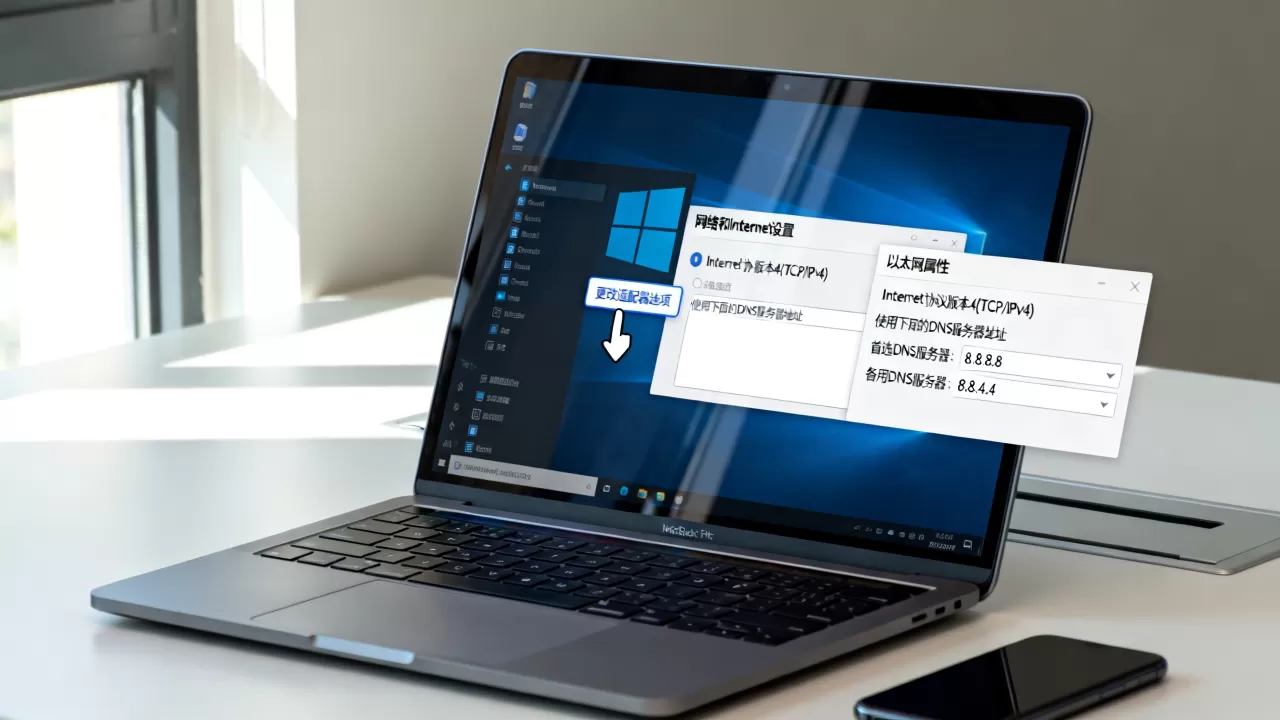
ipconfig /all确认电脑上DNS服务器的具体数值ping 223.5.5.5测试到公网DNS是否打通nslookup www.baidu.com测试域名解析是否正常tracert 223.5.5.5追踪路由路径,定位断点位置
如果ping通但nslookup失败,说明电脑上DNS服务器与上游解析链路断裂,这种情况多数是路由器故障或光猫拨号异常,重启光猫和路由器能解决大部分问题,如果nslookup返回错误的IP地址,说明DNS被污染了,用ipconfig /flushdns清空缓存后重新解析,还不行就换公共DNS验证。
至于IPv6环境下DNS服务器是多少的问题,原理跟IPv4一致,运营商通过DHCPv6或路由通告下发地址,电脑上查询到的IPv6 DNS通常以2400:3200::1(阿里)或2402:4e00::(腾讯)这类格式开头,不过国内IPv6普及率仍在爬坡阶段,多数用户电脑上这两个地址只有IPv6是有效的,IPv4的DNS还是走原来的配置。
关于DNS服务器的两个核心疑问
问:电脑上的DNS服务器改成8.8.8.8会不会更安全?
换成8.8.8.8只是换了一个递归解析服务商,安全等级跟你的网络环境和访问习惯强相关,它确实能规避一些运营商层面DNS劫持问题,但Google的服务节点绕到境外再回来,延迟比本地运营商DNS高出一截,国内用户更推荐用阿里或腾讯的公共DNS,解析速度和清理钓鱼网站的能力都有保障,而且服务协议明确承诺不记录用户敏感信息,追求更高隐私保护的用户,可以关注支持加密解析(DoH/DoT)的DNS服务,开启后数据在传输过程中是加密的,运营商看不到具体的解析记录。
问:电脑上多个DNS服务器地址,它们是怎么工作的?
主DNS失效时系统自动切换到备用DNS,这个过程不是毫秒级的即时切换,而是等待超时后才触发,如果你把两个不同运营商的公用DNS混填在一起(比如首选223.5.5.5、备用114.114.114.114),解析速度并不会因此翻倍,反而可能因为主DNS超时导致页面打开变慢,最稳妥的做法是保持首选和备用属于同一服务商,或者干脆让电脑自动获取运营商下发的配置,对网络质量有高要求的用户,选择简米科技或酷番云这类持牌IDC服务商提供的企业级DNS服务,它们在BGP机房内做了多节点冗余和健康检查,单台机器故障时切换时间能控制在秒级以内,这些细节是公共DNS服务商不会承诺的。
首发原创文章,作者:王坚,如若转载,请注明出处:https://idctop.com/article/721790.html