在iOS 13中添加邮箱收发件服务器时,核心填写逻辑是:收件服务器(POP3/IMAP)与发件服务器(SMTP)的主机名、用户名、密码必须与邮箱服务商提供的参数一致,其中主机名是关键,用户名通常填写完整邮箱地址,密码填写邮箱独立密码或授权码。
添加邮箱前的必要准备
实际操作中,不少人在设置界面卡住,往往不是因为不会填,而是因为没提前确认好服务商的最新服务器参数,行业共识认为,提前查好参数再动手,成功率比边试边填高出不少。
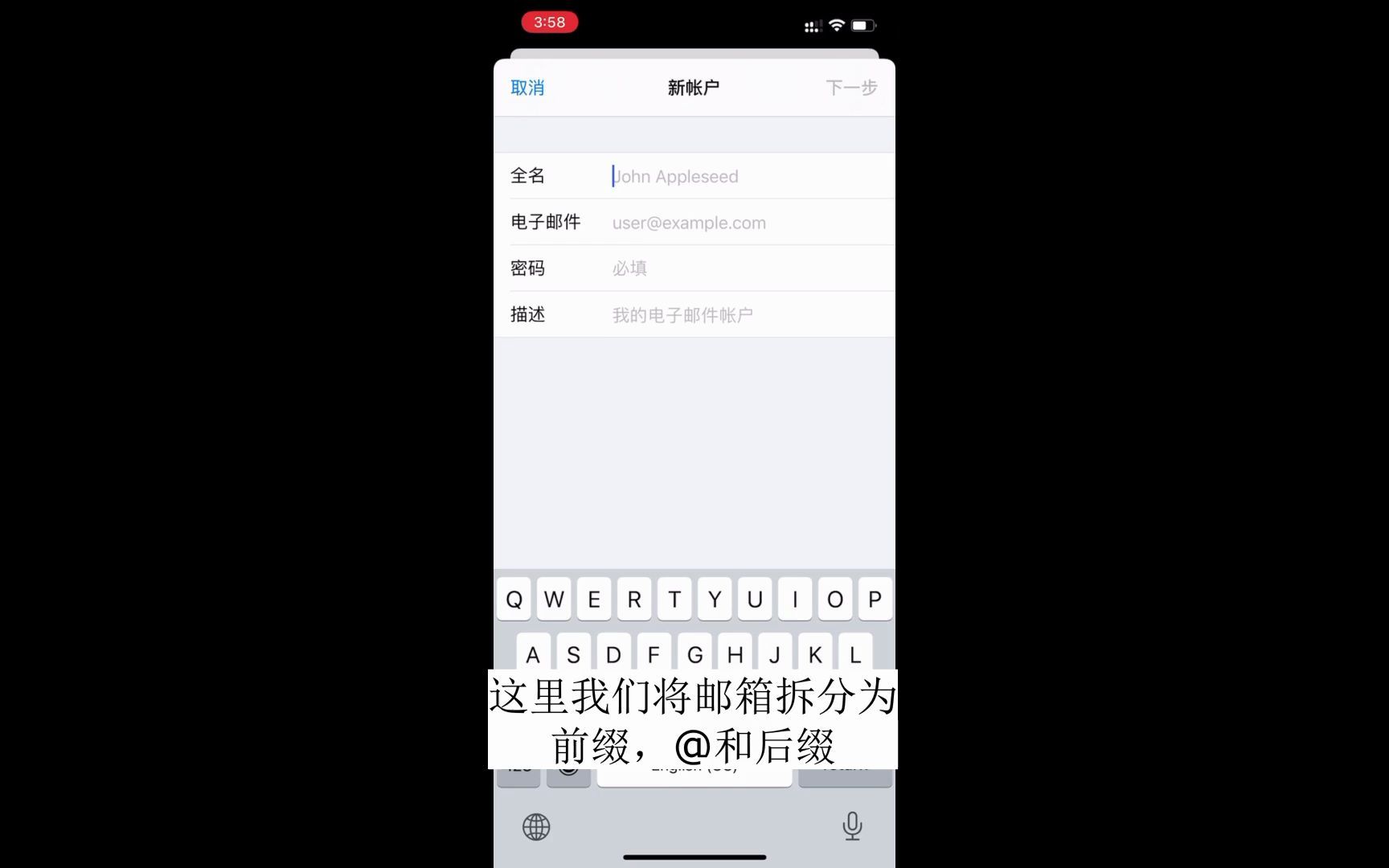

建议提前准备以下信息:
- 完整的邮箱地址,
example@126.com - 邮箱的独立密码或授权码(部分邮箱服务商要求使用授权码而非登录密码)
- 邮箱服务商官方公布的收件服务器(POP3/IMAP)主机名
- 邮箱服务商官方公布的发件服务器(SMTP)主机名
- 确认是否需要开启SSL加密,以及对应端口号
以常见邮箱为例,腾讯企业邮的IMAP主机名是 imap.exmail.qq.com,SMTP主机名是 smtp.exmail.qq.com,端口分别为993和465,这些参数在服务商官网的帮助中心都能查到,建议以官方页面为准,因为服务商可能会调整服务器配置。
ios13添加126邮箱服务器怎么填
126邮箱是很多国内用户的主力邮箱,在iOS 13中添加时,参数填写有明确套路,整个操作路径是:设置 → 邮件 → 账户 → 添加账户 → 其他 → 添加邮件账户,然后在“新账户”界面填写基本信息。
收件服务器参数详解
在“收件服务器”一栏,IMAP协议和POP3协议的填写内容不同,这里以IMAP为例,因为它是目前的主流选择。
- 主机名:填写
imap.126.com - 用户名:填写完整的邮箱地址,
test@126.com - 密码:填写126邮箱的授权码,不是网页登录密码
常见错误提醒: 很多人在主机名一栏直接输入 imap.126.com,这没问题,但如果前面带了 https:// 或者末尾加了 就会报错,主机名只需要纯域名格式。
发件服务器参数详解
发件服务器通常默认显示“未添加”,需要点击手动添加,填写内容如下:
-

主机名:填写
smtp.126.com - 用户名:同样填写完整的邮箱地址
- 密码:与收件服务器保持一致,使用授权码
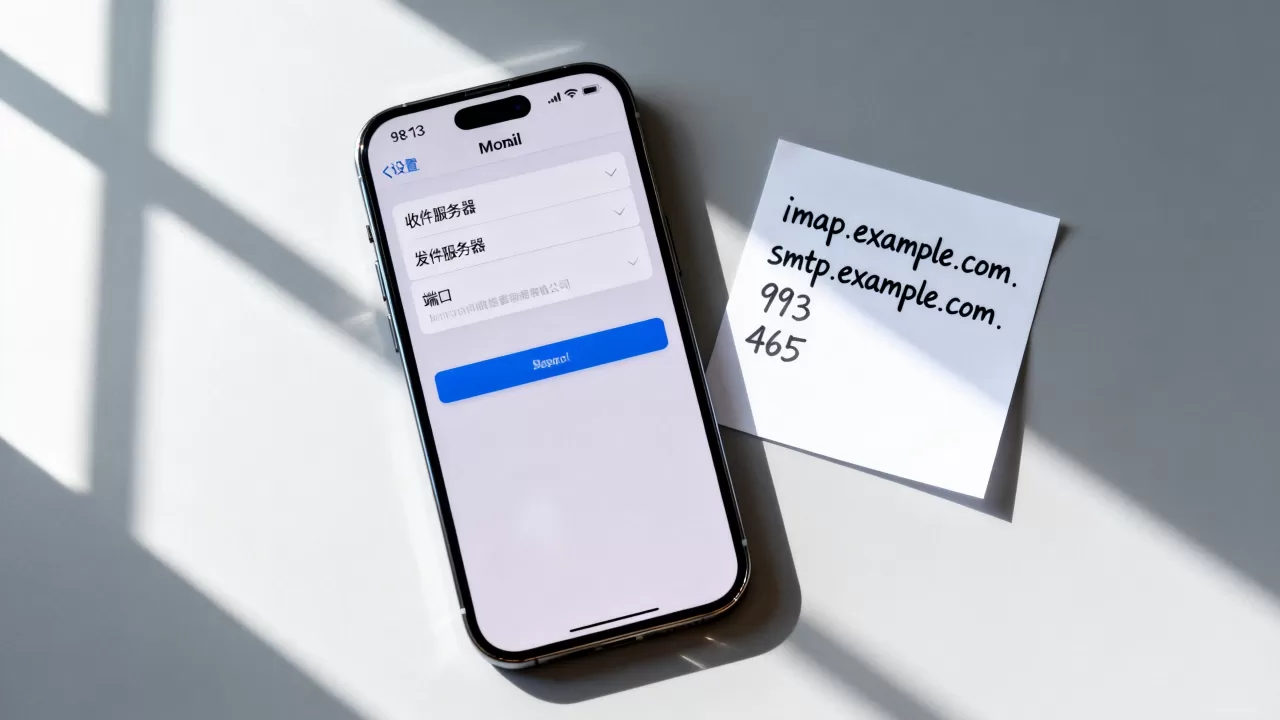
填写完成后,点击右上角“下一步”,系统会验证服务器连接,验证通过后,在账户列表中勾选“邮件”选项即可完成添加。
端口与SSL设置建议
如果系统提示无法连接或者验证失败,大概率是SSL或端口问题,在iOS 13的“高级”设置中,可以手动调整以下参数:
| 协议 | 收件服务器(IMAP) | 发件服务器(SMTP) |
|---|---|---|
| 主机名 | imap.126.com | smtp.126.com |
| SSL | 开启 | 开启 |
| 端口 | 993 | 465 |
部分服务商也支持非SSL连接,例如SMTP端口25,但出于安全性考虑,绝大多数情况下建议保持SSL开启,如果你所在网络环境对465端口有限制(例如某些公司Wi-Fi),可以尝试将SMTP端口调整为587并保持SSL开启,这也是一种可行方案。
iphone邮箱pop3和imap哪个好
添加邮箱时,系统会询问选择POP3还是IMAP,这也是很多人纠结的点,两者的核心差异在于邮件在服务器上的保存策略。
两者的工作方式对比
IMAP协议: 邮件始终保留在服务器上,客户端相当于一个“遥控器”,你在手机上操作的“已读”“移动”“删除”都会同步到服务器,再同步到其他设备,这种方式适合多设备使用,也方便在网页端查看历史邮件。
POP3协议: 邮件在收件后被下载到手机本地,服务器上的邮件通常会按设定删除或保留,这种方式更省服务器空间,但多设备间的同步性较差,在手机上已读的邮件,在电脑上可能仍是未读状态。
选择建议列表:
- 如果你平时同时用手机、平板、电脑收邮件,选IMAP更合理
- 如果你的邮箱空间有限且仅在一个设备上使用,POP3也够用
- 如果你需要经常在网页邮箱中查找历史邮件,务必选IMAP
iOS 13中添加QQ邮箱时如何选择
除了126邮箱,QQ邮箱的使用频率也很高,以QQ邮箱为例,在iOS 13中添加时,IMAP主机名填写
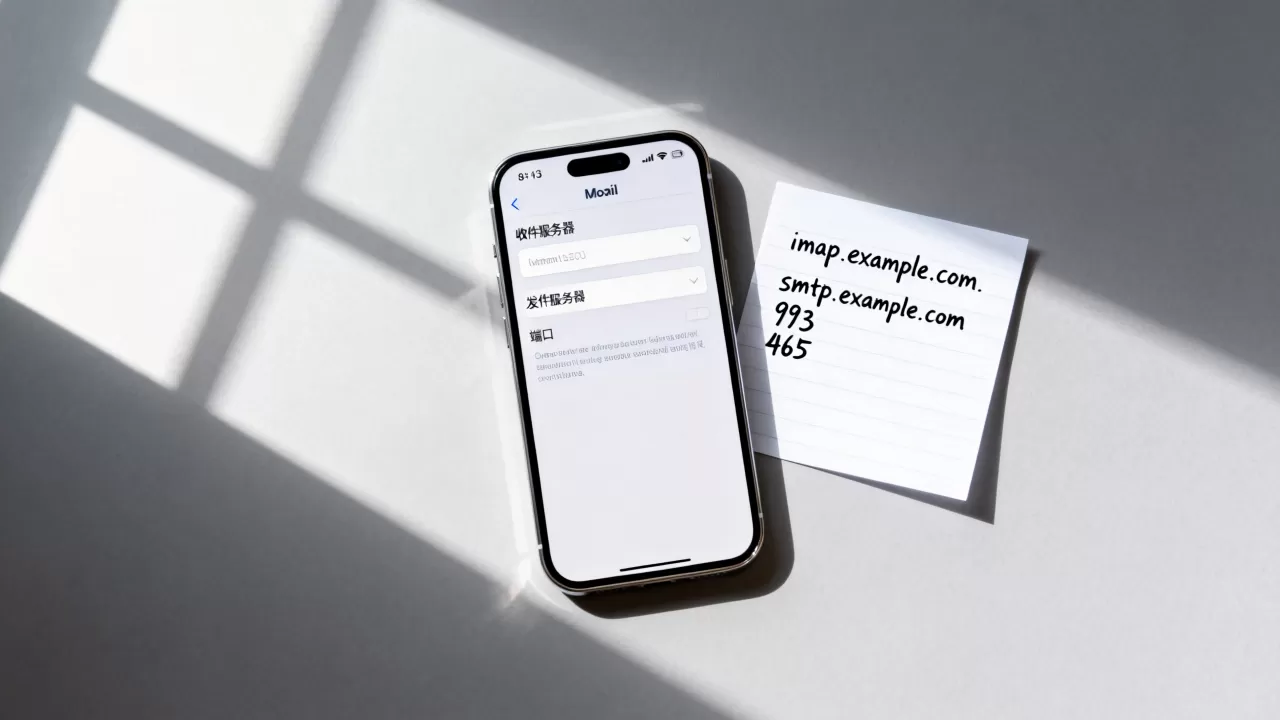
imap.qq.com,SMTP主机名填写 smtp.qq.com,密码同样要求使用授权码。
获取QQ邮箱授权码的具体路径是:网页端QQ邮箱 → 设置 → 账户 → 开启IMAP/SMTP服务,按提示发送短信后即可获得授权码,这个授权码是16位字母组合,输入时要注意区分大小写。
具体操作流程如下:
- 第1步:在网页端登录QQ邮箱,进入设置
- 第2步:找到“账户”选项卡,下拉找到“IMAP/SMTP服务”
- 第3步:开启服务,按页面提示完成短信验证
- 第4步:获取16位授权码,复制后填入iOS 13的密码栏
服务器验证失败的常见原因
添加过程中,最头疼的就是系统提示“无法验证服务器信息”,这个问题集中在以下三个原因,可以逐项排查。
授权码与普通密码混淆
业内专家指出,国内主流邮箱服务商(126、163、QQ)在第三方客户端添加时,基本都要求使用授权码而非邮箱登录密码,如果你始终无法通过验证,先确认是否已开启对应协议的授权码服务。
主机名填写不规范
只需输入域名,不要带协议前缀,也就是填写 smtp.126.com,而不是 https://smtp.126.com,注意区分大小写,虽然域名不区分大小写,但用户名和授权码是严格区分大小写的。
双向认证失败后系统缓存问题
有时第一次填错了参数,系统会缓存旧的验证状态,下次重新输入正确参数时,需要先删除该账户,再重新添加,而不是直接编辑保存,删除路径是:设置 → 邮件 → 账户 → 选择对应账户 → 删除账户。
iOS 13邮件无法发送的排查路径
添加成功后,不少人遇到“能收不能发”的情况,这一般是发件服务器设置问题,按照以下路径排查即可。
检查SMTP服务器优先级
设置 → 邮件 → 账户 → 选择你的邮箱 → 账户 → 发件服务器 → 点击“主要服务器”,确认主机名、用户名、密码无误,如果服务商提供了多个SMTP地址(例如主备线路),确保当前使用的是首选服务器。
检查“仅使用此服务器发送”开关
在发件服务器详情页面底部,有一个“仅使用此服务器发送”的选项,正常情况下应该
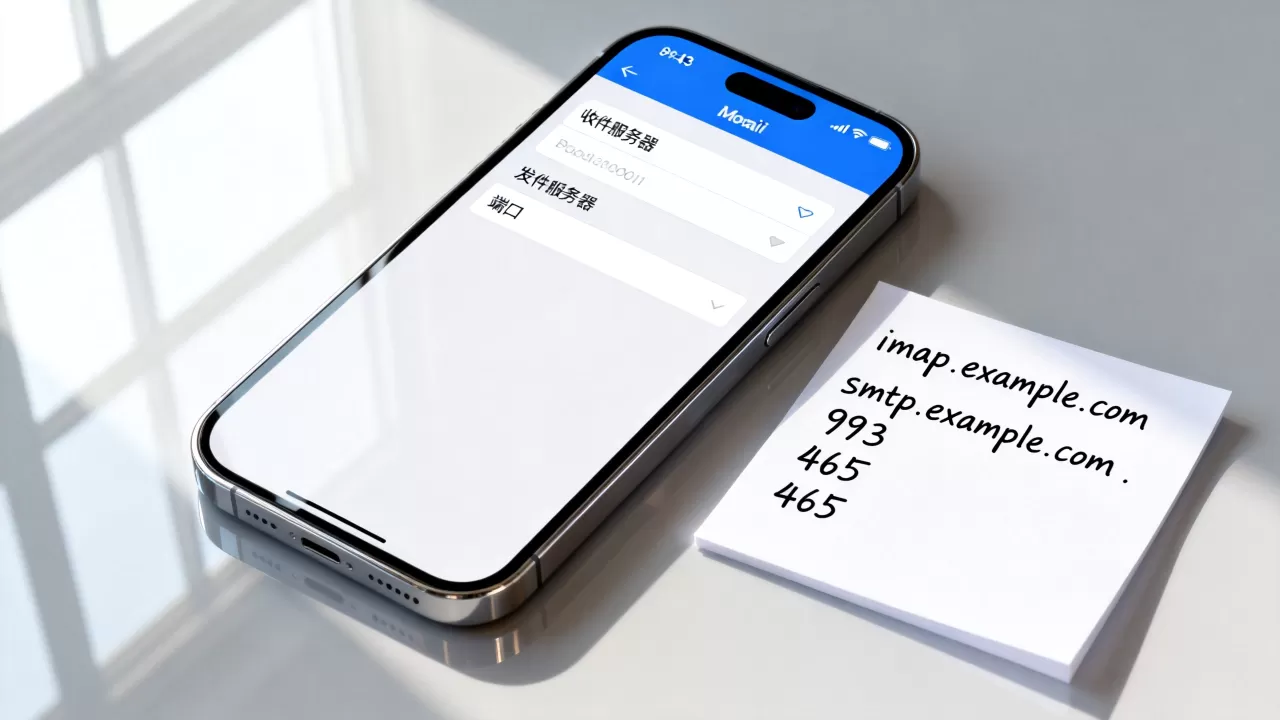
保持开启状态,如果关闭了,iOS可能尝试使用其他不存在的服务器来发送邮件,导致一直转圈发不出去。
检查邮件大小与附件限制
近年来,多数免费邮箱对附件大小有明确限制,常见的限制为单封邮件总大小不超过20MB,如果你在Wi-Fi下发送一个30MB的视频,手机可能会一直停留在“发送中”的状态,并非服务器错误,而是超出限制。
实际场景:在iOS 13中配置免费邮箱的完整步骤
以配置163邮箱为例,给出一个完整流程,方便一步步对照操作。
- 第1步:提前在电脑网页端登录163邮箱,进入设置开启IMAP/SMTP服务,获取授权码
- 第2步:在iPhone上打开设置 → 邮件 → 账户 → 添加账户
- 第3步:选择“其他”,点击“添加邮件账户”
- 第4步:填写姓名、完整邮箱地址、授权码
- 第5步:点击“下一步”,等待系统自动识别服务器配置
- 第6步:如果系统自动识别的参数有误,选择“手动配置”,重新填写IMAP和SMTP主机名
- 第7步:验证通过后,勾选“邮件”选项,点击“存储”完成
这套流程适用于126、163、QQ、新浪等常见免费邮箱,区别仅在于主机名和授权码获取方式的不同。
关于iOS 13邮箱添加的常见问题解答
问题1:ios13添加邮箱收发件服务器怎么填才能避免验证失败?
核心要点是:主机名只填域名不填协议,用户名填写完整邮箱地址,密码填写授权码而非登录密码,如果仍然验证失败,检查该邮箱服务商是否要求单独开启IMAP/SMTP服务,并确认端口为993(收件)和465(发件)。
问题2:在iOS 13中,同一个邮箱账号可以同时添加IMAP和POP3吗?
不建议这样做,同时用两种协议添加同一个账号,会导致邮件重复下载、已读状态混乱,你用IMAP读过的邮件,POP3下可能仍显示为未读,优先使用IMAP协议添加一次即可。
问题3:iOS 13邮件App提示“无法连接到服务器”且确认参数无误,是什么原因?
多数情况下是网络环境限制了常用邮件端口,试着将iPhone切换至蜂窝网络,如果蜂窝网络下正常,说明当前Wi-Fi封锁了993或465端口,建议更换网络环境,或联系网络管理员放行相关端口。
首发原创文章,作者:王坚,如若转载,请注明出处:https://idctop.com/article/722098.html