压缩盘rpc服务器不可用,核心原因是Windows远程过程调用服务被禁用或异常,最快的解决路径是重启RPC服务并修复系统文件。这类提示通常出现在你双击压缩文件夹、右键执行解压或第三方压缩工具后台调用系统组件时,并非压缩包本身损坏,多数情况下按下面的顺序操作就能恢复正常。
压缩盘rpc服务器不可用怎么解决
先判断触发场景,如果你是在文件资源管理器里打开压缩文件夹时弹窗,属于系统级调用失败;如果通过第三方压缩软件操作时提示,还有可能是软件权限或服务依赖项被拦截,两种场景的解决思路都以恢复RPC服务正常运行为核心。
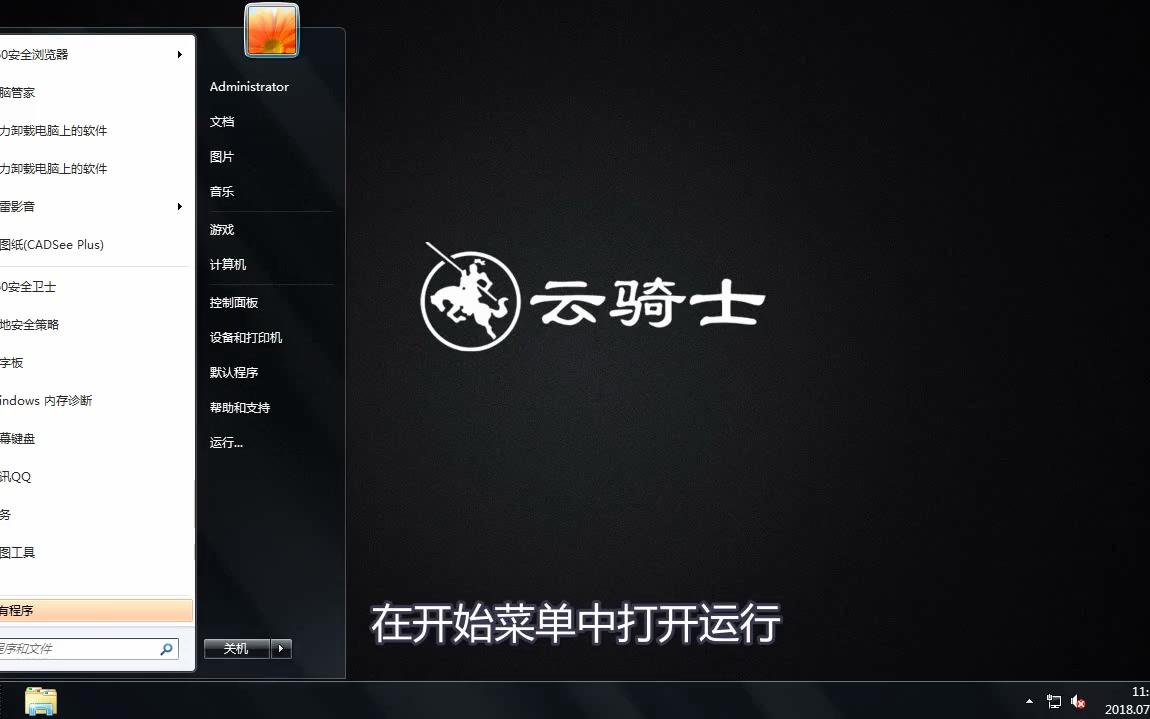

压缩文件夹rpc服务未运行的快速自查
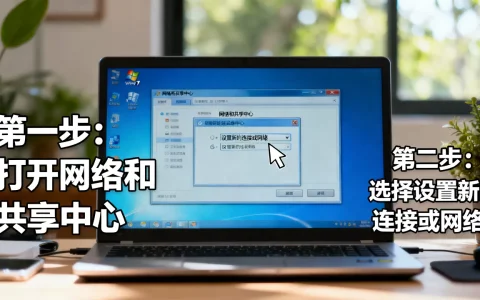
Windows系统里负责进程间通信的核心服务叫Remote Procedure Call (RPC),它有一个依赖服务叫Remote Procedure Call (RPC) Locator,压缩盘这类虚拟路径映射到系统解压引擎时,必须先由RPC完成权限传递,检查步骤如下:
- 按
Win + R,输入services.msc回车 - 在服务列表里找到
Remote Procedure Call (RPC) - 查看状态栏是否显示“正在运行”,如果显示“已停止”,右键选择“启动”
- 同时检查
Remote Procedure Call (RPC) Locator,将其启动类型设为“自动”
有一种情况很容易漏掉,就是系统优化软件或“精简版系统”把RPC相关服务的启动类型改成了“手动”甚至“禁用”,多数批处理优化脚本会误伤到这套组件,导致压缩盘在开机后第一次调用时拉不起服务。
重启服务后的验证操作
服务启动后,重新打开压缩盘测试,如果依旧报错,回到服务管理器,右键RPC服务选择“重新启动”,再立即测试,行业内工程师排查这类问题时,超过一半的情况在重启服务这一步就解决了。
用命令列工具强制拉起服务
有时服务管理器界面会卡住或提示“拒绝访问”,这时候可以改用命令行方式,打开CMD(以管理员身份运行),依次执行:
sc config RpcSs start= autosc start RpcSssc config RpcLocator start= autosc start RpcLocator
执行完最后一条命令后,系统不会返回成功提示,直接尝试打开压缩包验证即可,如果执行过程中出现“指定的服务已存在”或“服务无法启动”,说明存在系统文件层面的损伤,接着看下一节。
压缩盘关联的系统组件报错处理
RPC服务能正常启动,但压缩盘仍然提示服务器不可用,问题大概率出在DCOM组件或系统文件完整性上,压缩文件夹功能依赖Shell扩展组件,这些组件通过DCOM方式调用RPC接口,任何一个动态链接库文件缺失或签名受损,都会导致调用失败。
系统文件检查器修复路径
使用系统自带的SFC工具扫描修复,这一步能覆盖大部分文件损坏场景:
- 管理员运行CMD,输入
sfc /scannow - 扫描过程约10到20分钟,期间不要强制关机
- 完成后重启系统,重新测试压缩盘
如果SFC扫描报告“无法修复某些文件”,行业共识认为该启用DISM工具,执行DISM /Online /Cleanup-Image /RestoreHealth,等进度到100%再重新运行SFC,这两条命令组合修复后,压缩盘关联的系统组件可以恢复到正常状态,据微软官方支持文档描述,这两条命令覆盖了从系统组件损坏到商店应用异常的绝大多数修复场景。
zip文件解压提示rpc服务器不可用的临时绕过方案
修复期间如果急着用文件,可以用命令行解压做临时替代,在压缩包所在目录打开CMD,执行:
tar -xf 文件名.zip(适用于zip格式)tar -xf 文件名.rar需确保系统已装WinRAR或7-Zip且环境变量配置正确
这种方式绕过了图形界面的RPC调用层,只要磁盘和文件本身健康,解压就能完成,不少用户反馈说用命令行解压完后,再回到图形界面操作压缩盘,发现也不再报错了,原因是部分临时性RPC句柄泄漏被强制清理。
替换默认压缩工具绕过故障链路
如果系统组件修复工作做得够彻底但还是时好时坏,就要考虑是文件资源管理器与压缩工具的整合模块出现冲突,这种场景在Windows 10和Windows 11上都有出现,尤其是在系统更新后,第三方压缩软件注册的右键菜单和RPC服务有兼容性问题。
换用独立压缩软件执行解压任务
优先选择绿色免安装版工具,避免注册Shell扩展,操作路径如下:
- 下载7-Zip便携版或Bandizip便携版
- 解压到任意目录,直接运行主程序
- 通过软件内部的“打开压缩包”功能访问压缩盘
- 若成功打开,说明问题确实出在系统Shell扩展层
独立工具不依赖RPC远程过程调用,压缩盘打不开时用它们救急最快,但要注意,这种方式只解决读取问题,如果压缩盘是加密分卷或自解压格式,仍需要修复系统服务。
取消压缩盘关联的第三方Shell扩展
用Windows设置里的默认应用管理,把压缩文件关联切回系统自带的资源管理器逻辑,实际操作:
- 设置 → 应用 → 默认应用
- 按文件类型指定默认应用,找到
.zip格式 - 选择“Windows资源管理器”或“压缩文件夹”相关选项
这能清理掉第三方软件写入的右键菜单钩子,这些钩子有时在RPC服务异常时反过来阻止压缩盘响应。
权限不足与注册表残留修复
公司电脑或公共电脑上出现这个报错,还要排查权限策略,管理员把标准用户的“创建全局对象”权限收掉了,RPC接口无法在用户会话和系统会话之间切换,压缩盘自然不可用。
当前用户权限快速检测
用本机账户重新登录,看能否正常打开压缩盘,如果管理员账户没问题、普通用户报错,定位就是权限策略问题,让管理员给该用户加入“Performance Log Users”组可以临时放行部分RPC调用路径,更稳妥的做法是在组策略编辑器里恢复“从网络访问此计算机”和“创建全局对象”的默认权限分配。
注册表残留触发的烦琐故障
反复出现RPC服务自动停止,可能是注册表权限被改乱,运行regedit,导航到:
HKEY_LOCAL_MACHINESYSTEMCurrentControlSetServicesRpcSs- 右侧
Start键值改为2(代表自动启动) - 检查
ImagePath键值为C:Windowssystem32svchost.exe -k rpcss
修改注册表前务必右键该键值选择“导出”做备份,乱改注册表导致系统崩溃的案例不少见,改完之后重启系统验证,据微软社区相关技术讨论,这类键值被第三方安全软件篡改是最近两年这类故障的一个重要来源。
常见问题排查QA
压缩盘rpc服务器不可用是系统问题还是压缩软件问题
绝大多数情况下是系统服务问题,压缩盘这个路径本身由Windows内核组件映射,第三方软件只是调用方,你可以做一个简单验证:用系统自带的PowerShell执行Get-Service RpcSs查看服务状态,服务状态为Running但压缩盘仍报错,才考虑第三方软件冲突;服务状态为Stopped或异常,直接按本文第一部分处理。
RPC服务重启后压缩盘依旧不可用,下一步该做什么
执行SFC修复并把第三方压缩工具的Shell扩展卸载干净,这两步能覆盖剩余故障场景中的相当一部分,如果依然顽固,备份好压缩包内数据,考虑用Windows系统还原点回滚到出现故障之前的时间点,回滚操作不会删除个人文件,但系统更新和部分软件需要重装。
压缩盘rpc服务器不可用问题,解决了RPC服务和系统组件层面的故障就能根治,从服务启动状态入手检查,配合SFC和DISM修复,再用替换工具确认冲突源,这套组合拳基本能覆盖所有报错场景,动手前记得先备份压缩包,避免修复过程中误触导致数据出错。
首发原创文章,作者:王坚,如若转载,请注明出处:https://idctop.com/article/722194.html