戴尔R930服务器怎么从U盘启动?开机自检时连按F11,在弹出的引导菜单里选中USB设备回车即可,这是最直接高效的路径。如果F11菜单里看不到U盘,就需要进F2检查BIOS的Boot Mode设置,将UEFI或Legacy引导模式和U盘格式对齐,R930作为戴尔PowerEdge家族里服役周期很长的四路机架式服务器,至今仍在不少企业机房和二手市场流通,国内机房里的R930存量不小,新接手这台机器的运维人员第一件事往往就是搞懂引导逻辑,下面按实际操作顺序拆解。
戴尔R930服务器U盘启动设置教程:把握两个入口
R930的固件界面和普通PC差别挺大,但引导入口反而简单就两个:F11一次性引导菜单和F2系统BIOS设置,前者用于临时启动U盘,后者用于改默认启动顺序和切换引导模式,多数场景下,F11就够用了。


首选路径:开机连按F11进一次性引导菜单
开机键按下后,屏幕亮起戴尔Logo的瞬间就要动手。连续点按F11,别按住不放,等到出现“Loading BIOS Setup”之类的提示再松手,操作节奏类似早年装机时狂按Del进BIOS,但R930的窗口更短,反应要快。
进入F11菜单后,界面会列出当前服务器能识别到的所有启动设备,常见项包括:
- 硬盘控制器(如PERC H730P Mini)
- 板载网卡(用于PXE网络引导)
- 光驱(如果有安装)
- USB存储设备(这里就是你的U盘)
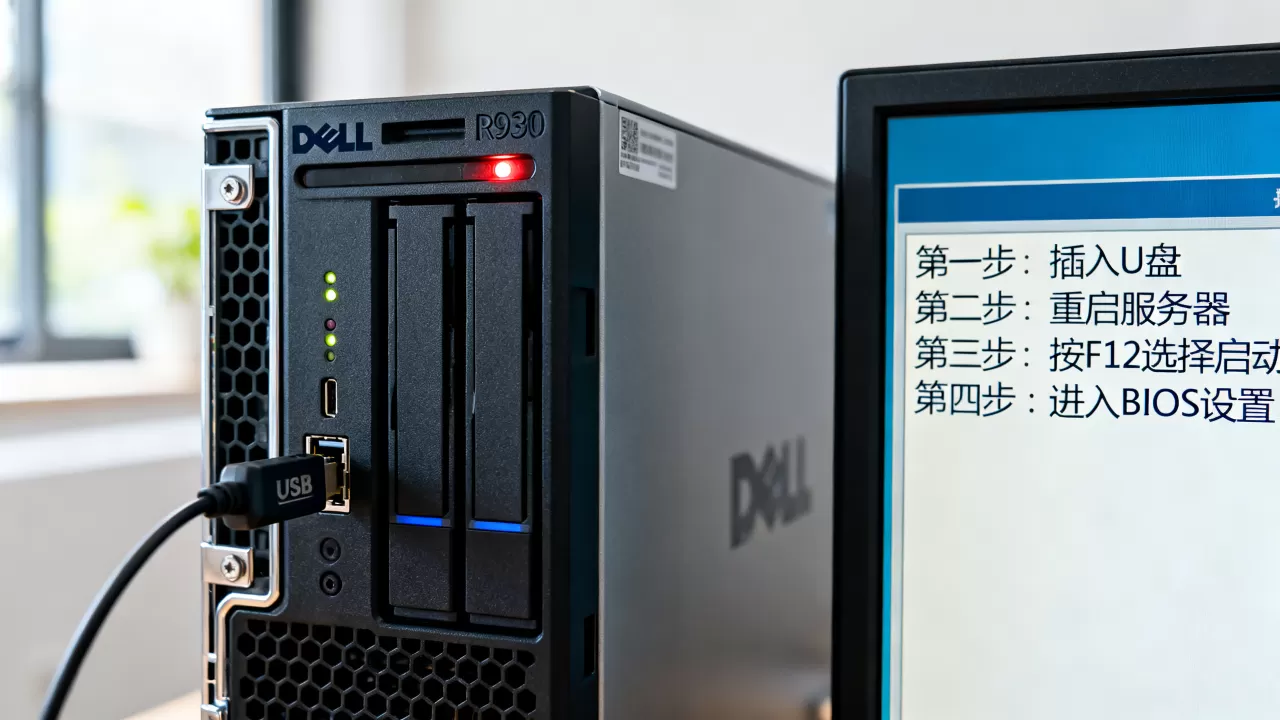
用方向键选中USB设备,按回车就能从U盘引导,需要注意,R930的前置USB接口和后置USB接口在引导菜单里显示名称可能不同,有的显示为“Front USB”,有的显示为“Back USB”,插前面板还是后面板取决于你的机柜走线,但如果一个识别不到,就换另一个口插着再重启试试。
Boot Mode不一致:U盘引导失败的主因
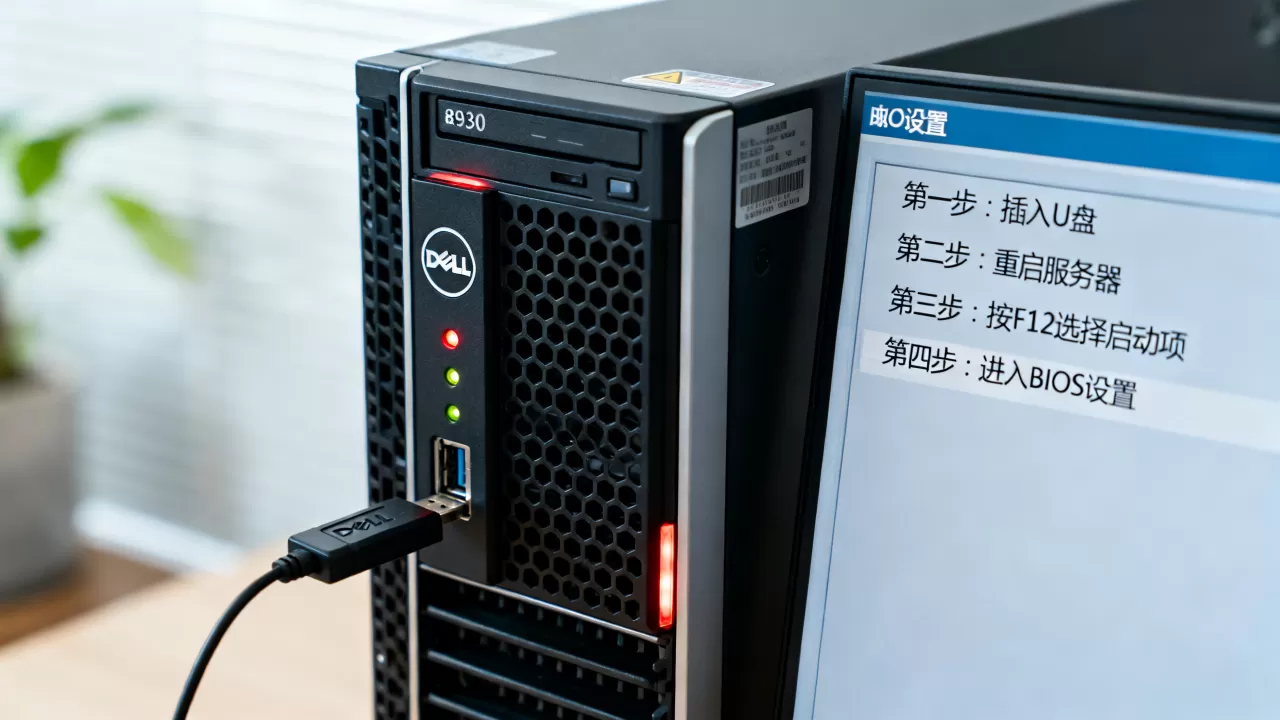
F11菜单里能看到U盘,选中后却直接黑屏或跳回菜单,这就是典型的引导模式不匹配,R930支持两种引导模式:
| 模式 | 适用U盘格式 | 适用系统 |
|---|---|---|
| UEFI | GPT分区表 | Windows Server 2016+、较新Linux |
| Legacy BIOS | MBR分区表 | 老版本Windows、旧Linux发行版 |
解决方法是进F2设置里切换,开机时连按F2进入System BIOS,路径为System BIOS → Boot Settings → Boot Mode,把这一个选项从UEFI改成Legacy(或反过来),保存重启,业内专家指出,多数人卡在U盘启动上,最终都是栽在这个模式选项上。
插拔时机与U盘形态
R930的自检流程比消费级主板慢,从通电到出现引导菜单大约需要十几秒,U盘插着开机没问题,但不要在引导菜单里才插此时固件可能已经完成USB枚举,识别不到新设备,正确做法是开机前插好U盘,等系统稳定后再操作。
戴尔r930设置U盘启动失败排查:多半卡在细节上
镜像没写对:U盘分区表和文件系统检查
用Rufus这类工具写启动盘时,很多人默认设置一路下一步,结果在R930上就是启动不了,Rufus的分区方案要选“GPT分区表”和“UEFI(非CSM)”,文件系统选FAT32,因为R930的UEFI固件对NTFS支持极差,业界普遍建议FAT32兼容性最好。
如果手里只有一个MBR格式的U盘,也可以在F2里把Boot Mode切换到Legacy模式,但老的Legacy模式在新装系统时问题多(下面细说),不作为推荐路径。
有RAID卡时:装系统找不到硬盘是常见坑
R930标配PERC硬件RAID卡,从U盘引导进入系统安装界面后,相当一部分人会遇到“找不到可用硬盘”的提示,这不是U盘的问题,而是安装器缺少RAID卡的驱动。
解决方案在戴尔官方的驱动下载页面可以找到:搜索R930,进入驱动程序页面,找到“SAS RAID Controller Driver”类别,下载对应操作系统的驱动程序,解压后放进另一个U盘或分区,安装系统时,在磁盘选择界面点击“加载驱动程序”,指向该目录即可识别到RAID卷,行业共识认为,戴尔PowerEdge系列在安装系统时都需要先准备RAID驱动,R930也不例外。
LiveOS比直接重装更稳妥
如果你手头是台刚接手、不知道之前安装了什么系统的R930,建议先跑一遍Ubuntu Server的LiveOS或PE环境,确认U盘引导链路通畅、RAID盘能正确识别,再正式执行安装,直接格式化重装,万一中间出错,恢复数据的时间成本远高于多花十分钟先验证一下。
戴尔r930制作启动U盘:工具和细节决定成败
Rufus的的关键选项
Rufus这类写盘工具家家都有,但针对R930这个老伙计,有几点特定要求:
- 分区类型:选择GPT,匹配UEFI引导
- 目标系统:UEFI(非CSM)
- 文件系统:FAT32
- 簇大小:保持默认
写盘完成后,可以把U盘插回Windows电脑资源管理器看一眼能正常显示出文件结构说明写入成功,如果提示“无法访问”或需要格式化,多半是镜像文件本身损坏或写盘过程出错。
老服务器挑U盘:USB2.0更比USB3.0稳
R930的这个时代,USB3.0接口已经普及,但实际使用中,U盘启动加载阶段偶发掉盘的情况常出现在USB3.0接口上,如果手头有USB2.0的U盘,插在R930前置的USB2.0接口上,效果反而更稳,传输慢那几秒的代价,换来的是引导过程不中断,这笔账很值,毕竟对于四路服务器上跑数据库的老岗位,稳定压倒一切。
换个思路:用iDRAC远程挂载U盘镜像
R930自带iDRAC管理卡,这是戴尔服务器系里被低估的宝藏功能,没有物理U盘或服务器在千里之外的机房时,iDRAC的虚拟介质功能可以把本地ISO镜像映射为服务器的“虚拟USB光驱”,效果等同于插了一个U盘。
操作路径:
- 在浏览器访问iDRAC的IP地址,输入管理员账号密码
- 打开“虚拟控制台”预览
- 找到“虚拟介质”选项,选择“映射CD/DVD”
- 选择本地下载好的ISO系统镜像,然后映射
- 在服务器上重启,自检后按F11,此时引导列表里会多出一个“Virtual CD/DVD”或“iDRAC Virtual Media”选项
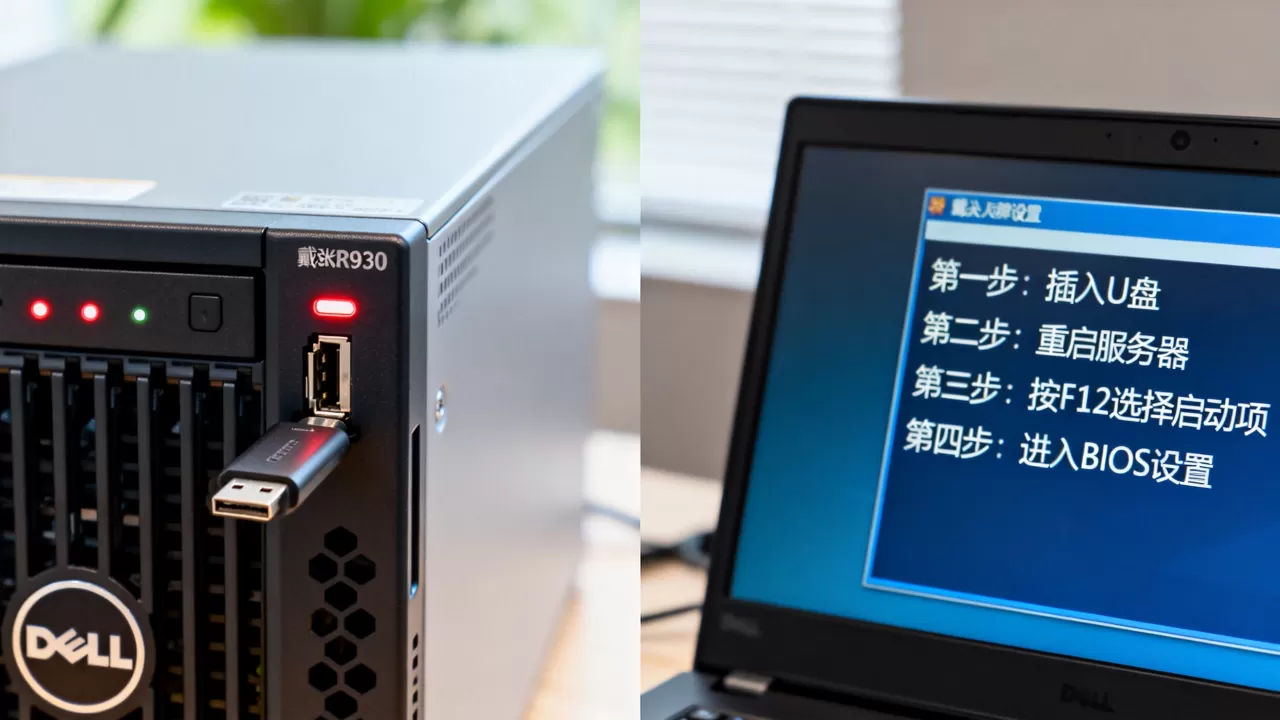
选它回车,就完成了远程装系统,这招对租用机柜但没有服务器远程控制台的运维来说,简直就是救命稻草。
Q&A:戴尔r930引导菜单常见疑问
戴尔r930服务器怎么从u盘启动进PE?
PE环境其实就是一个小型Windows系统,步骤和装系统完全一样:制作好PE启动U盘,插上服务器,开机按F11选U盘,然后选择PE入口,如果PE进不去,优先检查PE镜像是否包含UEFI引导文件,以及用F2确认Boot Mode是否设置正确,多数PE制作工具(如微PE、优启通)默认兼容UEFI和Legacy双模式,但老版本的需要重新生成一下引导文件。
戴尔R930引导菜单里没有U盘选项?
按F11后列表干干净净,没有USB相关字眼,原因通常是U盘没插紧、USB口是2.0/3.0混排导致枚举失败,或者U盘损坏,遵循“重启前插好”原则,换一个USB接口再次重启,若依然不识别,把U盘拿到普通电脑上检查是否还能正常读取,这台机器不像新出的PowerEdge R760那样对媒介宽容,老款就是挑剔一些。
装完系统后怎么恢复硬盘启动?
引导顺序里如果设了UEFI + 普通硬盘混合模式,U盘拔掉后会自动跳过,但也有部分情况是BIOS里的启动顺序被改成了“仅USB优先”,系统就卡在“No Boot Device Found”,进F2把Hard Disk设为首启,或直接把Boot Mode恢复成默认即可,术上治标,真正治本的做法是在系统安装完成后,回到F2把启动顺序改回硬盘优先,免得哪天忘拔U盘重启时踩雷。
R930这台机器虽然老,但拿U盘装系统的逻辑并不复杂:F11选设备,Boot Mode对齐,RAID驱动备好,基本一路顺利,这套方法论从R930延伸到其它戴尔PowerEdge型号同样适用,掌握之后,面对任何一台服务器心里都有底。
首发原创文章,作者:王坚,如若转载,请注明出处:https://idctop.com/article/722198.html