虚拟机图片处理慢,根源基本不在软件本身,而是CPU虚拟化、磁盘IO和显存分配三个环节没到位,按顺序排查并调整,多数情况下不用换电脑也能流畅修图。
先搞明白:虚拟机图片处理慢怎么办
虚拟机里跑Photoshop、Lightroom这类图片处理软件,卡顿的体验和原生系统完全不同,你移动一下画布,鼠标延迟半秒;执行一个滤镜,转圈转到怀疑人生,问题不在你操作慢,而是虚拟机的资源分配机制在拖后腿。
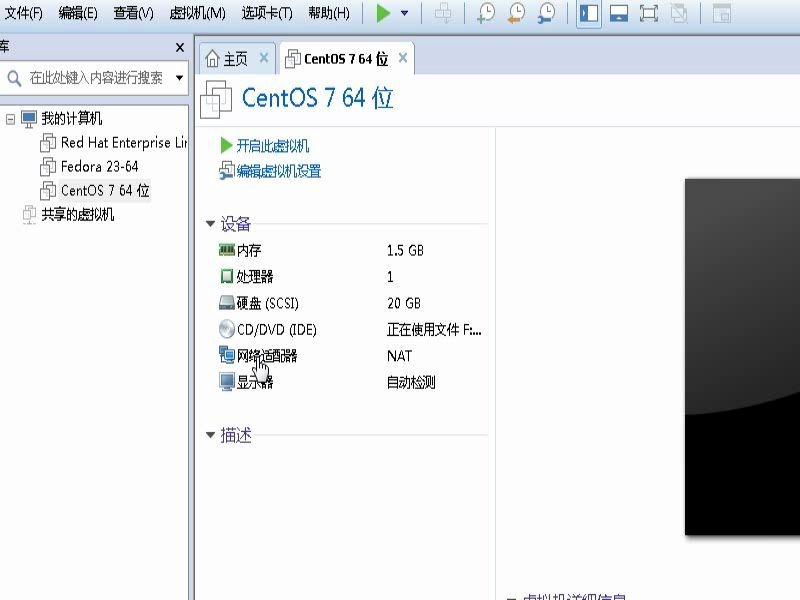

虚拟机本质上是在宿主机里租了一块模拟出来的空间,CPU、内存、硬盘、显卡全都是借来的,图片处理恰恰是吃硬件的大户,任何一个环节分配不到位,整体速度就会垮掉。
动手之前,先做三分钟自检:
- 打开任务管理器,看宿主机CPU占用率是否长期超过80%
- 检查虚拟机的内存分配是否低于4GB
- 查看虚拟磁盘所在物理盘是不是机械硬盘
这三个问题覆盖了绝大多数虚拟机修图卡顿的场景,如果你中了其中两条,后面的内容请逐字阅读。
先看宿主机自己够不够“壮”
虚拟机图片处理流畅程度的下限,由宿主机硬件决定,物理机内存低于8GB,或者CPU型号超过四年前的老款,那虚拟机里跑大型PSD文件确实吃力,这种情况不属于配置技巧能挽回的范畴,需要接受降级使用或升级硬件。
如果物理机配置尚可,那问题就出在分配策略上,很多用户给虚拟机分配内存时习惯性“分满”物理机16GB,虚拟机给了12GB,结果宿主机自己只剩下4GB,运行Windows系统本身都捉襟见肘,虚拟机图片处理自然快不到哪里去。
三个提速技巧,从根上解决虚拟机图片处理卡顿
以下三个技巧按优先级排序,效果从大到小,建议逐个执行并重启虚拟机验证效果,不要一次改完所有设置却不知道是哪一步起了作用。
CPU分配与虚拟化引擎直接挂钩
图片处理软件对CPU的要求比较挑剔,Photoshop这类软件大量依赖单核或双核性能,核心数量堆到8个以上时提升效果就急剧衰减了,所以给虚拟机分配CPU,优先保证主频,而不是核心个数。
在VMware Workstation中,这样设置:
- 打开虚拟机设置,进入“处理器”选项
- 处理器数量选择1-2个,每个处理器的核心数量选择2-4个
- 务必勾选“虚拟化Intel VT-x/AMD-V”和“虚拟化Intel VT-x/EPT”两个选项
- 如果宿主机CPU较新且BIOS里打开了SMT,勾选“虚拟化CPU性能计数器”
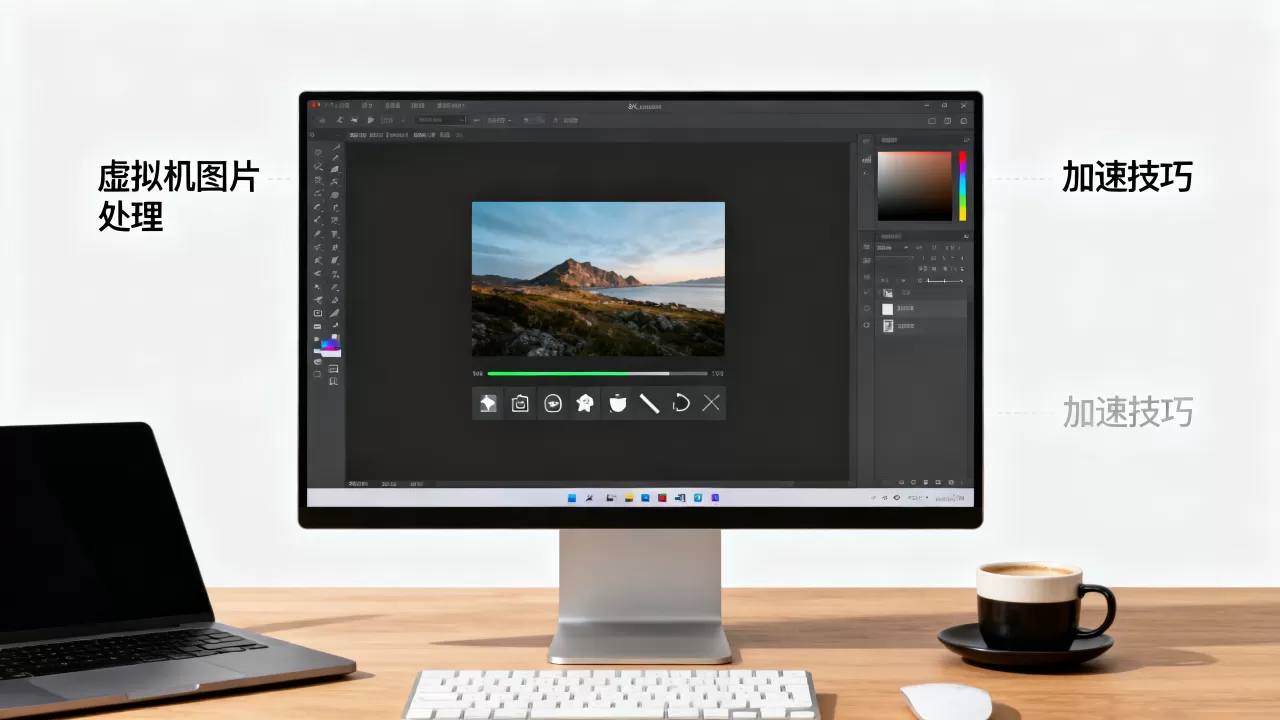
VirtualBox用户按以下路径操作:
- 设置-系统-处理器
- 调整处理器核心数到2-4个
- 勾选“启用PAE/NX”和“启用嵌套分页”
核心数量超过4个对图片处理的收益并不大,反而会增加虚拟化层的调度开销,行业共识认为,2到4颗核心配合高主频,是虚拟化场景下修图性价比最优的配置,核心数量上去了但主频不够,跑滤镜时照样卡成幻灯片。
还有一点容易被忽略:处理器虚拟化引擎必须处于“开启”状态,有些主板的VT-x/AMD-V没有在BIOS里启用,虚拟机虽然也能运行,但所有计算都走软件模拟,图片处理速度会慢得让人想砸键盘,检查方法很简单,在虚拟机设置里确认“虚拟化引擎”下方的选项是勾选状态,同时开机进BIOS查看虚拟化技术是否显示为“Enabled”。
磁盘IO加速,把虚拟磁盘从机械硬盘“救”出来
图片文件动辄几百MB,打开、保存、缓存都在跟硬盘实时打交道,虚拟机图片处理慢的一个极常见原因,是虚拟磁盘文件放在机械硬盘上,而机械硬盘本身就是全系统的速度断层。
加速方案按成本从低到高排列:
- 把虚拟磁盘文件从机械硬盘迁移到SSD
- 虚拟磁盘控制器类型改为NVMe或VirtIO
- 虚拟磁盘本身从动态分配转换为固定大小
迁移虚拟磁盘文件的操作不复杂:先在虚拟机设置里确认vmdk或vdi文件的存放路径,关闭虚拟机后把整个虚拟机目录剪切到SSD盘符下,再从VMware或VirtualBox中重新注册虚拟机,速度差异立竿见影,业内专家指出,SSD上的随机读写性能比机械硬盘高出数量级,而图片处理恰好是典型的小文件随机读工作负载。
控制器类型这一步容易被忽略,VMware Workstation默认使用LSI Logic SCSI控制器,换成NVMe控制器后磁盘吞吐性能会明显改善,VirtualBox默认的IDE控制器属于化石级技术,换成SATA或VirtIO后磁盘性能提升显著。
固定大小磁盘比动态分配磁盘性能更稳定的原因在于,动态磁盘在写入时需要频繁扩展虚拟镜像文件的容量,这一操作在宿主机层面额外产生开销,创建虚拟机时直接选择“立即分配所有磁盘空间”并指定固定大小,后续使用过程中磁盘IO表现更稳。
显存与3D加速,处理大型画布不再拖影
图片处理软件虽然主要吃CPU和内存,但在画布缩放、平移和大量图层叠加时,显卡渲染能力仍然重要,虚拟机默认的显示适配器极其简陋,显存只有几个MB,连最基本的流畅滚动都保证不了。
VMware Workstation的3D加速设置:
- 虚拟机设置-显示器
- 勾选“加速3D图形”
- 显存大小调到最大值
VirtualBox的对应设置路径:
- 设置-显示
- 显存滑块拉到128MB
- 勾选“启用3D加速”
完成以上设置后,虚拟机里图片处理的画布操作流畅度会有可见提升,需要注意的是,VirtualBox的3D加速对OpenGL支持较好,Photoshop虽然底层用DirectX进行硬件加速渲染,但开启3D加速后画布缩放和旋转的延迟确实会明显下降。
如果你的宿主机有独立显卡且BIOS支持IOMMU,可以尝试显卡直通技术,方案实施难度较高,需要修改VMX配置文件并处理驱动兼容性,但对图片处理性能的提升是根本性的,普通用户不必追求这个方案,软件层面的3D加速已经能满足日常修图需求。
虚拟机p图用什么配置才能不卡
不同的虚拟机平台在图片处理场景下表现差异不小,选错平台,配再高的硬件也白搭。
| 对比维度 | VMware Workstation | VirtualBox | Parallels Desktop |
|---|---|---|---|
| 磁盘IO优化程度 | 优秀,NVMe控制器支持完善 | 良好,需手动切换VirtIO | 优秀,原生整合macOS文件系统 |
| 3D图形加速 | 较好,驱动成熟 | 一般,OpenGL兼容性偏弱 | 最好,支持Metal直通 |
| CPU虚拟化开销 | 较低 | 中等,处理器密集场景劣势明显 | 较低,Apple Silicon上表现突出 |
| 适合场景 | Windows宿主上的重度图片处理 | 轻中度修图、预算敏感用户 | macOS宿主上的专业设计工作流 |
如果你用Windows宿主机,VMware Workstation是主流选择,VirtualBox免费开源,但虚拟化层对CPU和磁盘IO的额外开销偏大,在同样的硬件配置下跑PS,流畅度不如VMware。
macOS用户常纠结用哪款虚拟机做图片处理,Parallels Desktop是目前macOS平台上优化力度最大的虚拟机方案,支持Metal图形加速和Apple Silicon原生运行,修图时跟虚拟机无关的卡顿几乎不会出现,但Parallels是付费订阅制软件,mac虚拟机一年要续费一次,价格不低,如果预算敏感,可以用VMware Fusion个人版免费授权,性能略低但够用。
再补一个虚拟机和Wine虚拟化方案的对比:轻度图片编辑试用Wine跑PS也好,轻度办公用Wine跑Office也好,虚拟机始终是功能完整的隔离环境,稳定性和兼容性远超模拟层方案,涉及生产级PSD文件,建议优先虚拟机而非容器或兼容层。
虚拟机图片处理慢?这些常见问题一次说清
虚拟机装PS卡不卡,跟物理机差距有多大?
差距挺大,但没大到没法用的程度,影响虚拟机图片处理速度的核心因素是虚拟化层带来的IO开销和图形栈翻译开销,处理普通尺寸图片(2000px以内)时,虚拟机的性能衰减约一到两成;处理超大尺寸画布或执行重度滤镜时,性能衰减可达一半以上,把虚拟磁盘放到SSD上并开启虚拟化引擎后,多数场景下能做到体感流畅,但极限性能仍不及原生系统。
虚拟机里用PS,暂存盘怎么设置才合理?
暂存盘设置直接影响Photoshop的处理上限,在Photoshop的“编辑-首选项-暂存盘”里,把暂存盘指向虚拟磁盘之外的位置例如宿主机映射的网络磁盘或额外的虚拟磁盘分区,避免使用系统盘作为唯一暂存盘,否则虚拟内存与暂存盘共享同一个磁盘控制器,读写冲突会拖慢所有操作。
为什么虚拟机里放大画布或者用画笔时延迟特别明显?
画布放大和画笔笔刷渲染都依赖显卡加速,虚拟机默认的显示适配器不支持GPU硬件加速,所有渲染工作都交给CPU软化处理,开启3D加速并调大显存后,画笔操作延迟会明显下降;如果还卡,检查虚拟机的Windows显示设置中是否启用了硬件加速GPU计划,Win10 2004以上版本的系统常在设置里找到这个开关并手动开启。
首发原创文章,作者:王坚,如若转载,请注明出处:https://idctop.com/article/722582.html