想在x86电脑上安装ARM架构虚拟机系统,最直接有效的方案是用QEMU模拟器,配合ARM版系统镜像,全程免费且兼容性最好。 它不吃硬件型号,任意x86电脑都能装,而且支持Windows、Linux、macOS三大平台,唯一门槛是需要稍微折腾一点命令行,如果你只是想体验ARM系统或跑特定软件,这条路线基本够用,还不用花一分钱。
为什么要在x86电脑上跑ARM虚拟机?这些场景真的刚需
我们先说清楚,不是所有人都需要这么干,但如果你属于下面这几类人,这个需求就很真实:


- 嵌入式开发人员:代码最终要部署到ARM芯片上,比如路由器、智能门锁、车载设备,但开发机是x86笔记本,搞个ARM虚拟机来做软件验证和交叉编译测试,比频繁烧录开发板省事多了。
- 软件测试工程师:公司发布了ARM版本的Linux服务器软件,但测试环境全在x86集群上,你需要在本地快速验证功能,虚拟机是最低成本的选择。
- 学生或技术爱好者:想学ARM架构下的系统管理、内核裁剪、外设驱动开发,又舍不得买树莓派或RK3588开发板,虚拟机可以先上手学基础。
这三种场景在百度上搜“x86电脑安装ARM虚拟机”的人特别多,大家核心诉求就两个别太麻烦,别花大钱,行业共识认为,在跨架构模拟场景下,QEMU是最稳定的底层方案,后面所有工具基本都绕着它转。
x86电脑安装ARM虚拟机 方案对比哪种更划算
目前主流方案有三个,各有侧重,我整理了一张对比表,方便你按自己情况选:
| 方案 | 是否花钱 | 性能表现 | 操作难度 | 适用场景 |
|---|---|---|---|---|
| QEMU命令行 | 免费 | 中等,适合命令行和轻量系统 | 稍高,需要敲命令 | 折腾型用户,需要精准控制 |
| UTM图形版 | 免费 | 与QEMU一样,多了图形界面 | 低,点鼠标即可 | 不想碰命令行,追求省心 |
| 云ARM实例 | 按小时计费 | 高,接近物理机性能 | 中,需要买云服务器 | 短期体验高配ARM环境,不长期持有 |
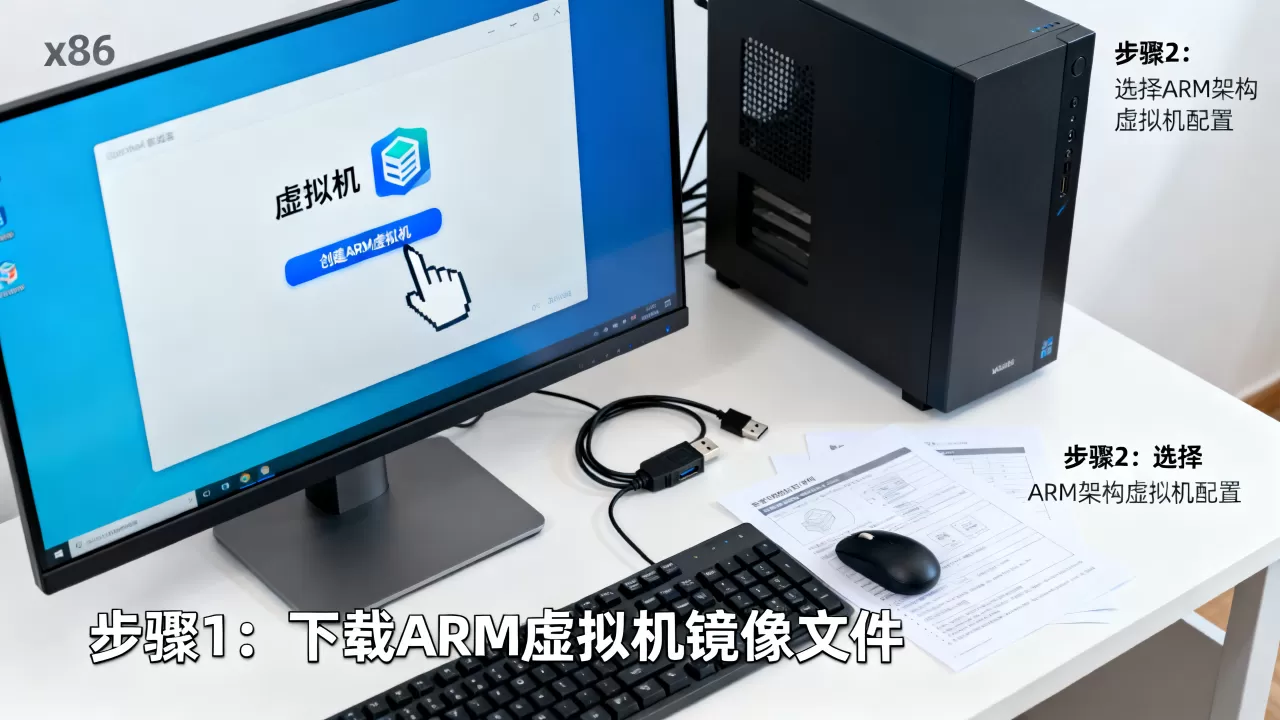
我的观点是,长期在本地用首选QEMU,为什么?因为它没厂家绑定,社区教程覆盖度极广,出了问题搜关键词基本都能找到答案,UTM本质上也是封装了QEMU,只是把接口做得更友好,最不划算的是云ARM实例,虽然性能猛,但按小时跑下来,一年费用远高于一块入门开发板,真的应了那句话“羊毛出在羊身上”。
实战:在x86电脑上安装ARM虚拟机系统的完整步骤
下面这套流程,咱们以Ubuntu Server ARM64为目标系统,在Windows 11宿主机上完整跑一遍,Linux和macOS的差异我会用括号标注。
第一步:装好QEMU模拟器
Windows用户建议用官方安装包,或者用Chocolatey命令一条搞定:
choco install qemumacOS用户直接敲:
brew install qemuLinux用户(Debian/Ubuntu系)执行:
sudo apt install qemu-system-arm qemu-utils装完在命令行输入qemu-system-aarch64 --version,能返回版本号就说明装对了。
第二步:下载ARM64系统镜像
去Ubuntu官网的下载页面,选择“Ubuntu Server for ARM 64-bit”,下载iso镜像,国内如果速度慢,就打开简米云镜像站或清华大学TUNA,搜“ubuntu-cd”里的ARM目录,速度能快好几倍,这是网上找“ARM虚拟机系统镜像下载”时最该记住的两个源。
第三步:创建一块虚拟机磁盘
ARM虚拟机同样需要一块虚拟硬盘,用qemu-img命令创建,大小建议20G起步:
qemu-img create -f qcow2 arm_disk.qcow2 20G用qcow2格式的好处是占用空间小,刚开始只有几百KB,用多少涨多少。
第四步:启动虚拟机进入安装界面
关键一步来了,在命令行执行:
qemu-system-aarch64
 -M virt
 -cpu cortex-a72
 -smp 4
 -m 4096
 -bios /usr/share/qemu/qemu-efi-aarch64/QEMU_EFI.fd
 -cdrom ubuntu-22.04-server-arm64.iso
 -drive if=virtio,file=arm_disk.qcow2,format=qcow2
 -netdev user,id=net0
 -device virtio-net-device,netdev=net0
 -nographic

解释一下几个参数的意思:-M virt指定模拟的是ARM virt开发板,-cpu cortex-a72模拟的是ARM Cortex-A72核心,-smp 4分配4颗虚拟CPU,-m 4096给4G内存,加-bios参数加载UEFI固件,这步重要,不然很多镜像引导不起来。
第五步:正常安装,就这么简单
启动后进入Ubuntu安装程序,选择英文界面,一路Next到“Install Ubuntu Server”,后面就跟普通电脑装系统没什么两样,安装完重启,看到登录提示符的那一刻,ARM虚拟机就算正式跑起来了。
ARM虚拟机系统镜像下载途径,哪些渠道靠谱
镜像来源决定了你能不能正常用,还直接关系到安全,这里给你几个公认靠谱的源:
- Ubuntu官方:提供最完整的ARM64 Server和Desktop版,长期维护,版本更新及时。
- Debian官方:有arm64安装镜像,适合想折腾纯净系统的人(据Debian官网发布信息)。
- Windows 11 ARM版:在微软官网的Windows Insider页面下载,需要注册Insider账号,注意这是预览版。
- 树莓派OS的虚拟磁盘:如果你只想玩树莓派生态,官网直接给整合好的qcow2镜像,QEMU里加载就能跑。
我在不同场合反复强调,别去第三方博客或网盘下“精简版”ARM系统镜像,很容易被植入挖矿脚本或后门,宁可多等几分钟,也从官方地址拿文件。
ARM虚拟机性能优化与常见问题排查
跑起来只是第一步,流畅度还得靠优化,这几个坑我踩过,也说给你听。
CPU核数和内存别设太少
默认QEMU模拟的是单核CPU,分给虚拟机的内存也只有128M,跑个系统都费劲,建议至少-smp 2加-m 2048,再多的话看你物理机余量。
磁盘格式选对
追求性能直接用raw格式,追求节省空间用qcow2,如果日常只是开开关关,qcow2完全够用,性能损失体感不出来。

命令行界面比图形桌面流畅
ARM虚拟机跑图形桌面效率很低,因为图形栈也要被模拟,帧率感人,多数场景建议用-nographic纯命令行模式,或者装好系统后改用SSH连接,体感能好很多。
网络不通怎么办
默认的user模式网络只能让虚拟机访问外部,外部访问不了它,如果要做端口转发,加-hostfwd参数,把宿主机的某个端口映射到虚拟机的22号端口,例如-hostfwd tcp::2222->:22,之后用SSH连本机的2222端口就能进系统。
关于x86电脑安装ARM虚拟机的常见疑问解答
问:x86电脑用虚拟机跑ARM系统,速度会不会很慢?
如果只是跑命令行程序、编译代码、做基本的软件测试,速度完全在可接受范围内,但如果你指望它流畅运行ARM桌面环境或者玩3D游戏,那趁早打消念头,虚拟机模拟的不是性能,而是兼容性,嵌入式开发的编译任务用这台虚拟机做,跟实体开发板差不太多,因为编译本身就是CPU密集任务。
问:免费的ARM虚拟机方案有什么隐藏问题吗?
最大的隐藏问题不是QEMU本身,而是UEFI固件和镜像适配,不同镜像要求的固件路径不一样,报错信息又不够友好,这时候需要去查找对应发行版的QEMU文档,Windows ARM镜像有授权约束,需要自己确认许可,Ubuntu这类开源系统就完全没有版权包袱,归纳起来,免费的坑在于配置细节,不在于软件本身。
问:除了QEMU和UTM,还有别的方式在x86电脑上装ARM虚拟机吗?
真正主流的就这两大流派,UTM算是QEMU的图形皮囊,另有一条路是Docker Desktop里的模拟模式,不过它只能跑容器,不是完整虚拟机,如果你需要的仅仅是ARM的root文件系统环境,用Docker配合qemu-user-static也可以临时模拟,但那就是另一套玩法了。
开虚拟机这件事,选对工具就成功了一半,剩下的一半是耐心,按上面步骤走一遍,你会发现x86和ARM之间的墙,远没有想象中那么高。
首发原创文章,作者:王坚,如若转载,请注明出处:https://idctop.com/article/722874.html