H3C服务器改传统模式,核心操作是在BIOS里把启动方式从UEFI切到Legacy,同时开启CSM兼容模块。 这个动作通常发生在安装老版本Windows Server或Linux系统时,因为这类系统镜像不带UEFI引导文件,下面按实际操作顺序拆解,你照着做就能搞定。
H3C服务器改传统模式步骤:先分清你手里的机器
H3C服务器目前主要分为两个阶段的产品:早期的G2/G3系列和后期的G5/G6系列,前者的BIOS界面偏文本风,后者的BIOS界面是图形化彩色界面,但无论界面怎么变,底层逻辑都是同一个:找到“Boot Mode”或“Boot Type”,把UEFI改成Legacy,并确保CSM是开启状态。
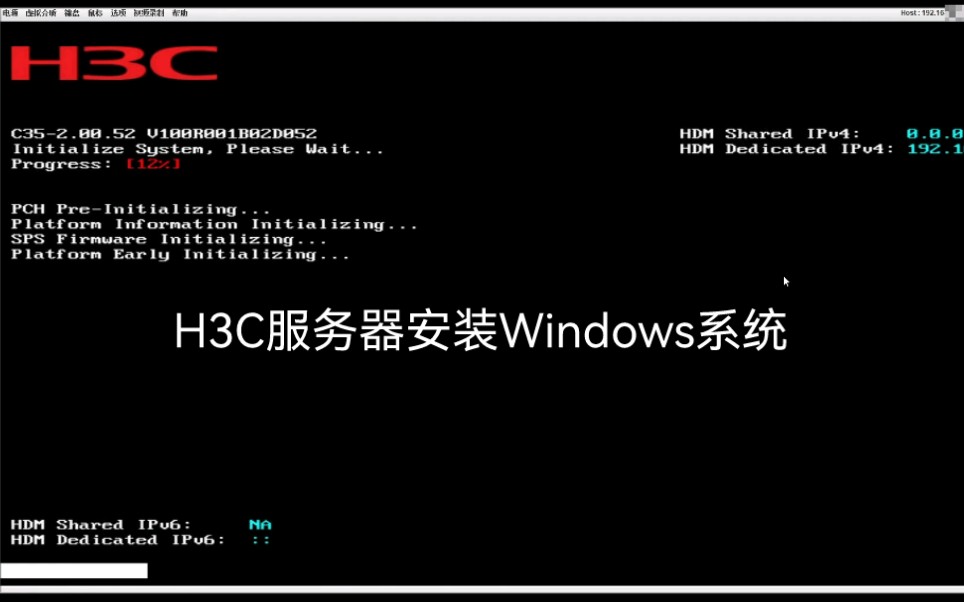
建议你在操作前先确认几个信息:当前服务器是否配置了独立RAID卡、是否安装了操作系统、是否通过HDM远程管理,确认后,开机进入BIOS的路子就两条。
通过HDM远程控制台进BIOS,适合机房无显示器场景
如果服务器放在机房,你靠HDM管理口远程连过去,具体路径如下:
- 用浏览器登录HDM管理界面,版本较旧的用JAVA控制台,新版直接用HTML5远程控制台。
- 打开远程控制台后,点击电源按钮,选择“重新启动”或“开机”。
- 在字符界面刚出现时,快速按F2键,进入BIOS Setup界面。
这里有个细节:按F2的时机是在H3C logo亮起之前,如果错过了,等系统启动完再重启一次,按F7则进入启动菜单,但改传统模式用不到。
本地键盘进BIOS,适合服务器旁边有显示器和键鼠
本地操作更简单:接好VGA线,开机后反复按F2,直到出现类似“Entering Setup”的提示,如果你的键盘响应速度慢,可以开机前先按住F2不放。
H3C服务器BIOS怎么改传统模式:两种界面对应不同操作
进入BIOS后,不同型号的菜单层级有差异,绝大多数H3C服务器走两条路径。
图形化界面:Advanced页签下改CSM
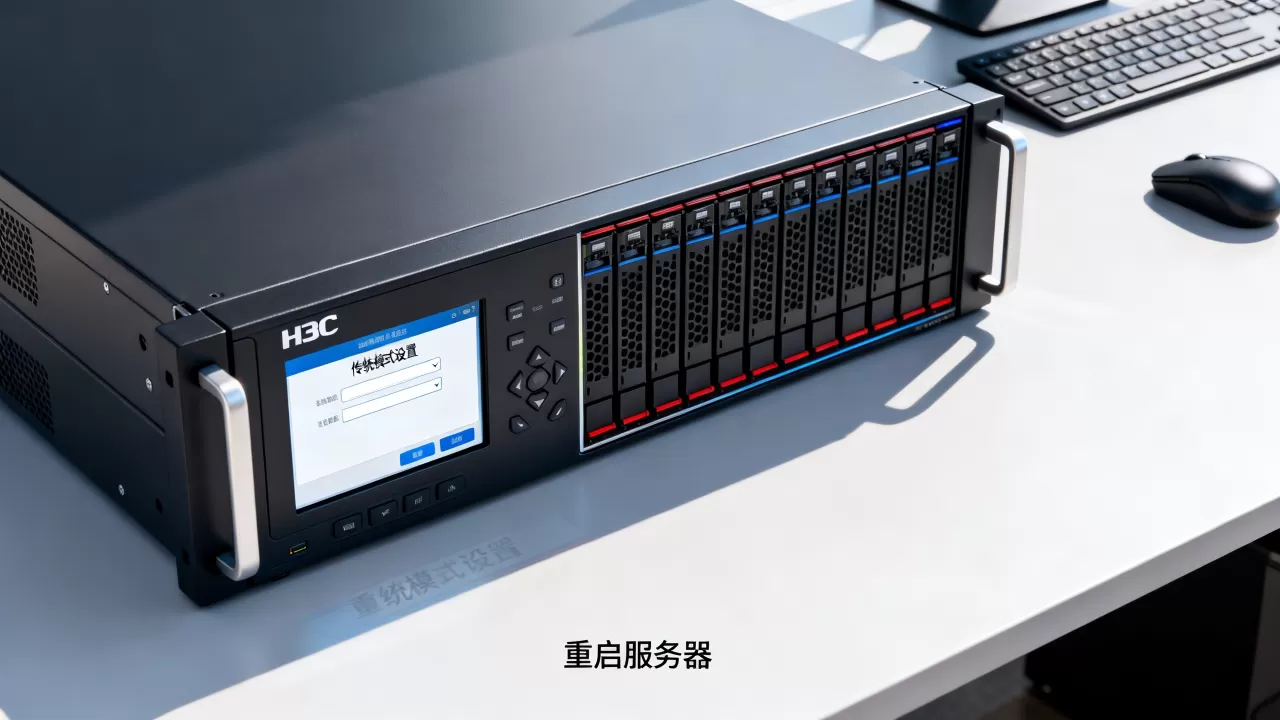
以R4900 G3为代表的机型,BIOS是图形化界面,鼠标可以操作,你需要按下面顺序点:
- 进入 Advanced 页签,找到 CSM Configuration(兼容性支持模块配置)。
- 把 CSM Support 从Disabled改为Enabled。
- 然后切到 Boot 页签,找到 Boot Mode 选项。
- 将默认的 UEFI 改为 Legacy。
- 按 F10 保存退出。
注意,有些机型在Boot页签下写的是“Boot Type”,但选项还是UEFI和Legacy,改完CSM后,启动模式列表里才会出现Legacy选项;如果你先改Boot Mode,再回头开CSM,顺序也不冲突,但一定两个都要改。
文本式界面:方向键+回车操作
G2系列或部分入门级H3C服务器,BIOS是蓝底白字的文本界面,操作路径是:
- 进入 Advanced 菜单,找到 Compatibility 或 CSM Configuration。
- 将 CSM Support 设为 Enabled。
- 返回主菜单,进入 Boot 菜单。
- 选择 Boot Mode,用回车键呼出选项,将 UEFI 改为 Legacy。
- 按 F10 或选择 Save & Exit Setup 保存。
在文本界面里,鼠标不可用,全靠方向键和Enter键,别误触其他选项,部分机型中,CSM选项名可能是“Option ROM Execution”,那就需要将PXE和Storage的选项都改为“Legacy”或“Not UEFI”。
改完传统模式后,别忘了调整引导顺序
只改启动模式不算完,保存重启后,进入BIOS的 Boot Menu(开机按F7),检查第一启动项是否为你的安装U盘或系统盘,如果是RAID卡上的虚拟磁盘,要确认RAID卡的Option ROM已经正确加载,否则引导列表里看不到硬盘。
H3C服务器UEFI和Legacy模式怎么选:别让系统装完起不来
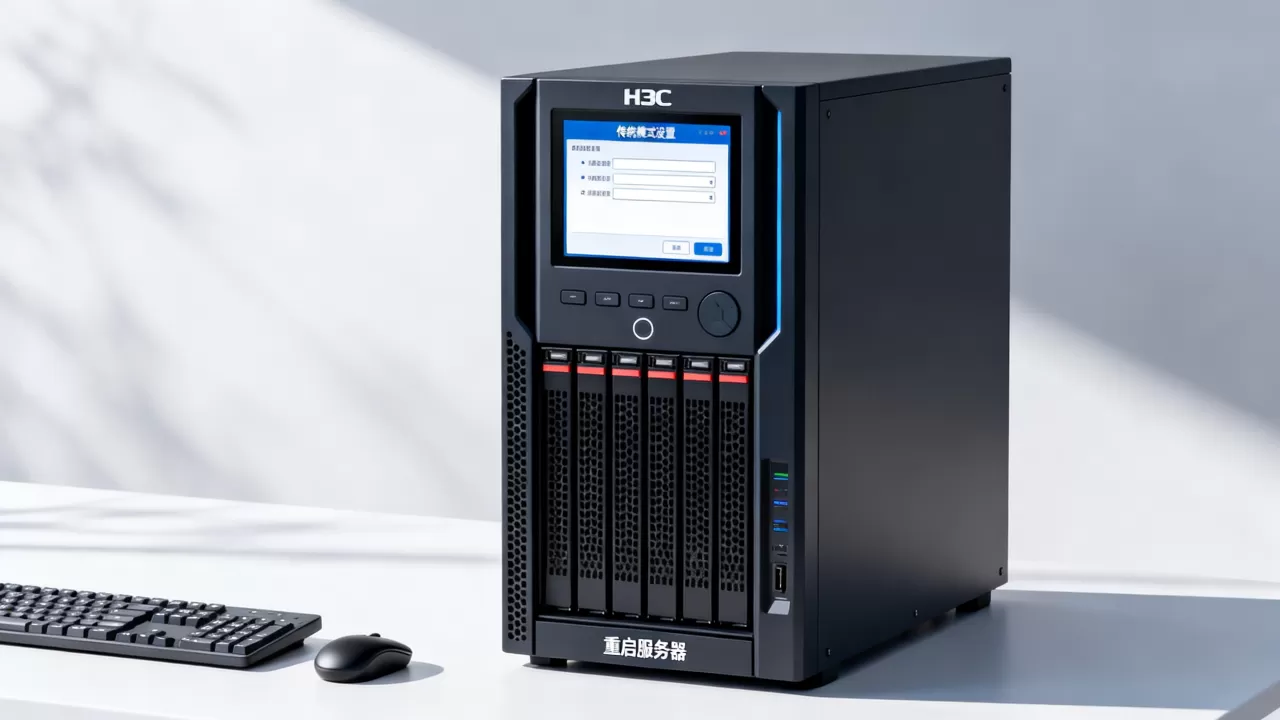
很多用户纠结是否要改传统模式,这里给你一个直观对比:
| 对比项 | UEFI模式 | Legacy传统模式 |
|---|---|---|
| 分区格式 | GPT | MBR |
| 支持系统 | Windows Server 2012及以上、新版Linux | Windows Server 2008及老系统、旧Linux版本 |
| 硬盘容量 | 支持2TB以上硬盘 | 2TB以下更稳妥 |
| 启动速度 | 更快 | 稍慢 |
| 安全启动 | 可开启Secure Boot | 不支持或需关闭 |
行业共识认为,如果你的服务器要安装Windows Server 2008 R2或更老的系统,Legacy模式几乎是唯一选择,因为老系统镜像没有EFI引导文件,UEFI模式下会直接卡在“Windows无法安装到这个磁盘”阶段,反过来,如果你装的是Windows Server 2019或2026,建议保持UEFI,别改回传统模式。
老系统安装场景下,传统模式兼容性更强
举个例子,你有一台H3C R4900 G3,准备装Windows Server 2008 R2做旧业务迁移,在UEFI模式下,系统安装程序会提示“Windows cannot be installed to this disk. The selected disk is of the GPT style.”,这时你改到Legacy模式,并确认硬盘分区表是MBR,安装过程就会顺畅很多。
业内专家指出,H3C服务器在Legacy模式下的RAID卡BIOS调用更直接,对老设备的驱动兼容性也更好,所以别迷信新模式,适合你的业务才是对的。
H3C服务器改传统模式后连不上硬盘?常见问题排查
这部分专门解决你改完模式后可能遇到的坑。
改了传统模式,安装Windows时提示磁盘不可用
多半是因为硬盘分区表还是GPT,Legacy模式只能引导MBR分区表,解决办法:
- 在安装界面按 Shift+F10 打开命令行。
- 输入
diskpart,回车。 - 输入
list disk,找到目标磁盘。 - 输入
select disk 0(0换成你的盘号)。 - 输入
clean,然后输入convert mbr。 - 关闭命令行,刷新磁盘列表。
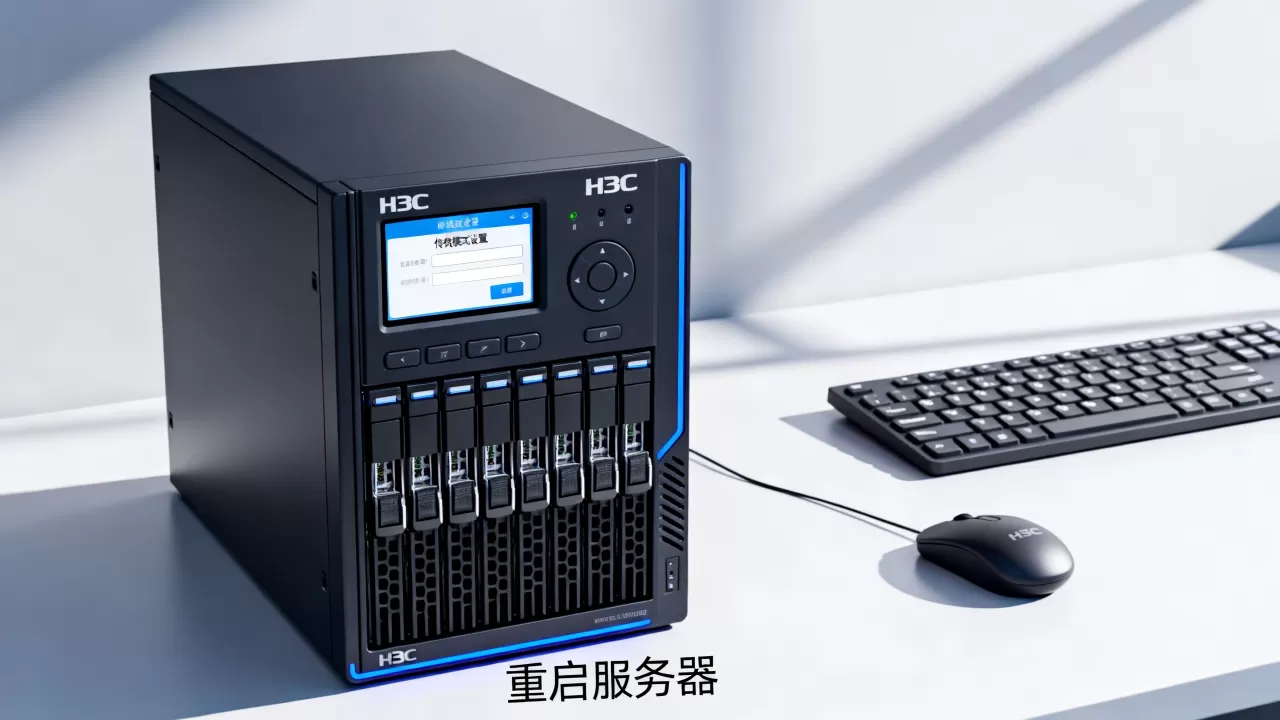
注意,这个操作会清空磁盘所有数据,动手前确认没有重要业务数据。
无法从U盘启动安装系统
先确认U盘是使用Legacy方式制作的引导盘,很多工具默认做UEFI启动,在传统模式下不识别,重新做U盘时,选择“MBR分区格式”、“BIOS+Legacy”引导方案。
阵列卡识别不到硬盘
进入RAID卡配置界面(开机按F8或Ctrl+R),检查虚拟驱动器(Virtual Drive)是否处于正常状态,在Legacy模式下,部分RAID卡需要启用“Option ROM”才能显示启动组,如果没有,回到BIOS里的CSM Configuration,确保“Storage Option ROM”为Enabled。
Q&A:H3C服务器传统模式常见问题
H3C服务器改传统模式后BIOS里的Secure Boot选项消失了,正常吗?
正常,传统模式(Legacy)不依赖安全启动,BIOS会隐藏或禁用Secure Boot设置项,如果你后来又切回UEFI,Secure Boot才会重新出现。
已经在UEFI模式下装好了系统,还能改成传统模式启动吗?
不能直接切换,UEFI系统使用了GPT分区,传统模式只能读取MBR分区,改回Legacy后,系统所在磁盘无法被识别,开机就是黑屏,唯一的办法是备份数据,把磁盘转换为MBR并重新安装系统。
H3C服务器传统模式安装系统比UEFI慢吗?
慢得不明显,启动速度上UEFI有优势,但安装过程的时间差异主要在硬盘读取和驱动加载,模式本身影响不大,只要硬盘没有超过2TB,Legacy模式依然够用。
记住一个核心结论:H3C服务器改传统模式就是设置BIOS里的CSM和Boot Mode,改完还要确认分区表是MBR、引导盘是Legacy引导,只要这三样对齐,老系统就能稳稳跑起来。
首发原创文章,作者:王坚,如若转载,请注明出处:https://idctop.com/article/723419.html