遇到虚拟机切出鼠标失败,最快按下Ctrl+Alt组合键;无效时检查虚拟机的鼠标捕获设置,或重装增强工具,绝大多数情况下,三步内就能解决鼠标被“困”的问题。
虚拟机鼠标切不出来怎么解决?三步操作快速释放
先别急着强制关闭虚拟机,那样容易丢数据,鼠标切不出来,本质上是虚拟机“抢走”了鼠标控制权,下面三步按顺序试,基本都能释放。
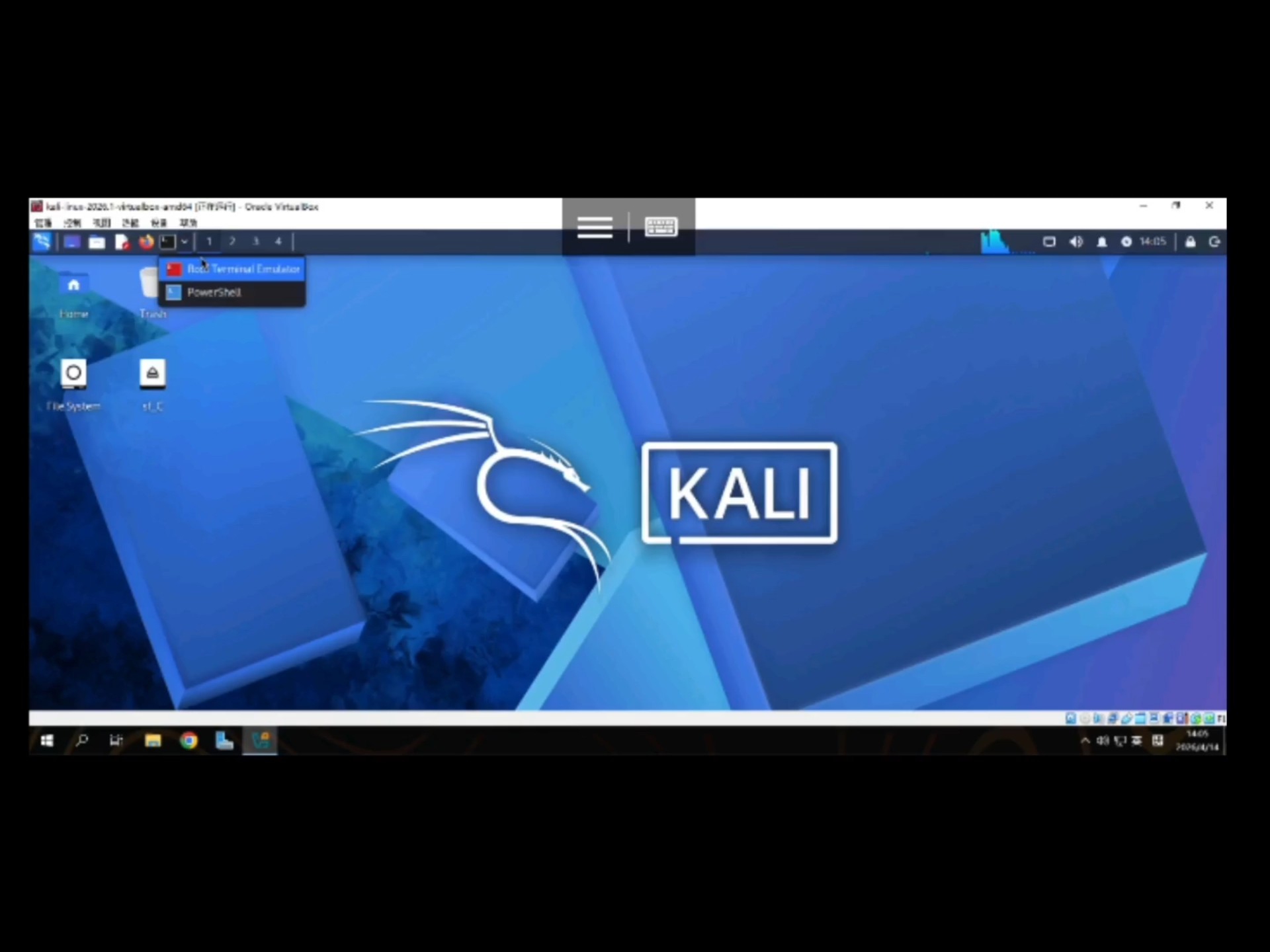

第一步:用快捷键强制让鼠标“逃逸”
- VMware Workstation:按下键盘左侧的
Ctrl+Alt组合键,鼠标指针会立即从虚拟机窗口回到宿主机桌面。 - VirtualBox:默认释放键是键盘右侧的Ctrl键(也叫Host键),按一下就能切出。
- 全屏模式:如果虚拟机在全屏状态下卡住,尝试同时按
Ctrl+Alt和Delete键,会弹出系统安全菜单,这时候鼠标通常会被释放。
如果一次没反应,别连续猛按,先松开再重新按,无效时再进入第二步。
第二步:在虚拟机设置里关闭“自动捕获”
不少虚拟机默认开启“自动捕获鼠标”,点进窗口就锁住,关掉这个选项,以后切出会更轻松。
- VirtualBox 路径:虚拟机窗口顶部菜单“控制”→“设置”→“用户界面”→“输入”,取消勾选“自动捕获鼠标”。
- VMware 路径:“虚拟机”→“设置”→“选项”→“客户机隔离”或“鼠标/键盘”相关选项卡,找到类似“在客户机中捕获鼠标时禁用指针集成”的选项,取消勾选。
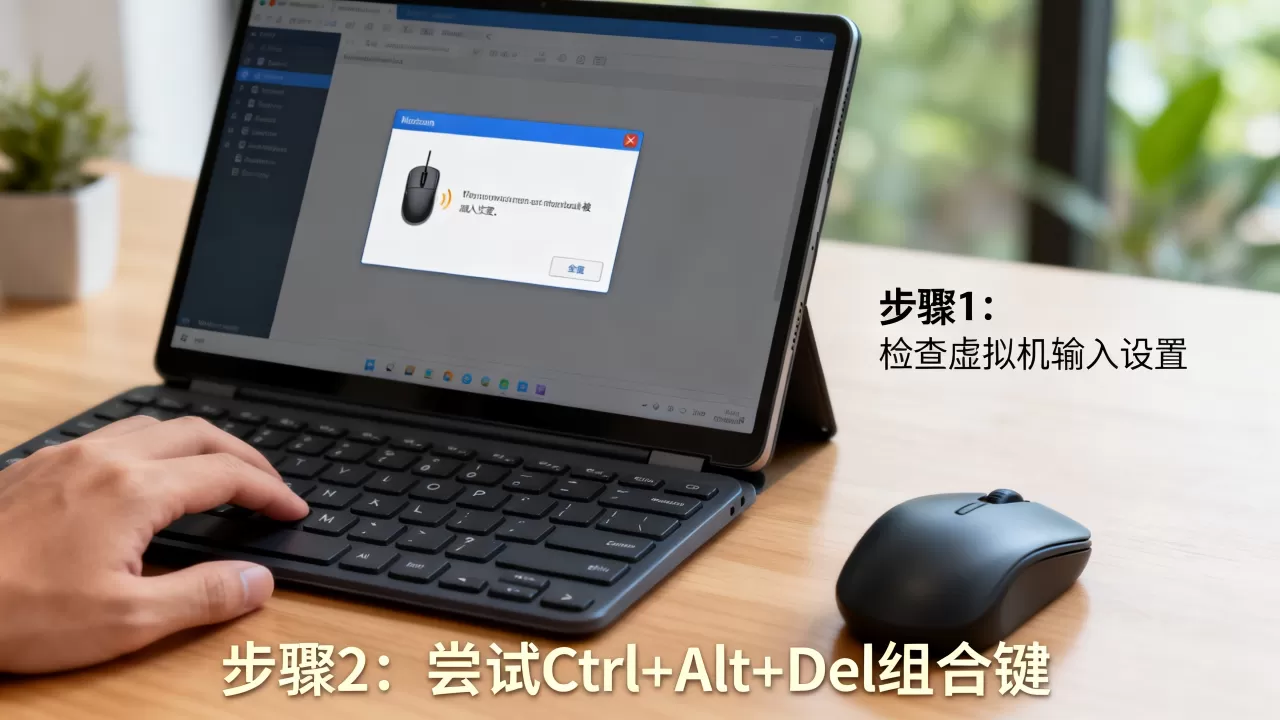
设置完成后重启虚拟机,鼠标再点击虚拟机窗口就不会强制锁定了。
第三步:重装或更新虚拟机增强组件
快捷键和设置都试过仍无效,多半是增强驱动没装好。
- VMware 装 VMware Tools:打开虚拟机后,菜单栏“虚拟机”→“安装VMware Tools”,在客户机内运行安装向导,选择“完整安装”。
- VirtualBox 装增强功能:菜单栏“设备”→“安装增强功能”,运行安装程序后重启。
安装过程中如果提示“兼容性错误”或“驱动签名问题”,先进安全模式禁用驱动强制签名,再安装即可,重装后鼠标移动和释放都会流畅很多。
VMware和VirtualBox鼠标释放快捷键对比,哪个更顺手?
不同虚拟机软件的默认快捷键不一样,用错组合键当然切不出来,下表直接对比:
| 虚拟机软件 | 默认释放快捷键 | 是否可自定义 |
|---|---|---|
| VMware Workstation | 左侧 Ctrl+Alt |
是,可在“编辑”→“偏好设置”→“输入”中修改 |
| VirtualBox | 右侧
| 是,可在“设置”→“用户界面”→“输入”中修改 Host 键 |
行业共识认为,VirtualBox 把 Host 键独立出来,不容易和 Windows 系统的 Ctrl+Alt 组合冲突,长时间操作更顺手,VMware 的默认组合键和某些输入法、录屏软件的全局快捷键重叠时,会造成释放失败,建议提前改掉。
虚拟机游戏鼠标锁定后怎么强制解锁?
玩 3D 游戏时鼠标被锁定属于正常设计,因为游戏需要捕获鼠标来实现视角转动,但退出时鼠标切不出来就很烦。
- 全屏模式下:按快捷键没用,可以先按
Alt+Tab切回主机桌面,再按虚拟机的释放键。 - 窗口全屏(无边框)模式:鼠标移动至屏幕边缘,按
Ctrl+Alt即可释放。 - 特别情况:如果游戏卡死导致快捷键失效,等 5 分钟没反应,只能通过任务管理器结束虚拟机进程,但先杀掉游戏进程更安全,在虚拟机内按
Ctrl+Alt+Delete打开任务管理器,结束游戏任务,鼠标自然会退出。
避免虚拟机鼠标再次被困的日常设置技巧
- 在虚拟机设置中关闭“自动捕获鼠标”,这是最直接的办法。
- 保持 VMware Tools 或 VirtualBox 增强功能为最新版本,老版本驱动容易导致鼠标丢失。
- 尽量别用“全屏模式”运行虚拟机,使用“无缝模式”或“一体化模式”时鼠标可以自由移动。
- 如果经常需要在宿主机和虚拟机之间拖动文件,开启“拖放”功能后,鼠标跨窗口切换会更平滑。
结尾留一个关键点: 当鼠标再次切不出来时,先想快捷键,再查设置,最后重装工具,按这个顺序操作,不用重装系统,也不用拔电源。
虚拟机鼠标切不出来怎么办?常见问题解答
为什么我按Ctrl+Alt没反应?
检查是否有第三方软件占用了这个组合键,比如输入法快捷键、录屏工具或远程控制软件,可以临时退出这些程序再试,部分 Linux 虚拟机的窗口管理器会拦截Ctrl+Alt组合键,需要改用Ctrl+Alt+F5等虚拟终端切换键释放。
虚拟机鼠标光标消失了,怎么找回来?
按下释放快捷键后,如果光标在宿主机桌面消失,多半是鼠标驱动冲突,在宿主机桌面点击右键选择“刷新”,或重新插拔一次 USB 鼠标,更彻底的办法是进入虚拟机,卸载增强工具后重装,光标显示功能会恢复正常。
低配置电脑运行虚拟机时鼠标卡顿,和硬件有关吗?
有关,虚拟机默认开启 3D 加速会占用大量 CPU 和内存资源,造成鼠标响应延迟,在虚拟机设置里把 3D 加速关闭,并将显存调到 128MB 以下,可直接改善鼠标卡滞现象。
首发原创文章,作者:王坚,如若转载,请注明出处:https://idctop.com/article/723788.html