要连接Google的网络到服务器地址,核心方法是先确认你要访问的服务类型,然后配置正确的DNS和防火墙规则,最后通过SSH或HTTPS协议输入服务器IP地址完成连接,下面按场景拆解具体操作路径。
google服务器地址是多少?先搞清你要连哪个“google”
很多人在搜索“怎么连接google的网络连接到服务器地址”时,其实连错了目标,Google的网络并不只有一个IP地址,它包含公网服务、云实例、企业套件三种完全不同的连接对象,搞混了地址类型,后面再怎么调配置也是白费力气。


访问谷歌公网服务用的域名地址
如果你只是想打开google.com搜索页面,或者使用Gmail、Google Scholar,那么你连接的服务器地址实际是域名,不是IP,浏览器会自动通过DNS把google.com解析成离你最近的Google数据中心IP。
这里有个常用技巧:当解析异常时,可以手动把DNS改成Google公共DNS,即8.8.8和8.4.4,这两个地址相当于Google给全网提供的“指路牌”,帮助你的设备快速找到正确的google服务器地址,操作系统修改DNS后,不用清缓存也能在几十秒内生效。
连接Google云服务器用的实例IP
当你要连接的是自己在Google Cloud上创建的虚拟机,那么服务器地址就是实例的外部IPv4地址,这个地址在Google Cloud控制台的“VM实例”页面就能看到,通常显示为xx.xx.xx或xx.xx.xx开头,连接时必须搭配SSH密钥,光有IP没有密钥,系统一样拒绝你。
自建Google Workspace服务用的业务域名
如果你是企业管理员,要把自己的业务系统对接Google的服务器地址,那么连接目标是workspace.google.com或admin.google.com这类业务域名,这种情况下,连接动作往往发生在后台API调用中,需要事先申请OAuth授权,和普通浏览器访问完全是两码事。
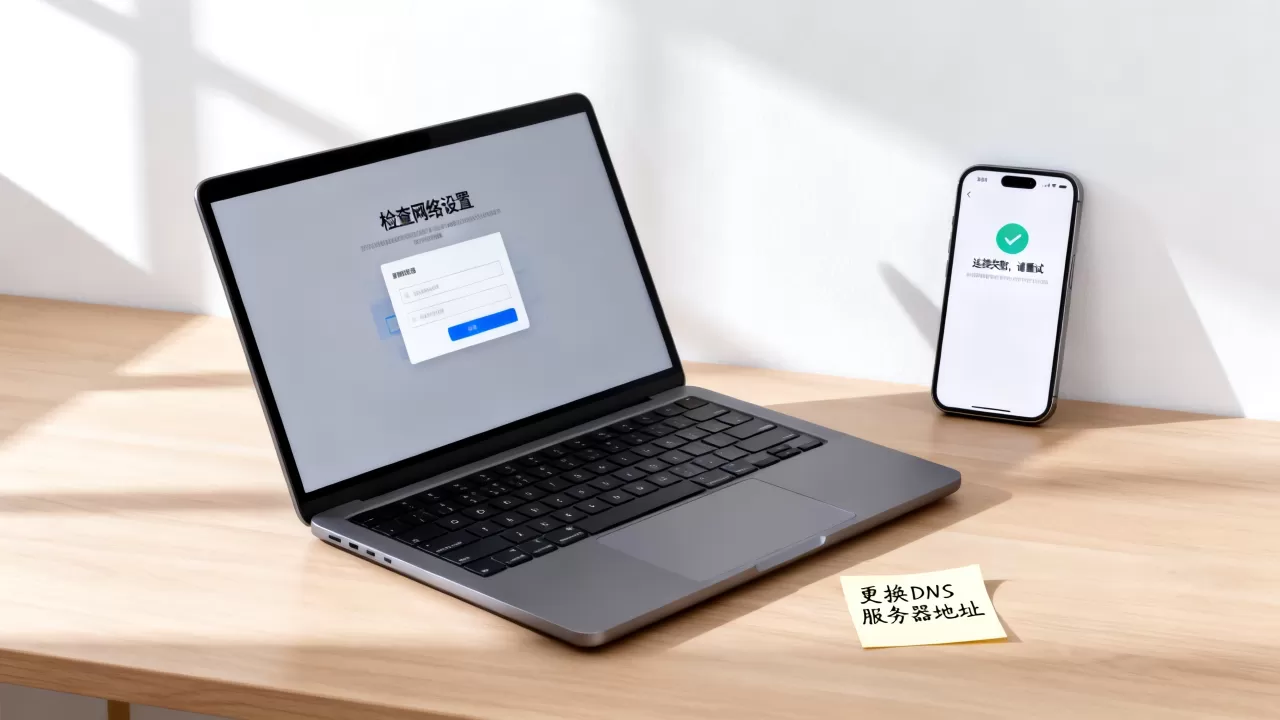
如何配置网络连接google服务器?从DNS到防火墙
确定了服务器地址类型后,下一步就是让本地网络能“够得着”这个地址,以下三样配置缺一不可。
修改DNS解析让域名指向google服务器
以Windows系统为例,打开“控制面板”→“网络和共享中心”→“更改适配器设置”,右键点击当前网卡,选择“属性”,双击“Internet协议版本4”,然后勾选“使用下面的DNS服务器地址”,在首选处填8.8.8,备用处填8.4.4,macOS用户在“系统偏好设置”→“网络”→“高级”→“DNS”里添加同样两个地址。
行业共识认为,配置公共DNS是最低成本的网络连接调整方式,它不改变你的网络出口,只改变域名解析路径,如果之前因为运营商DNS缓存污染导致google服务器地址解析错误,这一步就能直接解决。
检查防火墙和路由是否拦截了目标端口
连接google服务器时,常用的端口是443(HTTPS)和22(SSH云实例),如果你在公司或学校网络里,出口防火墙可能放行了网页浏览但拦截了SSH,排查方法很简单:在命令行里执行一下ping 8.8.8.8,能通就说明物理链路没问题;再执行telnet google.com 443,如果卡住或提示无法连接,说明443端口被上游策略挡住了。
最好不要用hosts文件“硬连”服务器IP
网上流传的改hosts方法,本质是把域名固定指向一个谷歌IP,但这不推荐,因为Google的IP会动态变化,且不同地区的最优节点不同,硬写IP会导致带宽不稳定,等于自己把路走死了。
连接google服务器超时怎么办?五个排查步骤
遇到“连接google服务器超时”提示时,别急着改配置,按照下面的顺序逐层排查,多数情况下能在十分钟内定位问题。
- 排查本地网络

:先ping一下
8.8.8,丢包率超过5%说明是本地网络不稳定,和服务器地址无关。 - 排查DNS解析:执行
nslookup google.com,看返回的IP是否属于Google网段,如果解析出来的IP是奇怪的海外节点,说明DNS被污染,换用8.8.8.8再试。 - 排查端口连通性:用
nc -zv google.com 443或者telnet google.com 443检测HTTPS端口,如果端口不通,检查本地代理软件或安全软件的“协议过滤”功能。 - 排查代理配置:很多浏览器默认使用系统代理,而代理服务器如果指向一个失效的地址,所有google连接请求都会超时,打开系统代理设置,确认没有残留指向不可用节点的条目。
- 排查云安全组规则:如果你连的是Google Cloud实例,超时多半是防火墙规则没放行,在VPC网络→防火墙页面,确认入站规则里允许了来自你当前IP的TCP 22或443端口。
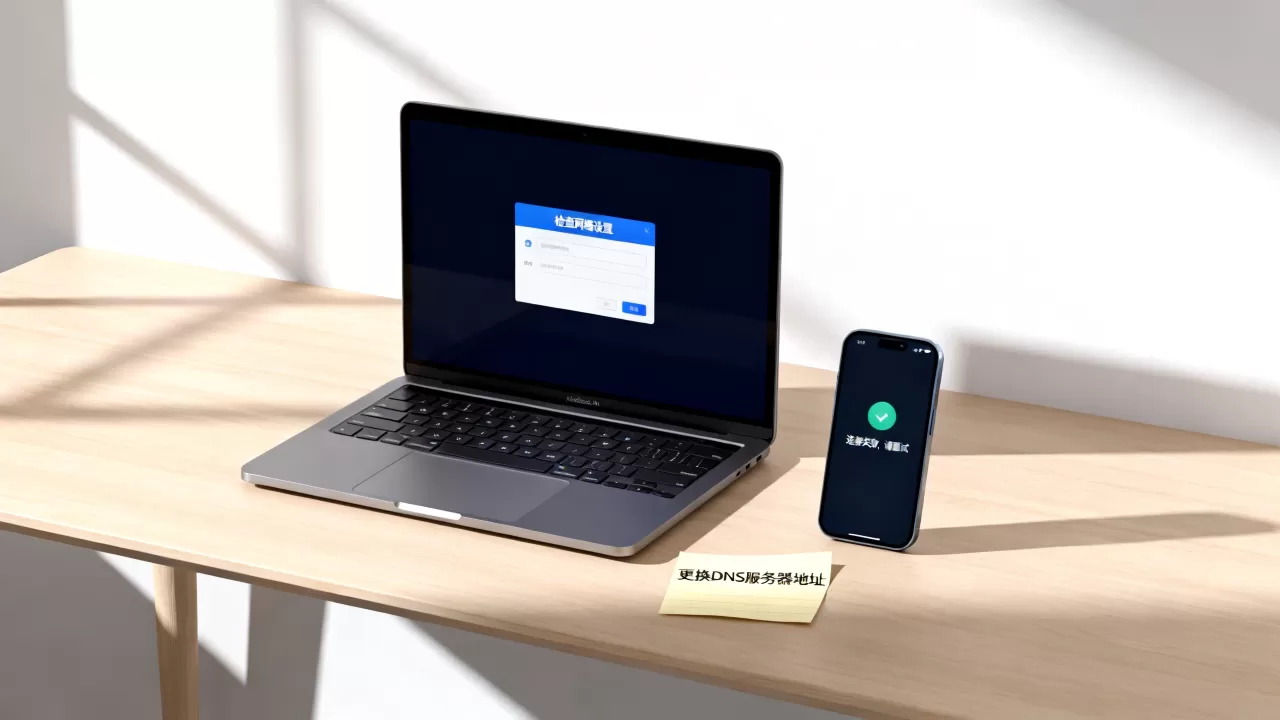
从零开始连接google云服务器:实操命令行连接方法
对于需要真正“连接到服务器地址”的开发者来说,最常用的是SSH登录Google Cloud实例,这组命令值得直接抄走。
获取服务器地址和密钥
创建实例时,GCP会提示你下载一个.json密钥文件或者让你在浏览器内生成SSH密钥,如果选择外部密钥,请把公钥添加到实例的“自定义元数据”中,之后在实例列表里复制外部IP地址,这就是你的目标服务器地址。
使用SSH命令建立连接
打开终端,执行:
ssh -i ~/.ssh/my-key young-admin@34.136.xx.xx
其中-i指定私钥路径,young-admin是实例上的用户名,如果提示权限错误,检查私钥文件权限是否为600:chmod 600 ~/.ssh/my-key。
用gcloud命令行工具省略IP记忆
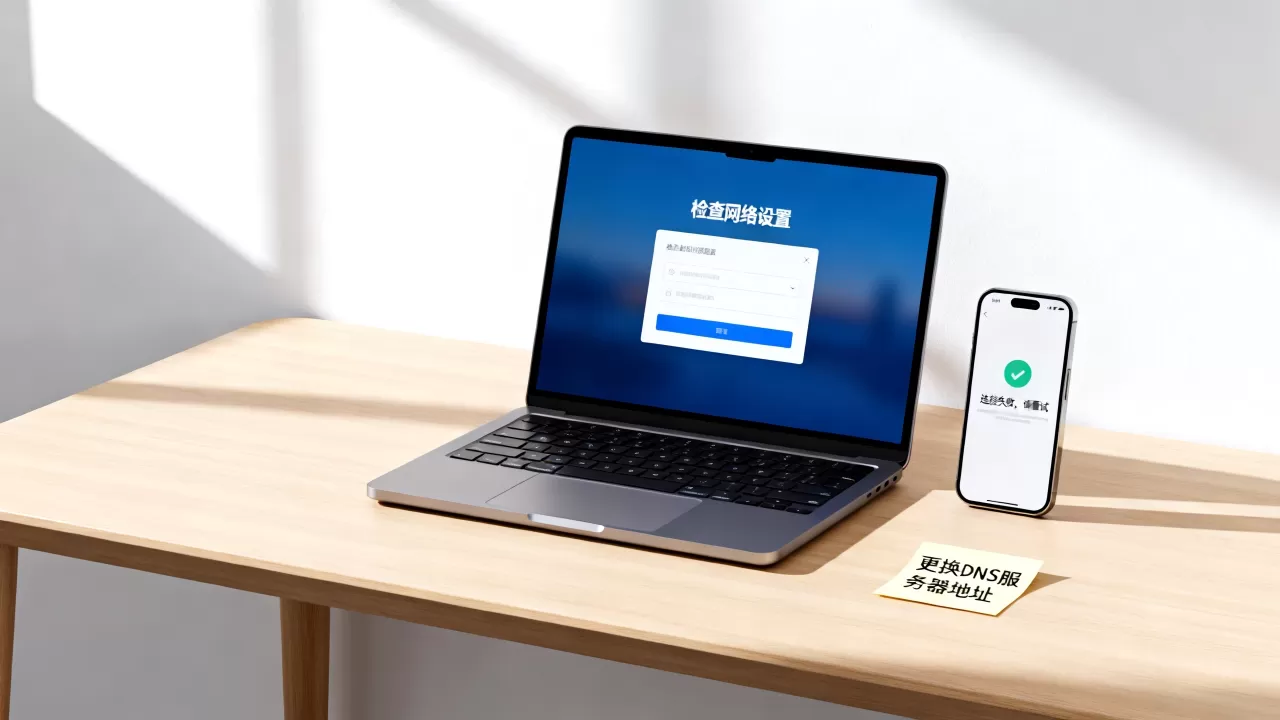
如果你不想记IP,安装Google Cloud SDK后,直接执行:
gcloud compute ssh instance-name --zone=us-central1-a
这条命令会自动读取项目配置,替你完成从地址解析到密钥注入的全部步骤,输出里会显示“Connected through the SSH tunnel”,这是谷歌官方最推荐的连接方式,因为它绕过了手动指定服务器地址可能带来的拼写错误。
Q&A:google网络连接常见疑问
为什么浏览器能打开图片网站但打不开google.com?
因为图片网站可能走的是本地CDN,而google.com的域名解析被拦截,先执行nslookup google.com 8.8.8.8,如果能返回IP但浏览器仍打不开,说明你的网络出口对Google网段做了限制,需要从网络接入侧解决。
连接google服务器提示“connection refused”是什么原因?
“refused”和“timeout”不一样,timeout是数据包发出后没有回应,refused是服务器直接拒绝了,如果连接云实例出现refused,最常见的原因是实例上的SSH服务没启动,或者防火墙规则只允许了target tags,而你的实例标签没对上,去实例的“安全设置”里核对标签是否与防火墙规则匹配。
修改hosts文件能解决连接google服务器超时吗?
在少数场合可以,但代价大,比如你所在网络对Google DNS投毒,而hosts里写了一个通联的IP,那么访问速度可能恢复,问题是这个IP随时会失效,而且不同地域的谷歌服务集群分组差异很大,硬写hosts会让浏览器强制连接错误区域的服务器,打开速度反而更慢,常规做法还是修正DNS和路由,不要让客户端自己做“网络决定”。
连接Google的网络和服务器地址,本质上就是一次“找路”的过程:先确认服务类型,再核对地址形态,最后检查沿途的DNS、端口和防火墙,做到这三步,绝大多数连接失败问题都能自己解决。
首发原创文章,作者:王坚,如若转载,请注明出处:https://idctop.com/article/724207.html