惠普DL580 G7重装系统并不难,难的是阵列卡驱动加载,只要提前准备好SPP驱动镜像或驱动U盘,在安装系统时手动加载B110i或P410i阵列驱动,就能顺利识别硬盘并完成安装。
惠普DL580 G7重装系统的关键前提:先解决阵列卡驱动
很多人在给DL580 G7重装系统时卡在同一个位置:安装界面里看不到硬盘,或者装到一半蓝屏,问题多半出在阵列卡驱动上,这台机器常见的阵列控制器有两类,板载B110i软阵列和独立P410i阵列卡,它们的驱动加载方式略有区别,但核心逻辑一致:系统安装介质里没有自带这些驱动,必须在安装过程中手动指定。

业内专家指出,老旧服务器重装系统失败率高,阵列驱动缺失是首要原因,和机器本身硬件的健康程度关系不大,所以操作前,先确认机器上是哪块阵列卡,开机自检时留意屏幕提示,或者进F10配置界面查看,B110i是入门级软阵列,占用CPU资源;P410i带独立缓存,性能和稳定性更好,无论哪块,都需要在安装系统时加载对应驱动。
提前下载SPP镜像,省去到处找驱动的麻烦
惠普官方提供的SPP(Service Pack for Prolient)镜像包含整机全套驱动,包括阵列卡、网卡、芯片组驱动,建议直接从惠普支持官网下载与机器匹配的SPP版本,老机器用2020年前后的版本就够用,下载后刻录成光盘,或者提取出驱动文件夹放到U盘备用。
另一个办法是用SmartStart光盘引导,它能自动加载必要的阵列驱动,引导你完成系统安装,但SmartStart版本较老,对Windows 2012 R2和更新系统的兼容性一般,所以更推荐SPP镜像提取驱动的方式。
重装系统前的准备:镜像、U盘和引导方式
准备工作做扎实,安装过程至少减少一半麻烦,需要准备三样东西:系统安装介质、驱动U盘、一个通畅的散热环境。
系统选择建议
- Windows Server 2008 R2:这机器出厂年代的标配系统,驱动兼容性最好,但已经停止支持,不建议生产环境使用。
- Windows Server 2012 R2:多数维护人员喜欢选这个版本,性能和驱动兼容性平衡较好。
- Windows Server 2016及更新版本:能装,但部分驱动需要从SPP里手动适配,适合有时间折腾的情况。
制作驱动U盘
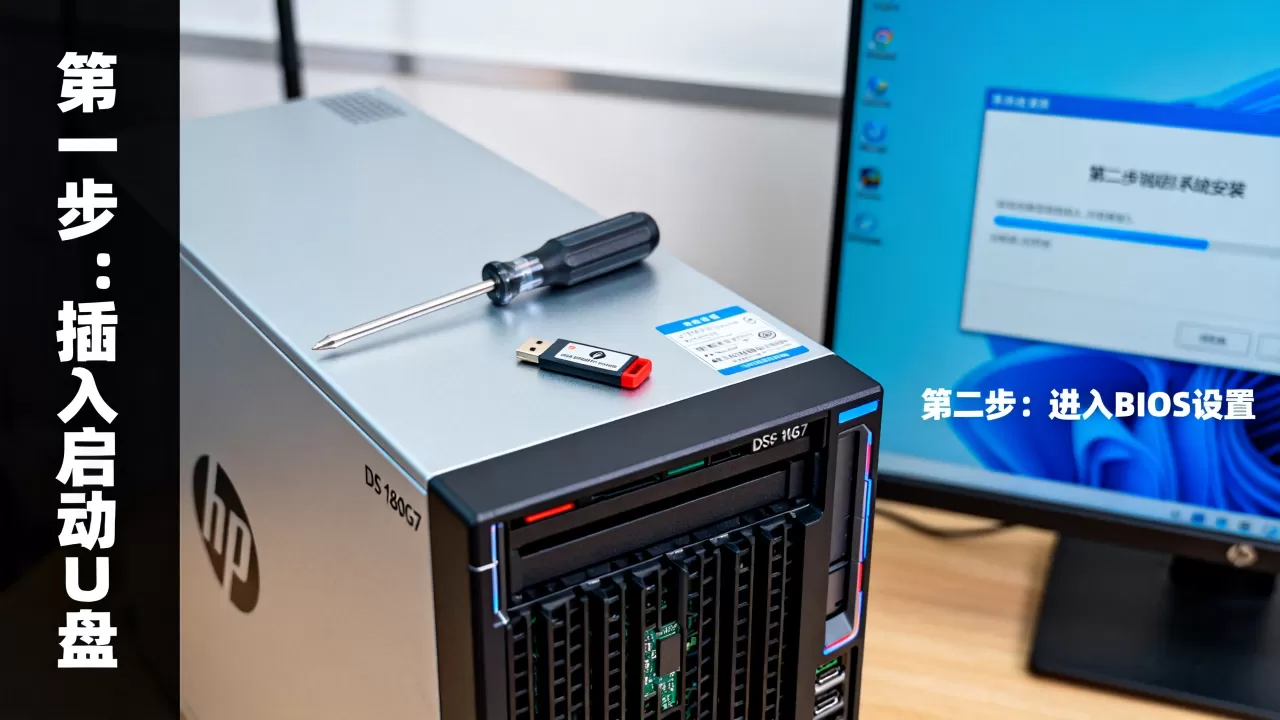
从SPP镜像中提取 hpswcomponents 目录下的驱动程序,或者用UltraISO把SPP镜像释放到U盘,注意U盘格式建议用FAT32,老服务器的BIOS和引导程序对NTFS格式U盘识别不稳定。
备份重要数据
重装系统会清空阵列上所有数据,如果是原有阵列已经配置好,务必先备份数据再操作,这条是常识但总有人忽略。
惠普DL580 G7重装系统的具体操作步骤
这里按最常见的安装路径来写:用U盘引导、安装Windows Server 2012 R2、加载B110i阵列驱动。
第一步:设置阵列卡并确认引导模式
开机后按F10进入Intelligent Provisioning(IP)界面,如果没有预装IP的机器,可能需要用SPP光盘引导进入,在IP界面中,选择Configure and Install或直接进入HP Array Configuration Utility,检查硬盘是否被阵列卡识别,如果之前没配阵列,在这里创建RAID卷。
关键点:确认引导模式设置,老旧服务器推荐用传统BIOS引导(Legacy)安装Windows 2012,避免UEFI模式下驱动签名和引导文件问题,进入BIOS设置界面,将Secure Boot关闭,把Boot Mode改为Legacy或Dual模式。
第二步:用U盘引导安装系统
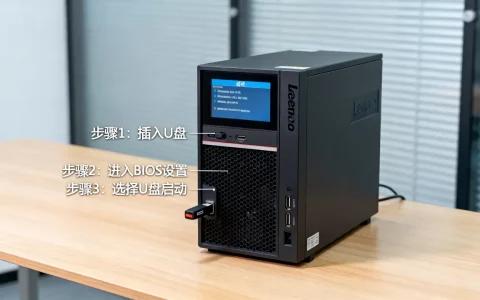
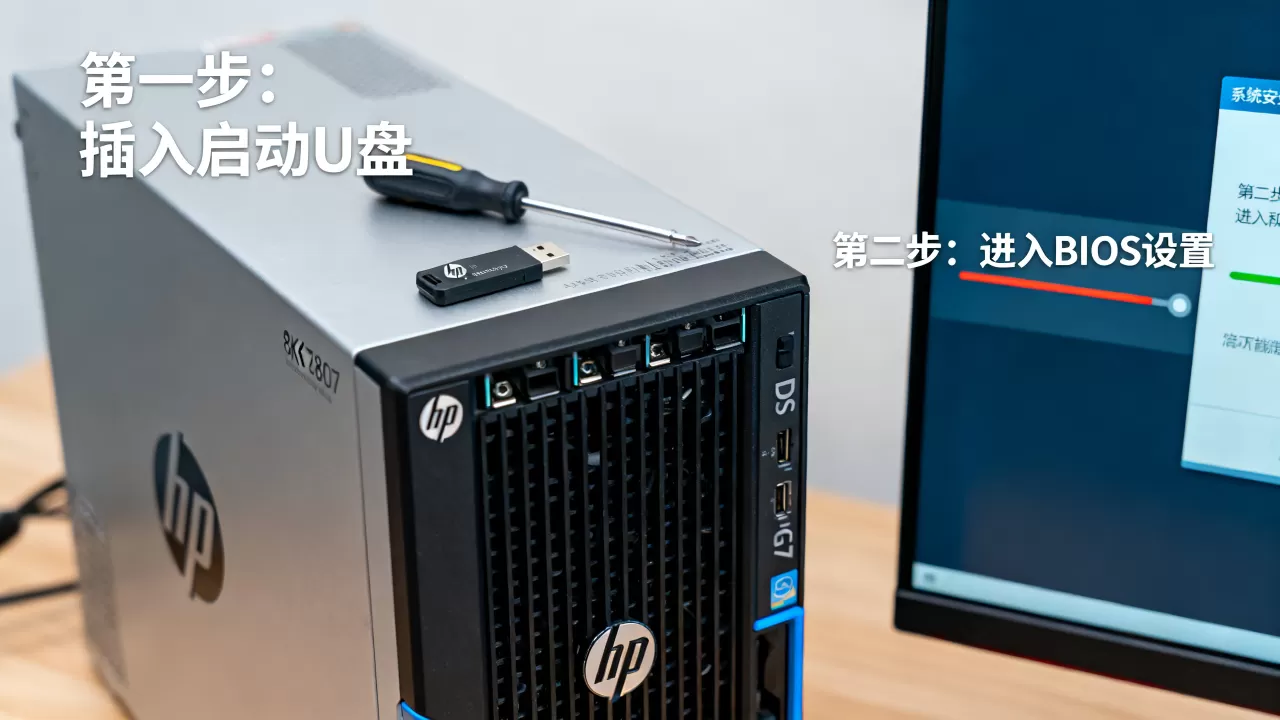
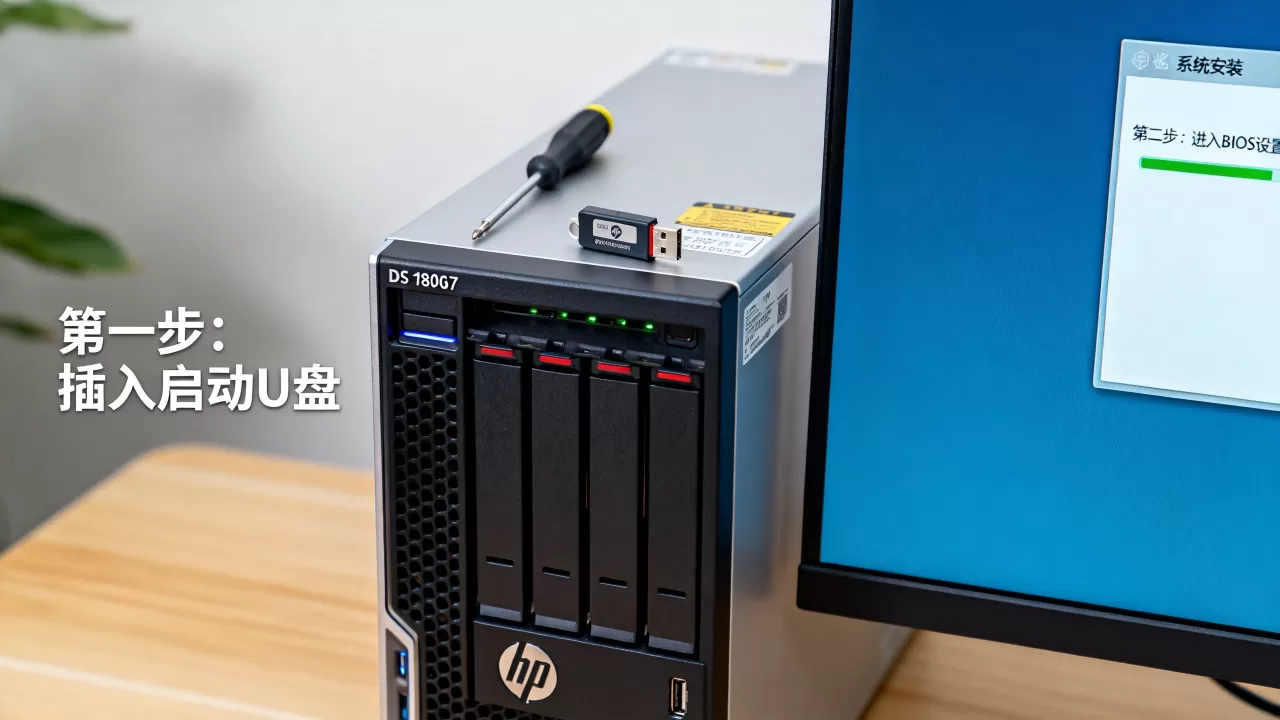
制作好Windows安装U盘后,开机按F11选择启动项(不同机器的热键有差异),选择U盘引导,进入Windows安装界面后,一直来到“选择安装位置”的磁盘列表界面。
如果你看到磁盘列表为空,不必慌张,这就是阵列驱动没加载的表现,点击左下角的“加载驱动程序”,浏览到驱动U盘,找到对应的B110i或P410i驱动文件夹,SPP镜像中的驱动路径一般是hpswcomponentshp-smxpaked或者hpswcomponentshp-ahci,具体名称会在SPP里有对应的说明文件,选定驱动后,点击下一步,系统应当能识别出阵列卷。
如果驱动U盘路径不明显,可以先把它接到机器上后,在加载界面里按机型搜索文件夹,不少维护人员习惯用hpswcomponentshp-smx这个路径,实测对大多数HP阵列卡都有效。
第三步:分区和安装
识别到硬盘后,按常规方式分区,服务器建议单独建系统分区(60-100GB),剩余空间留给数据分区或后续业务使用,分区完成后,系统自动复制文件并重启,重启后记得拔掉安装U盘,避免再次进入安装界面。
装完系统进入桌面,再安装SPP里提取的芯片组驱动和网卡驱动,网络功能才能正常用,重装系统的硬件部分到这里就完成了。
HP DL580 G7安装Linux系统的驱动加载方法
装Linux的路径和Windows不同,但同样是驱动问题。
新版Linux系统内核一般自带HPSA驱动
新版Linux发行版(如Ubuntu 18.04以上、CentOS 7.x以上)的内核已经包含了HP Smart Array驱动,dl580 g7安装linux系统这个场景下,多数情况能直接识别硬盘,安装时用默认设置即可,不需要额外加载驱动。
如果你安装的是老版本Linux(CentOS 6、Ubuntu 16.04),或者安装时提示找不到磁盘,需要手动加载驱动,具体操作为:在安装引导界面按指令进入Shell终端,挂载驱动U盘,用dd命令将驱动包写入内存盘:
mount /dev/sdb1 /mnt
cd /mnt
dd if=hp-sa-xxx.dd.gz of=/dev/ram0
随后重启安装程序,选择加载驱动的位置,识别阵列后继续安装。
推荐版本
如果生产环境使用,CentOS 7.9是个顺手的选项,内核能识别阵列卡,稳定性也经过大量验证,Ubuntu 20.04以上版本也可以,但商业软件支持和服务器运营习惯上,业界更多用CentOS系。
安装失败排查:蓝屏、找不到硬盘、引导丢失
即使按照步骤操作,还是会遇到一些意外,常见问题无非下面几类。
蓝屏代码0x0000007B
这个蓝屏在老旧服务器上高频出现,原因是磁盘控制器驱动不匹配,解决方式是重装系统并手动加载正确版本的阵列驱动,注意32位和64位驱动不能混用,如果之前在BIOS里开启了AHCI模式,而系统安装时用的是IDE模式,也会报这个错,确认BIOS里的SATA模式设置一致。
安装界面找不到硬盘
多半是阵列卡驱动没加载成功,或者驱动版本不匹配,排查方法:确认驱动文件的bit位(32/64)和系统版本一致;确认驱动U盘能被安装程序读取;如果用的是SPP镜像提取物,检查是否解压完整,也有较少情况是阵列卡本身故障,需要把硬盘接出来测试。
安装完成后无法引导进入系统
系统装好了,但重启后黑屏或提示找不到启动设备,多数原因是阵列引导配置丢失,进F10界面重新配置启动项,或者检查磁盘是不是没有设置为可引导状态。
HP DL580 G7重装系统是否需要费用
如果自己动手,资料和数据备份齐全,成本为零,需要花费的时间大约两三个小时,如果找当地服务器维护商代操作,hp dl580 g7服务器重装系统一般收费在50-200元之间(纯系统安装,不含数据恢复),具体看城市和服务商定价,一线城市上门服务价格稍高,三四线城市较低,建议优先找做过老服务器运维的第三方团队,而不是品牌授权的售后商,这种老机器原厂服务既贵又难预约。
HP DL580 G7重装系统常见问题解答
DL580 G7用U盘重装系统,为什么每次引导都失败?
检查U盘格式和引导方式,这机器部分型号对NTFS格式U盘支持较差,改为FAT32格式重新制作安装盘,同时确认U盘插在机器自带的USB接口上(优先机箱背面的口),不要用外接集线器或前面的面板口,制作安装盘建议用Rufus软件,分区类型选择MBR,目标系统类型选择BIOS或UEFI-CSM。
DL580 G7安装Windows时,加载阵列驱动找不到文件夹怎么办?
SPP镜像解压完整后,驱动文件路径会因版本不同有差异,可以先在U盘根目录搜索后缀为.dd或.inf的文件,Windows驱动一般有txtsetup.oem文件,搜索路径时可以试试在文件夹中直接搜索这个文件名,如果实在找不到,就去惠普支持页单独下载对应阵列卡的驱动包,文件名一般是hp-smx-xxx.iso或hp-ahci-xxx.exe。
HP DL580 G7能否安装Windows 10?
从硬件角度可以运行,但家庭版系统和桌面系统驱动兼容性参差不齐,尤其显卡和网卡驱动需要手动适配,日常办公轻负载可用,多核心并行应用受到驱动限制,稳定性不如Server版系统,生产服务器不建议这么装。
重装DL580 G7的核心并不在安装过程本身,你把阵列驱动处理好,后面就顺畅了,对整个维护周期来说,正确备份数据、确认硬件健康状态,比追求最新系统版本更重要,老服务器在稳定性上的底蕴依然在,值得你花点心思把它打理好。
首发原创文章,作者:王坚,如若转载,请注明出处:https://idctop.com/article/724478.html