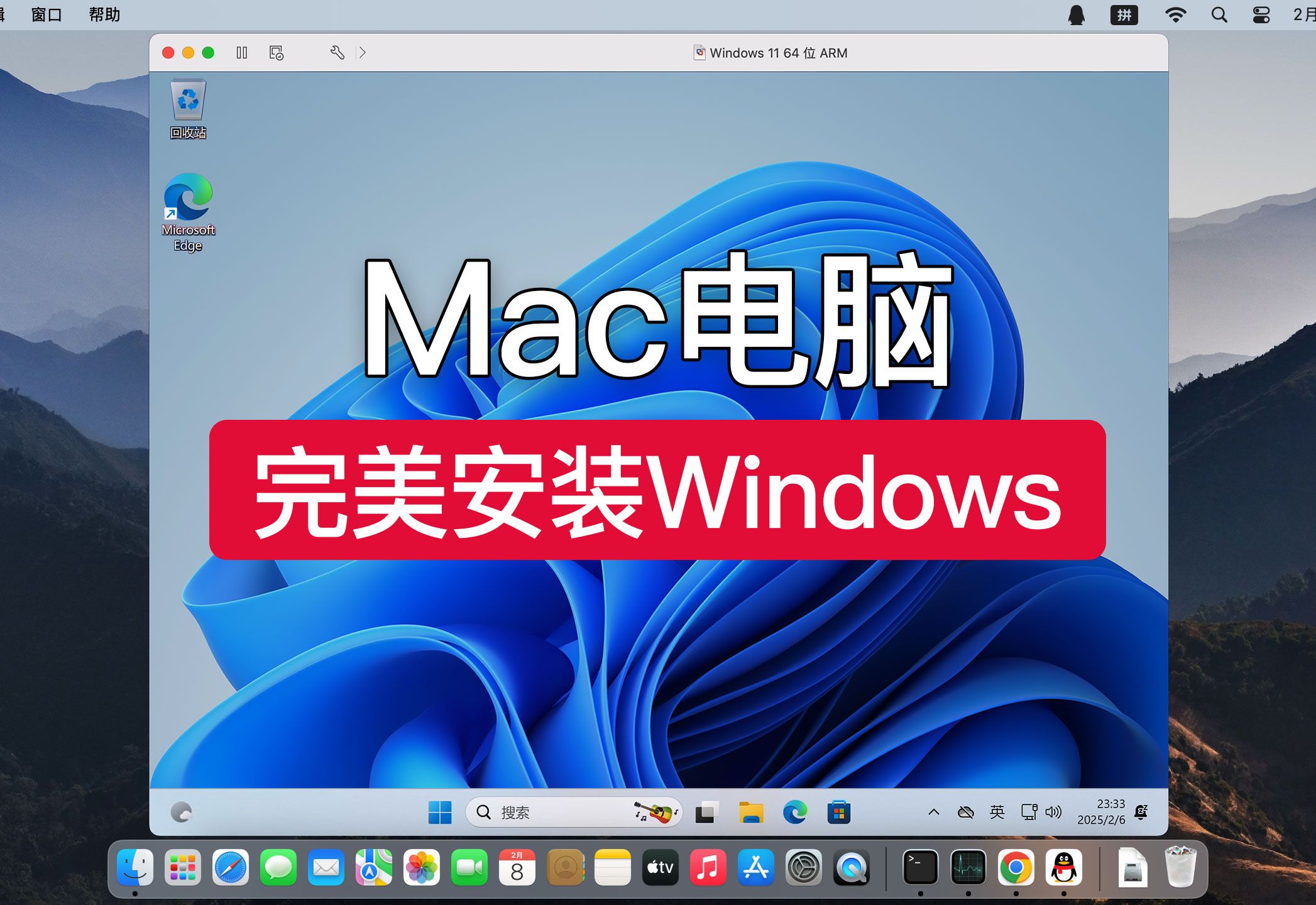
在Mac上流畅运行Windows虚拟机,核心是选对方案:Apple Silicon机型优先用Parallels Desktop或VMware Fusion跑Windows 11 ARM版,Intel Mac可选VirtualBox、VMware或Boot Camp,同时给虚拟机留足内存、CPU和SSD空间,并安装对应驱动工具。 下面按芯片、软件、安装、调优、付费、场景和常见问题拆开讲。
Mac上运行Windows虚拟机哪个好?先看芯片和需求
Apple Silicon与Intel Mac不是一回事
- Apple Silicon,包括M1、M2、M3、M4,是Arm架构,据Apple官方支持文档,这类Mac不支持Boot Camp,只能虚拟机或云电脑。
- Windows 11 ARM版能运行x86/x64应用,主要靠Prism模拟,轻办公、浏览器、Office一般够用,大型专业软件和游戏限制较多。
- Intel Mac支持Boot Camp双系统,也能用VMware、VirtualBox、Parallels,传统x86 Windows兼容性更好,但新macOS对Boot Camp支持逐步收缩。
| 机型 | 推荐Windows版本 | 可用方案 | 流畅度预期 |
|---|---|---|---|
| Apple Silicon | Windows 11 ARM | Parallels、VMware Fusion、UTM | 办公开发良好,游戏一般 |
| Intel Mac | Windows 10/11 x64 | Boot Camp、Parallels、VMware、VirtualBox | 双系统最佳,虚拟机看配置 |
主流虚拟机软件怎么选
- Parallels Desktop:最省心,自动下载Windows 11,支持融合模式,适合M芯片日常使用,付费订阅。
- VMware Fusion:个人用途可按官网政策免费申请,支持Apple Silicon,适合开发运维,配置比Parallels稍复杂。
- UTM:免费开源,基于QEMU,适合折腾、轻量测试和临时办公,性能不如商业版。
- VirtualBox:Intel Mac可免费使用,Apple Silicon支持有限,不建议M芯片用户当主力。
- 云电脑/远程桌面:如果只是偶尔用Windows软件,云主机加Microsoft Remote Desktop可以绕开本地性能限制。


业内专家指出,虚拟机体验的上限由宿主机内存、SSD速度和芯片调度共同决定,软件只是其中一环。
M1 Mac安装Windows虚拟机教程:Arm版Windows怎么装
准备工作
- 确认macOS版本较新,Apple Silicon建议macOS 13以上。
- 准备Windows 11 ARM64 ISO,可通过Parallels自动下载,或从微软官网Windows 11下载页获取Arm64镜像。
- 预留磁盘空间:轻办公64GB,开发或多软件128GB更稳。
- 备份Mac,虚拟机文件也是数据,不建议放在外置机械硬盘上。
- 确认网络稳定,安装过程会下载驱动和更新。
Parallels Desktop操作路径
- 官网下载安装Parallels Desktop,启动后选择“安装Windows 11”。
- 软件自动获取Windows 11 ARM镜像,按向导分配内存和CPU。
- 建议16GB Mac分8GB,8GB Mac分4GB;CPU给一半核心,别拉满。
- 安装完成后,在“配置”里开启共享、剪贴板、3D加速。
- 进入Windows后安装Parallels Tools,重启。
VMware Fusion操作路径
- 从Broadcom/VMware官网下载Fusion,注册账户获取个人许可。
- 新建虚拟机,拖入Windows 11 ARM ISO。
- 固件选UEFI,磁盘至少64GB,网络默认NAT。
- 安装中若提示不满足要求,按官方文档配置可信平台模块和加密。
- 安装VMware Tools,开启3D加速,再装Windows更新。
UTM操作路径
- App Store或官网安装UTM,选择“虚拟化”而非“模拟”,Apple Silicon上性能更好。
- 新建Windows虚拟机,选择ARM64架构,加载ISO。
- 分配4核、8GB内存、64GB磁盘。
- 安装后装SPICE工具和驱动,网络用共享模式。
- 若卡顿,降低分辨率,关闭动画,别开大型应用。
苹果电脑装Windows虚拟机免费吗?付费和免费方案怎么选
免费方案
- UTM:免费开源,适合轻度使用、测试软件、临时办公。
- VMware Fusion Player:个人用途可按官网当前政策免费申请,需注册账户。
- VirtualBox:Intel Mac可免费使用,Apple Silicon版本支持有限。
- Boot Camp:仅Intel Mac可用,Apple Silicon不支持。
- Windows本身可能仍需许可证,长期使用建议购买授权。
付费方案
- Parallels Desktop标准版/专业版:按年订阅,省心,融合模式适合日常切换。
- VMware Fusion商业授权:企业环境更合适。
- 云电脑:按月付费,本地不占资源,但依赖网络。
国内Mac用户下载Parallels Desktop和VMware Fusion时,建议从官网或官方渠道获取,避免第三方捆绑,价格别只看软件,算总成本:Mac内存是否够、硬盘是否够、是否需要Windows授权、是否要技术支持,若每天都要用Windows,付费虚拟机省下的时间往往比订阅费更值。
Mac虚拟机打游戏流畅吗?场景优化与避坑
办公与开发
- 办公:Windows 11 ARM原生Office可用,老插件走模拟,一般够用。
- 开发:WSL2、Docker、VS Code在ARM Windows上支持较好,先查工具是否原生ARM。
- 数据库:MySQL、PostgreSQL等可跑,重负载建议放Docker或远程服务器。
游戏与图形
- 轻度游戏:老游戏、独立游戏、网页游戏能玩。
- 大型3D:受限于GPU虚拟化、反作弊、驱动,体验不稳定。
- 行业共识认为,Apple Silicon虚拟机不适合替代游戏本,云游戏或远程主机更现实。
- 开启3D加速、分配显存,降低分辨率和画质,能改善但不质变。
设计剪辑
- 部分Adobe软件有Windows ARM或模拟方案,建议优先macOS原生版。
- 工业软件、加密狗、专业插件要先验证兼容性。
MacBook跑Windows虚拟机需要多大内存?
按用途选内存
| Mac内存 | 虚拟机建议内存 | 适合场景 |
|---|---|---|
| 8GB | 4GB | 轻度办公,开一个浏览器和Word |
| 16GB | 8GB | 办公加开发,多任务较稳 |
| 24GB/32GB以上 | 12-16GB | 开发、设计、多虚拟机 |
- CPU:4核给2核,8核给4核,10核以上给6核,留资源给macOS。
- 磁盘:至少64GB,建议128GB,放在内置SSD。
- 显存:办公1GB,图形2GB以上,按软件限制调整。
- 电源:插电使用,关闭低电量模式。
流畅度调优清单
- 安装Parallels Tools、VMware Tools或SPICE驱动。
- 关闭Windows动画、透明效果、后台更新。
- 关闭macOS上不用的后台应用和浏览器标签。
- 虚拟机文件不要放机械硬盘或慢速外置盘。
- 定期清理快照,快照过多会拖慢磁盘。
- 保持macOS和虚拟机软件更新,驱动兼容性更好。
Mac运行Windows虚拟机常见问题Q&A
Mac运行Windows虚拟机一定要买Parallels吗?
不一定,预算有限可先用UTM或VMware Fusion个人版,若每天用Windows、需要融合模式、自动下载镜像和稳定驱动,Parallels更省心,关键看使用频率和折腾意愿。
M1 Mac能装Windows双系统吗?
不能,M1/M2/M3/M4使用Apple Silicon,不支持Boot Camp,只能虚拟机运行Windows 11 ARM,或用云电脑远程Windows,Intel Mac才支持Boot Camp双系统。
Mac虚拟机运行Windows会影响电池续航吗?
会,虚拟机持续占用CPU、内存和SSD,续航通常明显缩短,插电使用更稳,外出轻办公优先用macOS原生应用,必须用Windows时再启动虚拟机。
总结一句:选对芯片对应方案,给足内存和SSD,装好驱动,Mac跑Windows虚拟机就能从“能用”变成“顺手”。 追求省心,Apple Silicon选Parallels或VMware Fusion;只是偶尔用,UTM和云电脑更划算。
首发原创文章,作者:王坚,如若转载,请注明出处:https://idctop.com/article/724492.html