win7旗舰版里的“搜索服务器”指的就是Windows Search服务,关闭它最直接的方法是:打开服务管理器,找到“Windows Search”,把启动类型设为“禁用”,并将服务停止,之后重启电脑即可生效。
为什么有人要关闭win7旗舰版的搜索服务
不少老电脑用户想把win7旗舰版搜索服务关掉,主要缘于三个场景:


- 开机后硬盘灯常亮,任务管理器里有个叫
SearchIndexer.exe的进程不断读写磁盘,电脑拖慢明显。 - C盘空间紧张,搜索索引数据库动辄几百MB,删掉后能腾出不少空间。
- 用户平时只用第三方工具(比如Everything)找文件,自带的搜索功能几乎不用。
行业共识认为,在机械硬盘年代,Windows Search确实能大幅提升文件搜索速度,但对不使用它的用户来说,后台索引反而是纯负担,业内专家指出,关闭搜索服务能释放一点内存和磁盘资源,但别指望解决所有卡顿问题它只是优化路上的一个环节。
win7旗舰版怎么关闭搜索服务器最彻底
这里提供三种实操方法,按难度排列,win7 32位和64位旗舰版操作完全一样。
服务管理器禁用(推荐)
- 按
Win + R,输入services.msc,回车。 - 在服务列表里找到“Windows Search”,如果没有排序,点一下“名称”列让列表按字母排序。
- 右键点击“Windows Search”,选择“停止”。
- 再双击该项,把“启动类型”改为“禁用”。
- 切换到“恢复”选项卡,把第一次失败、第二次失败、后续失败全部改为“不操作”,防止系统自动拉起来。
- 点“确定”退出。
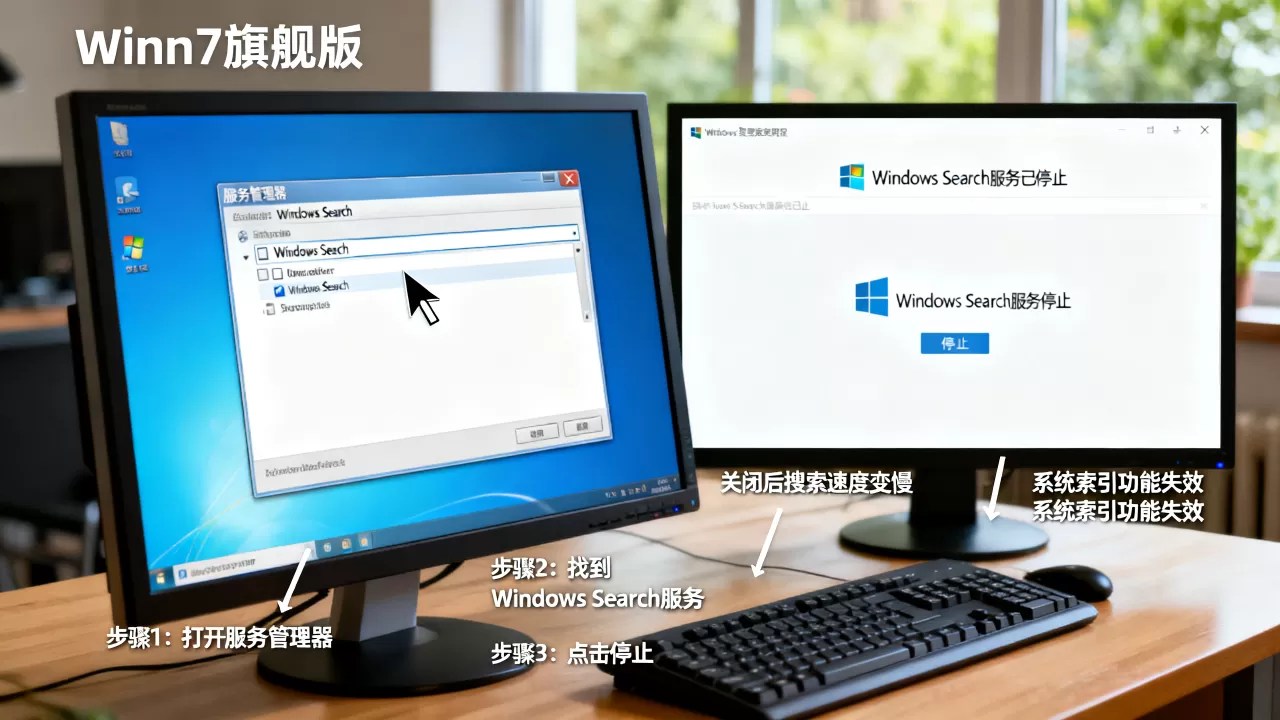
这一步做完,搜索服务就不会再开机启动了,如果在“恢复”选项卡里不修改,某些精简版系统会在服务崩溃后自动重启,导致“明明禁用了还在跑”的假象。
命令行强制停用
适合服务管理器操作比较慢,或者想一次性完成的情况。
- 右键“开始菜单”或任务栏,选择“命令提示符(管理员)”。
- 逐条输入以下命令并回车:
net stop wsearch
sc config wsearch start= disabled- 如果提示“服务名无效”,说明你的系统服务名不是
wsearch,回到服务列表,双击“Windows Search”,查看“服务名称”一栏,一般还是wsearch,但也可能是WSearch,按显示的名称输入即可。 - 执行完命令后,可用
sc query wsearch确认状态,看到“STATE:1 STAR – 已停止”就说明成功了。
通过管理工具进入服务
- 依次打开“控制面板 → 系统安全 → 管理工具 → 服务”。
- 同样找到“Windows Search”,操作方式与第一种方法一致。
这个方法适合不习惯按快捷键的人,本质还是同一个服务管理器。
win7旗舰版搜索服务关了会不会影响电脑使用
关闭服务是有代价的,你需要接受下面这些变化:
- 资源管理器右上角的搜索框,搜索文件将变成遍历式查找,大文件夹下可能要等几十秒。
- 开始菜单输入程序名,不再有实时匹配,只保留最基本的排序结果。
- 依赖Windows Search的软件搜索功能会失效,比如Outlook的邮件内容搜索、Word的打开对话框内部搜索。
- 网页浏览、Office编辑、游戏运行、网络共享、打印服务都不受影响。
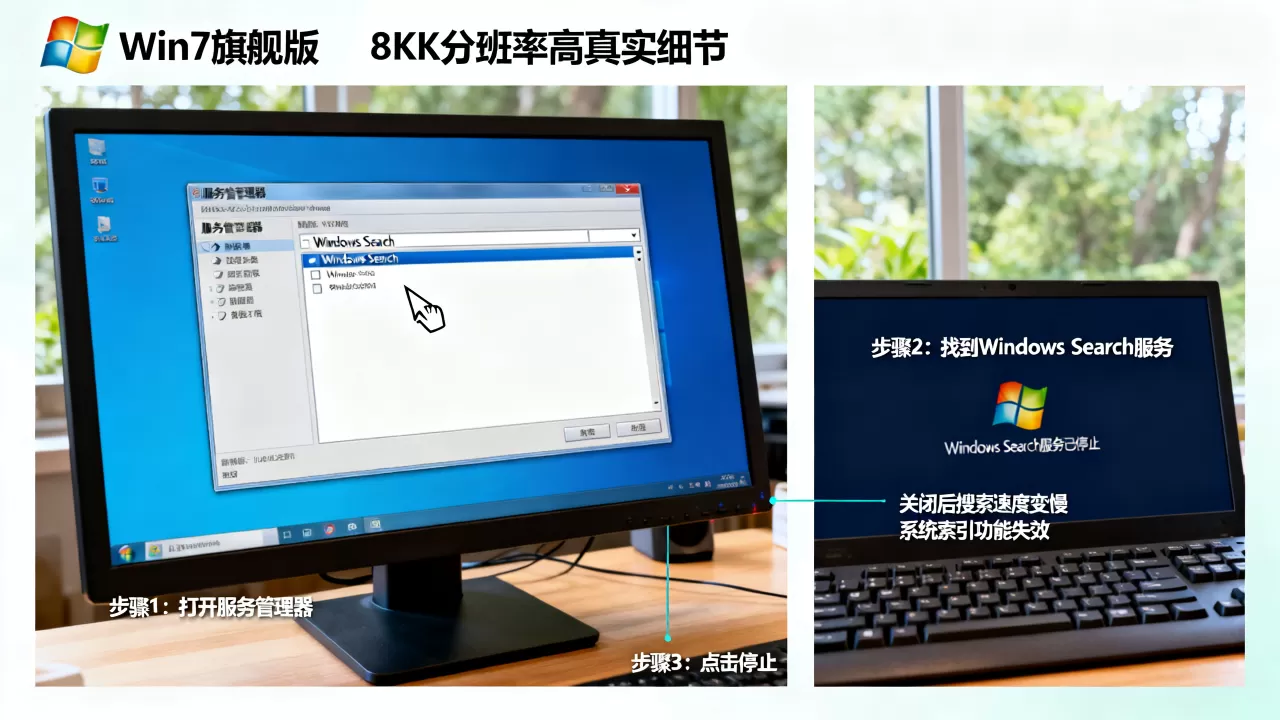
如果只是日常用电脑开网页、做文档,关闭后基本感觉不到差异,但如果你经常在资源管理器中用关键词找文件,建议保留自动启动,或者改用Everything作为替代方案,用第三方工具搜全盘,比系统自带搜索更快,这也是多数老玩家的做法。
win7旗舰版关闭搜索服务后,怎么恢复原来的搜索能力
后悔了想恢复,操作同样简单,按以下步骤走:
- 打开服务管理器。
- 找到“Windows Search”,双击后将“启动类型”改为“自动”。
- 点击“启动”按钮,等服务状态变成“正在运行”。
- 重新打开“控制面板 → 索引选项”,检查是否勾选了常用的盘符和文件夹。
- 如果搜索仍然找不到文件,删除旧的索引缓存让它重建。
索引缓存默认位于C:ProgramDataMicrosoftSearchDataApplicationsWindows,删除该文件夹下的内容时,先确保服务处于停止状态,删除后重启服务,系统会重新扫描并生成索引,文件多时,重建过程会让CPU占用升高一段时间,之后会恢复平静。
win7旗舰版搜索服务关闭失败或自动重启的解决办法
有些用户操作时发现“停止”按钮是灰色的,或者过几天服务又自己启动了,常见原因和解决方式如下:
权限不足导致无法停止
- 关闭服务需要管理员权限,如果你当前是标准账户,右键“服务”窗口的标题栏,选择“以管理员身份运行”再操作。
- 或者在登录界面使用Administrator超级管理员账户登录后操作。
服务被计划任务唤醒
- 打开“任务计划程序”,路径为

任务计划程序库MicrosoftWindowsWindows Search
- 找到“Sherlock”或索引相关的计划任务,右键禁用。
- 如果没有这个路径,说明计划任务已被删除,跳过即可。
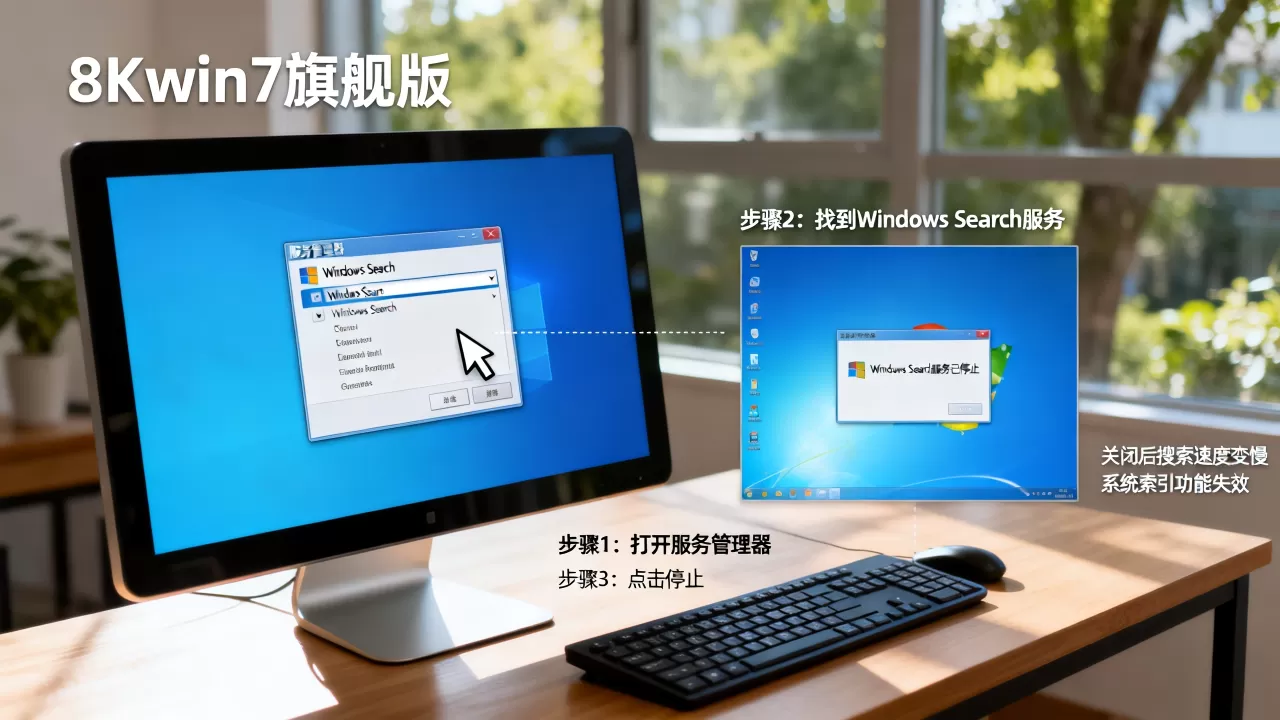
恢复选项卡未修改
- 双击“Windows Search”,切换到“恢复”选项卡。
- 把三个失败操作全部改成“不操作”,这样才能真正禁用它。
- 如果改成“重新启动服务”,系统会在你的服务崩溃后自动拉起,造成“禁用了还在后台运营”的现象。
第三方工具与杀毒软件强制启动
- 某些系统优化软件会检查微软服务状态并重置为默认值。
- 关闭这类软件的“系统服务自修复”功能,或者在优化项里取消对Windows Search的修改。
win7旗舰版怎么关闭搜索服务器?常见问题解答
问:关闭搜索服务后,开始菜单还能搜到程序吗?
答:不能,开始菜单的搜索框依赖Windows Search,禁用后输入程序名主要靠系统的基本枚举功能,结果会明显变少,建议把常用程序固定到任务栏或开始菜单。-
问:关闭服务与删除索引文件有什么区别?
答:关闭服务是停止后台索引程序,删除索引文件是清理已经生成的数据库,两者通常配合使用,单独删除索引文件,服务一旦重启,又会自动生成新数据。 -
问:win7旗舰版关闭搜索服务后,系统更新会被影响吗?
答:不会,Windows Update与搜索服务是相互独立的,禁用搜索服务不会阻断补丁下载和安装,系统更新依赖的是Windows Update服务,只要它保持开启即可。
首发原创文章,作者:王坚,如若转载,请注明出处:https://idctop.com/article/724556.html