戴尔 PowerEdge T620 设置U盘启动的核心方法是:开机自检时按 F11 进入 Boot Manager(启动管理器),从弹出列表里直接选中你的U盘回车即可。这个方法最快也最稳妥,不用进BIOS翻页,适合一次性重装系统或做阵列卡引导,如果你想让这台塔式服务器每次都优先从U盘启动,则需要开机按 F2 进系统设置,调整启动顺序,下面把两条路的细节、常见卡点以及U盘制作要求一次说透。
戴尔t620 u盘启动按什么键最直接
服务器和家用电脑的启动快捷键习惯完全不同,家用主板普遍是 F12、Esc 或 F7,戴尔 T620 作为企业级设备,保留了两个固定的热键。


| 操作目标 | 按键 | 适用场景 |
|---|---|---|
| 一次性启动菜单 | F11 | 进PE、装系统、不改变硬盘启动优先级 |
| BIOS/系统设置界面 | F2 | 改启动顺序、调整阵列卡选项、排查硬件 |
| iDRAC设置 | F10 | 远程管理卡配置(一般用不到) |
开机时屏幕下方会有英文提示,写着 <F11> Boot Manager 和 <F2> System Setup,如果屏幕刷新速度太快没看到,建议直接连续敲击 F11,不用等提示出现,戴尔服务器开机自检时间较短,尤其接的硬盘多的时候,错过了就得重启再试。
按F11后选哪个选项
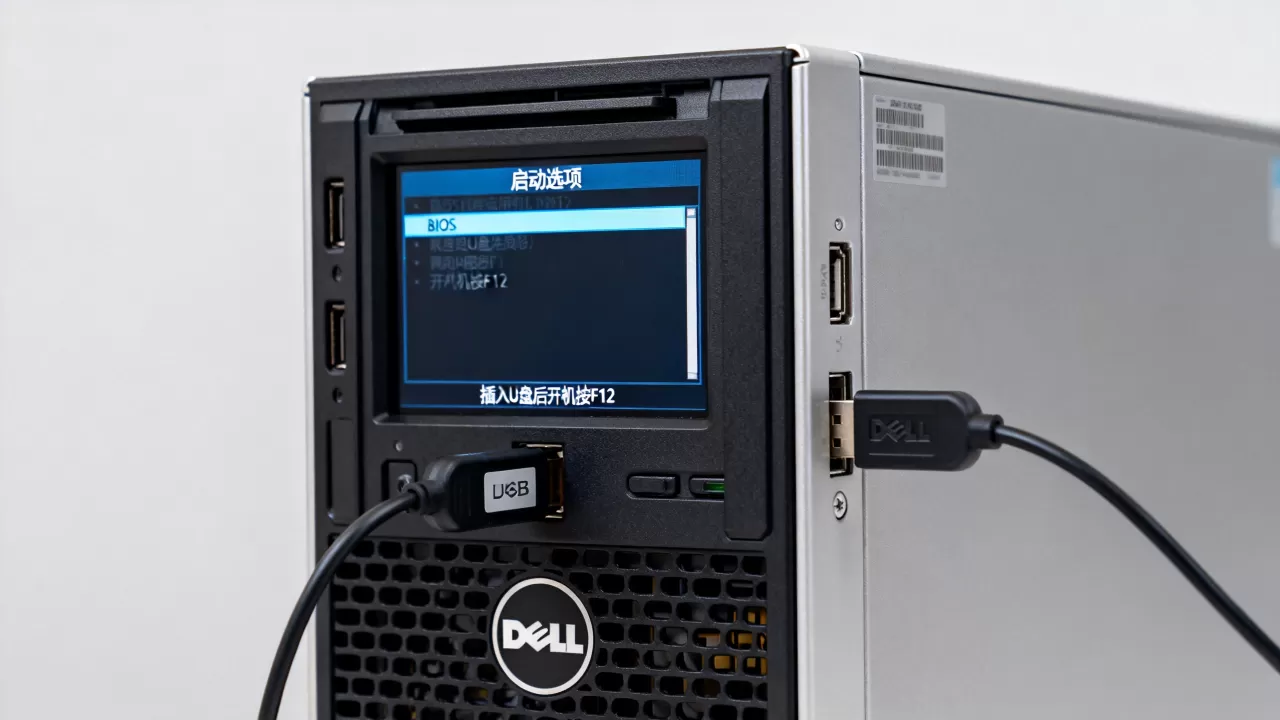
屏幕会进入蓝色底的 Boot Manager 界面,这个界面和家用主板完全不一样,它列出了多个分区条目。不要选 BIOS Boot Menu 里那些带 Linux 或 Windows Boot Manager 字样的盘,你们需要找的是可移动设备(Removable Devices)或带 USB 字样的条目,有些 T620 固件版本较新,会把U盘直接显示成U盘品牌型号(SanDisk 或 Kingston),认准容量大小更直观。
选择之后服务器会立即重启并从U盘引导,全程大约十几秒,屏幕上能看到 Booting from USB... 的白色字体。
修改持久启动顺序的完整操作流程
F11 是一次性的,服务器重启后U盘丢到后面,又得重新按一遍,机房里戴尔t620服务器重装系统通常只需要那一次引导,但如果你反复调试 PE 工具或想自动加载无人值守脚本,就得进 F2 把U盘位置锁定为第一名。
第一步:开机进F2之后的菜单定位
按 F2 进入界面后,用键盘上下键操作,选择 Boot Settings,回车进去,再选 Boot Mode 和 Boot Sequence,T620 有两种启动模式:BIOS 和 UEFI,戴尔官方说明文档提到,默认情况下这台机器在 BIOS 模式下工作,但对于磁盘超过2TB或安装 Windows Server 2026 这类新系统,UEFI 模式更合适。
如果你是做深度学习或大数据相关服务,装的系统比较大,建议保持 UEFI 模式,后面U盘启动卡壳的概率也更低。
第二步:调整U盘在启动顺序中的位置
在 Boot Sequence 界面里,你会看到硬盘、光驱、网卡、USB设备的列表,选中 USB Storage Device,然后通过下方的上下箭头按钮把它移到最顶端,点击 Apply,再点 Exit 保存退出。
这里有个非常容易踩的坑:部分T620机型在BIOS模式下不把U盘直接列在启动顺序里,而是藏在硬盘列表后方,名为“Onboard USB Device”或“USB Key”,选的时候注意别跟前面的物理硬盘弄混,如果索性找不到U盘条目,先切 UEFI 模式再试。
第三步:通过iDRAC远程操作时的按键差异
如果你在异地机房,通过 iDRAC 虚拟控制台远程设置U盘启动,步骤和在本机前操作一致,但有两点差异需要留意。
- 按键时机需要提前,远程控制台画面刷新有延迟,网络质量稍差时,建议重启后立刻狂按 F11。
- U盘需要映射到服务器的虚拟USB端口,在 iDRAC 界面点击
Virtual Media,挂载本地的 ISO 镜像或U盘镜像,这一步做完后,F11 菜单里才会出现虚拟光驱或虚拟U盘字样。
戴尔t620服务器u盘启动找不到u盘的原因排查
很多人在这一步卡住:U盘明明插在机器上,但F11菜单或BIOS启动列表里就是看不到它,根据这些年服务器维护的常见经验,大多数情况不是硬件坏了,而是以下几个细节被忽略了。
检查接口位置和U盘格式
T620 前面板带 USB 2.0 口,后面板带 USB 2.0 和 USB 3.0 口。优先插后面板的 USB 2.0 接口,部分 USB 3.0 驱动在引导早期不起作用,插上去系统识别不了;前面板的口多用于连接磁带机或加密锁,部分固件默认不参与引导。
U盘格式方面,推荐使用 FAT32 文件系统,不要用 NTFS 或 exFAT,UEFI 固件规范本来就只支持 FAT 系列文件系统,NTFS 格式在 BIOS 模式下靠第三方驱动才能读,服务器主板通常没预装这种驱动,自然就不显示了。
镜像写入方式比单纯拷贝重要
如果你只是把 ISO 系统镜像文件直接拖进U盘,什么格式都没用。
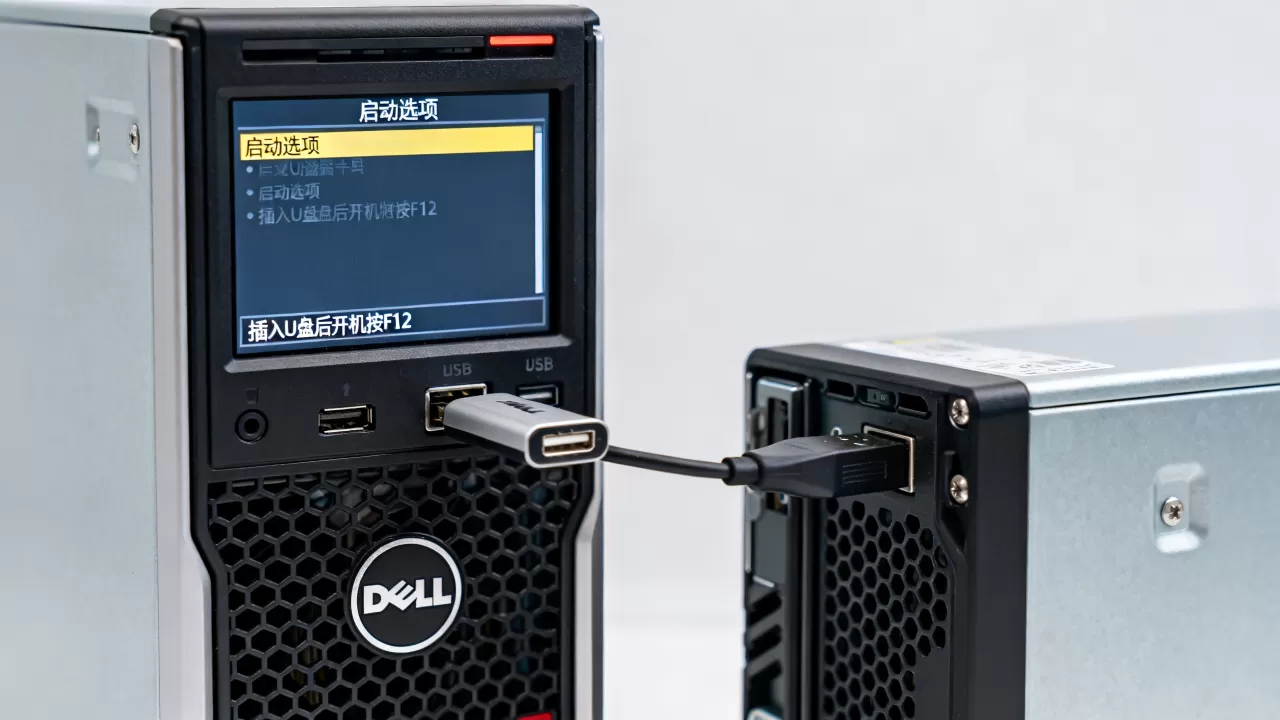
需要用工具把镜像以可引导的方式写入U盘,Rufus 或 UltraISO 的写入硬盘映像功能,制作完的U盘会被分成一个引导分区加一个数据分区,插到服务器上才能被识别为 Bootable Device。
BIOS模式与UEFI模式的兼容性问题
行业共识认为:老版本固件的T620对混合模式(UEFI+Legacy)的启动盘支持不是太好,建议直接切换启动模式:进 F2,选择 Boot Settings,把 Boot Mode 设为 UEFI,再用 Rufus 写入一个 GPT 分区表的U盘,反向操作也可以:如果机器保持 Legacy 引导,那Rufus 里就选 MBR 分区表,别选 GPT,两套方案对应关系对准了,绝大多数“找不到U盘”的问题都能解决。
关机状态下通电预识别
T620 在插上U盘之后,如果是在操作系统运行中热插拔的,BIOS 固件可能不会重新扫描USB设备。关机状态下插好U盘,再按电源键开机,这个方法很简单,但真有不少人忽略,总想着开机状态下拔下来插上去,结果F11菜单里始终空着。
戴尔t620服务器重装系统u盘启动后的引导画面处理
顺利从U盘启动后,画面上会停在一行黑底白字,常见两种提示。
- 一种是无提示直接进入 PE 桌面或系统安装界面。
- 另一种是在
Loading files之后报错误,No bootable device found或Invalid partition table。
看到这类报错别慌,大概率是刚才说的引导模式不匹配,比如U盘是 UEFI 引导,但服务器设置的是 BIOS 模式,它找不到 bootx64.efi 文件,解决方法是回 F2 切换启动模式后再试。
如果进入 PE 后看不到服务器的硬盘,这不是U盘的问题,T620 使用的是 PERC H710/H730 等 RAID 阵列卡,PE 没集成阵列卡驱动就识别不到 RAID 卷,这种情况下需要单独给 PE 注入驱动程序,或者改用 Windows 系统自带的安装镜像,通过 加载驱动程序 按钮手动加载阵列卡驱动文件。
制作T620启动U盘时的规格选择
针对这台服务器,制作U盘另有两个细节比家用机讲究得多。
- 容量不宜过大:U盘容量在 8GB 到 32GB 之间最合适,容量超过 64GB 的大U盘,部分老固件 FAT32 格式化会失败,或者分配单元大小异常,导致服务器读取引导记录出错。
- 使用 USB 2.0 协议:虽然现在很多U盘是 USB 3.0/3.2,但 T620 的引导阶段走的是 BIOS/UEFI 自带的 USB 栈,带宽都是标准 USB 2.0 的速度,写入慢反而容易重复读取出错,有条件的话,用一个老式 USB 2.0 品牌U盘,兼容性高于高性能U盘。
做镜像的时候,用 Rufus 烧录,分区类型选
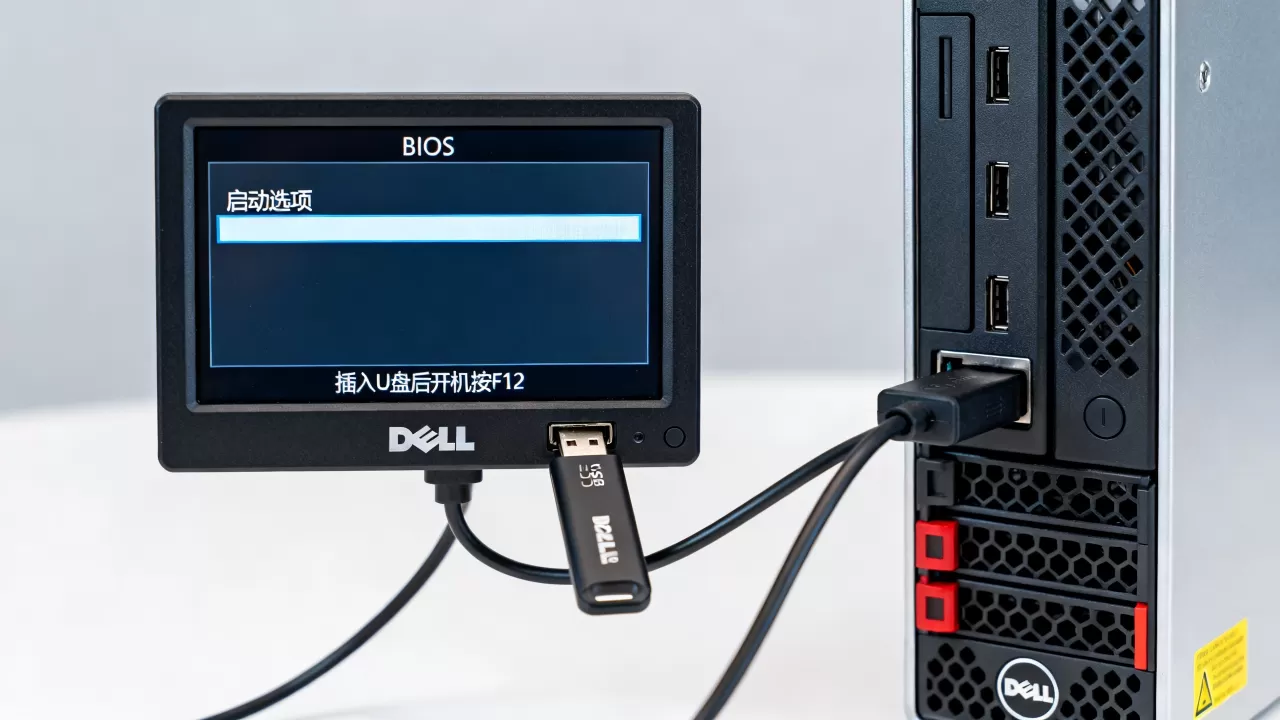
GPT,目标系统类型选 UEFI(非CSM),烧录完成后,Windows 系统下会提示U盘容量变小,这是正常现象,不用格式化恢复,如果提示 Windows 无法格式化,直接用 diskpart 命令清理U盘分区表:
打开命令提示符,逐行输入:
diskpart
list disk
select disk 1
clean
select disk 后面的数字要替换成你U盘实际对应的磁盘号,不要选错成服务器硬盘,否则数据会全部清空,清空之后在 Windows 磁盘管理里重新新建分区,选 FAT32 格式,卷标随意。
常见问题解答
戴尔T620开机按F11没反应是怎么回事?
三种原因最常见,键盘插在了机箱前面板的分线器或延长线上,服务器开机电信号不稳,导致按键脉冲没传进去,换插主板上的 USB 口就好,第二种是机器没完全关机,只做了操作系统内的重启,但引导参数被锁住,直接断电冷启动(持续按住电源键5秒)再试,第三种是你遇到的不是 T620 原版机器,而是 OEM 定制版或二手改配版,固件默认把热键改过,这种情况下需要按 F2 查系统设置里的 Function Key Behavior 选项,看当前热键是否被改成了其他值。
开机直接进了系统,错过了按F11的时机,必须重启吗?
不用重启,画面停留在桌面也能处理,打开 iDRAC 的远程控制台,点左侧 Power,在 Power Operations 里选择 Power Cycle System,这会强制冷重启一次,之后立刻用鼠标在虚拟控制台里点 F11 键,效果和物理按键盘一样。
戴尔t620重装系统时U盘启动设置图解怎么看都找不到设备,有没有不设置U盘引导的直接方法?
有,更换思路:不做U盘引导,而是把系统安装 ISO 镜像挂载到 iDRAC 的虚拟光驱里,开机按 F11 后选择虚拟光驱启动,原理和U盘引导完全一致,但绕开了USB识别这一步,操作路径是登录 iDRAC Web 界面,在 Virtual Media 里点击 Connect 挂载镜像,再到 F11 菜单选 Virtual Optical Drive 即可,这条思路同样适合用来救急,特别是手里没有现成启动U盘、手边只有网络和一台笔记本的机房场景。
T620 是戴尔 2012 年前后发布的双路塔式服务器,至今仍在相当一部分企业承担数据库和虚拟化服务,设置U盘启动这件事本身不难,优先按热键 F11 临时引导,其次进 F2 改启动顺序,牢牢盯住接口位置、文件系统、引导模式三个变量,它就能按你的想法干活,不管是灌系统还是检修阵列卡,这手操作顺手了,往后维护这台大块头会省很多心。
首发原创文章,作者:王坚,如若转载,请注明出处:https://idctop.com/article/724559.html