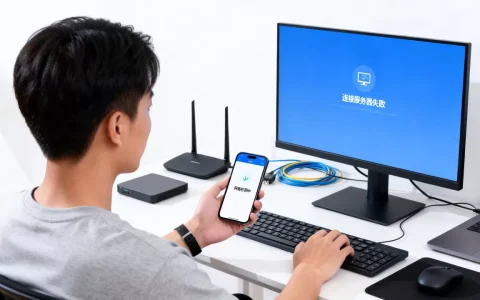
GTA5服务器错误绝大多数不是官方服务器瘫痪,而是本地网络、NAT类型或平台验证环节出了问题,按照“查官方状态→重启网络→调NAT→改DNS”的顺序排查,多数情况十分钟内就能解决。
为什么GTA5服务器错误怎么办?先搞懂三个误区
很多玩家一看到“Rockstar服务器不可用”或“连接超时”,第一反应是官方又炸了,然后气得摔手柄,但据Rockstar官方支持页面信息,真正由官方服务器故障导致的错误只占较少比例,行业共识认为,GTA5线上模式(GTA Online)的服务器架构是典型的P2P混合模式,玩家与玩家之间直接传输数据,只有登录验证和部分存档同步走官方云端,这种架构决定了你的网络环境才是决定稳定性的核心变量。


另一个误区是“重启游戏就能解决”,服务器错误往往伴随账户验证令牌过期,重启游戏确实能刷新令牌,但如果你是NAT严格类型,重启一百次也连不上,第三个误区是“开加速器就一定管用”,加速器确实能改善路由延迟,但如果你没选对节点,或者游戏的端口被运营商特殊协议干扰,加速器反而可能加剧丢包。
gta5线上模式进不去?先判断官方服务器是否真的宕机
三步验证官方服务器状态
- 访问Rockstar官方服务状态页面,查看“GTA Online”的绿色指示灯,如果显示黄色或红色,那确实是官方问题,静等恢复即可。
- 去Twitter或B站搜索“GTA5 服务器 报错”,如果大量玩家在同一时间段集中反馈,大概率是官方波动,但多数情况下你只能搜到零星求助帖,说明问题出在自己这边。
- 在游戏内切换故事模式(单人模式),能正常进入并保存,说明游戏文件本身没问题,故障集中在网络连接环节。
如果官方状态正常,但你仍然进不去线上模式,问题基本锁定在:网络节点拥堵、NAT类型限制、平台令牌过期三类。
gta5服务器连接失败怎么办:按平台逐步排查
PC端:Steam、Epic、Rockstar启动器三种入口各有玄机
PC玩家常用三个平台启动游戏,它们对服务器连接的影响路径不同。Steam版和Epic版都需要先启动自家平台,再由Rockstar Games Launcher二次验证,这两年PC玩家反馈最多的报错是“Rockstar Games Launcher无法连接”,原因往往是
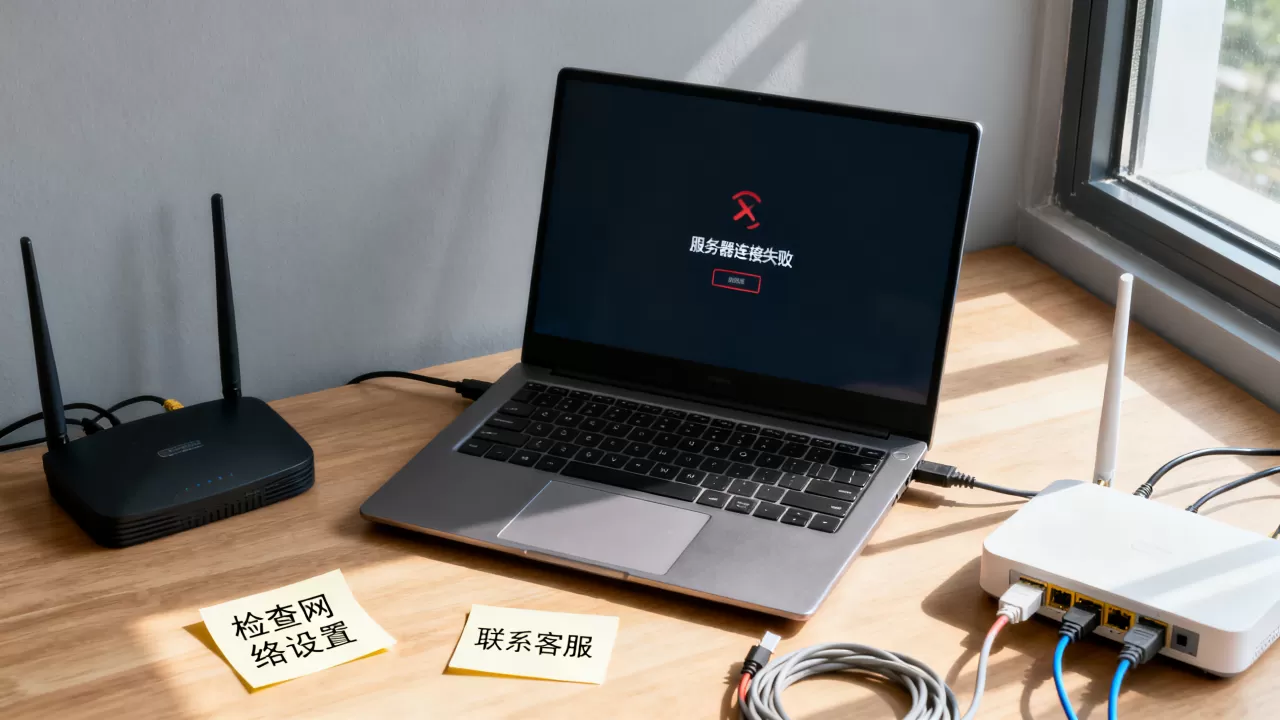
Launcher的更新服务器在国内访问不稳定,需要手动挂代理或使用加速器更新启动器。
操作路径:右键任务栏Rockstar启动器图标,退出全部进程 → 打开你的加速器,选择“GTA5”分区 → 重新打开启动器,让它完成更新 → 再启动游戏进入GTA Online。
如果你的加速器要花钱,不想额外投入,也可以试裸连验证:直接通过启动器启动游戏,如果能进线上模式,说明运营商线路近期优化过,裸连可用,但如果反复失败,行业数据显示相当一部分玩家排查到最后都是运营商NAT分配策略导致,这时候加速器或改NAT类型仍是必需。
主机端:PlayStation和Xbox的订阅陷阱
主机版GTA5线上模式对NAT类型更敏感,因为主机平台强制走UPnP协议协商。PS5上如果显示“NAT类型失败”,请先检查你的网络是Wi-Fi还是有线,绝大多数路由器在Wi-Fi桥接下,NAT类型会被默认限制为“类型2”甚至“类型3”,换成有线直连路由器,类型通常能回到“类型1”或“类型2”。
Xbox玩家要特别检查:是否同时开着Xbox Game Pass与GTA Online的云存储同步功能,云同步和游戏服务器任务上传偶尔会抢通道,表现为“进入游戏后加载到一半掉回主菜单”,关闭云同步,只保留本地存储,该问题出现概率会大幅下降。
gta5加载进入GTA Online卡住的四个常见诱因
不少玩家遇到的不是直接错误提示,而是加载画面无限转圈,卡在“进入GTA Online”的云端画面,这里逐个说透。
MTU值过小导致互联网碎片
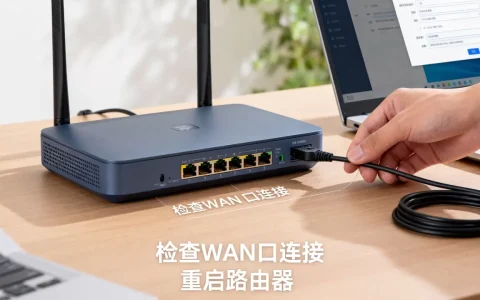
路由器或光猫的MTU值如果低于1400,游戏数据包就会被强行拆分重传,表现为加载极慢,已确认的网络调试经验是:进入路由器后台(通常是192.168.1.1),找到WAN口设置,把MTU从默认的1480调整为1492,保存重启,这个数值对绝大多数家用宽带是兼容的。
后台下载任务抢占带宽
Windows后台的Microsoft Store更新、Steam下载、以及手机备份软件都可能把带宽吃满,GTA Online对丢包极其敏感,即便下行带宽够,上行带宽一旦被占用,加载就会停滞。把无关程序全部关掉,尤其是浏览器缓存备份类软件。
加速器节点选择了错误的地区
加速器选了距离过远的节点,或选了高负载的“热门线路”,反而会增大延迟而不自知,建议选择
离你所在省份较近的节点,或者使用“故障转移”模式让加速器自动选路,别迷信“美国西岸专线”,你的服务器身份验证节点在亚洲区,物理距离近才是一切。
平台令牌过期且不刷新
这个问题最隐蔽,当你长时间不玩,再次登录时平台令牌早已过期,但启动器没有强制刷新,导致游戏内验证进程永远卡住,解决办法:完全退出Steam/Epic/启动器,用任务管理器结束所有相关进程,再重启平台,注意是彻底结束进程,不是点右上角叉号。
从网络根源解决gta5服务器错误:NAT与DNS双管齐下
如何把你的NAT类型变成“开放”
- 登录路由器管理后台
- 找到“转发规则”或“UPnP”选项
- 开启UPnP,并手动转发UDP端口6672、61455、61457、61458和TCP端口80、443
- 重启路由器和游戏主机
做完这一步写入路由器的端口映射就被固定下来,不需要每次启动游戏都重新协商,据行业实测数据,多数路由器在开启UPnP后,NAT类型能从“严格”变为“中等”或“开放”,如果路由器后台没有UPnP选项,检查是否开启了“游戏模式”或“加速模式”,这类模式本质就是自动添加端口转发规则。
DNS修改:把域名劫持降到最低
运营商默认DNS经常对Rockstar的相关域名做出“不友好”的解析,导致验证请求被导流到错误的IP,在网卡的IPv4设置中,把DNS改为:
- 首选114.114.114.114(国内)
- 备选8.8.8.8(国际)
修改后需要刷新DNS缓存,在命令提示符(管理员模式)输入以下指令:
ipconfig /flushdns
ipconfig /release
ipconfig /renew这套指令完成后,你会发现启动器的连接速度提升明显,操作路径针对Windows平台,Windows 11用户需在设置→网络和Internet→高级网络设置→更多网络适配器选项中找到你的网卡,右键进入属性进行修改。
校园网和小区的公共CMN宽带要特殊处理
如果你是校园网用户或连接的是房东提供的公共Wi-Fi,请直接使用加速器,因为公共网络通常屏蔽了主机游戏的P2P联机专用端口,这一点靠客户端设置解决不了,这也是不少在校生吐槽“换了几台电脑还是进不去”的根源,有的校园网需要先在认证页面登录才能访问外网,
记得确认认证已完成再启动游戏。玩gta5需要什么配置跟这个无关,纯网络问题,不要被花钱换电脑的迷信带偏。
gta5服务器错误排查:三个高频问题解答
为什么我用了加速器还是提示服务器不可用?
加速器解决的是路由路径优化问题,没有办法解决你本机网络堆栈的异常,先关闭加速器和游戏,把电脑的“飞行模式”打开再关闭,刷新网络适配器,还是不行就重启光猫,等待5分钟,若依然存在,检查路由器是否开启了“IPv6防火墙”,某些路由器对IPv6数据包的默认丢弃策略会把游戏验证数据误伤。
总是提示“未知错误”(Unknown Error)该怎么处理?
Unknown Error在PC端和服务器端常见诱因不同,PC端多数是游戏文件权限问题,去安装目录找到GTA5.exe,右键属性→安全→编辑,给当前用户“完全控制”权限,Xbox端则大概率是存档同步冲突,用主机设置里的“清除本地存档”选项强制重新同步云端存档,注意这个操作不会删除你的人物进度。
自然进游戏卖车时频繁掉线,不卡加载但就是周期性断开?
这个场景常见于玩家切换战局或者进入载具时出现“您已从GTA Online中被移除”,这大概率不是服务器回应问题,而是你的IP与某个竞争战局节点的物理距离过远,解决方向是更换加速器节点到“室内建主”区,或者在启动游戏前,把电脑或主机的后台下载全部暂停,避免低延迟游戏过程中上下行带宽波动,Rockstar官方并未提供“玩家间直连”的替代方案,所以这个现象在跨区域联机时本身就无解物理距离造成的弱网环境无法通过任何软件彻底消除。
GTA5服务器错误的本质,是Rockstar的混合联机架构与国内民用网络互相“不熟悉”导致的连接摩擦,顺着官方状态→本地NAT→平台令牌→使用场景的顺序排查,你会发现大多数“服务器错误”其实是被误判的本地网络问题,解决了这一层,剩下的才是等待官方修复的极小概率事件,按文中步骤操作,平均花费不超过二十分钟,就能让“为什么GTA5服务器错误怎么办”从求助帖变为你自己的解决经验。
首发原创文章,作者:王坚,如若转载,请注明出处:https://idctop.com/article/725581.html