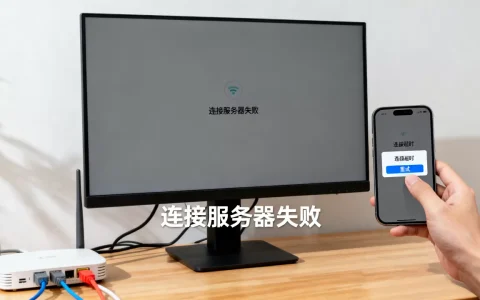
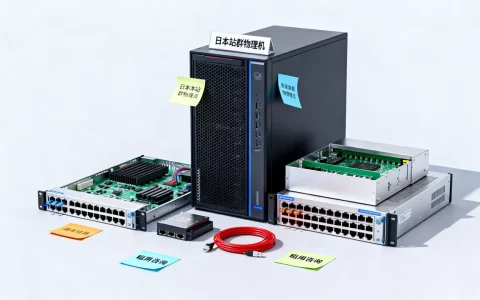
浪潮服务器线上标的s1,指的是服务器内部线缆上印有“S1”字样的标签,插法核心就一句话:找到主板上同样丝印为“S1”的插座,对准防呆缺口插到底。 但实际动手时,很多人被“S1”这个编号搞晕,以为它是某种通用标准,其实S1只是浪潮内部线缆的顺序标记,不同位置含义不同,插之前先分清线缆类型,再核对插头形状,才不会出错。
浪潮服务器线上标的s1到底是什么
S1标签不只是“第1根线”
浪潮服务器机箱里密密麻麻全是线,为了方便装配和维修,厂商在线缆上用热缩管或油性笔印上编号,S1通常代表信号线(Signal)的第一个接口位,也可能指SATA通道1,它不是某个固定硬件的名称,而是一根线的“身份证”。


以常见的浪潮NF5280M5为例,机箱内部至少存在三种带S1标签的线缆:
- 硬盘背板信号线:一端连接硬盘背板,另一端连接主板上的SATA或SAS接口,标签S1对应第一个硬盘通道。
- 前置USB/控制面板线:连接前面板的功能模块,S1用于标识电源键和状态灯的信号排线。
- 风扇供电调速线:部分机型上风扇框的PWM信号线也会标S1,插错可能导致风扇不转或全速转。
你只看到“S1”三个字是不够的。第一步不是找接口,而是看插头形状和针脚数量。 硬盘背板的S1是宽扁的SATA口,风扇的是四针方形,前置面板的是多针排插,三者插错位置会直接损坏主板。
先看线序再动手
行业共识是,服务器线缆接口都做了“防呆”设计,即插头上有凸槽,主板插座上有凹槽,方向反了根本插不进去,但防呆挡得住方向,挡不住“硬来”有人用力压坏针脚或者掰断卡扣,最后只能送修。
安全操作顺序如下:
- 先拍照记录原始走线,尤其是从哪个设备出来、经过哪里、将要插到哪个区域。
- 再观察线缆标签附近是否有箭头或三角形标记,通常指向“插入方向”。
- 然后比对插头形状和主板插座形状,完全一致才动手。
- 最后插到位后,轻拉一下线缆确认卡扣扣紧。
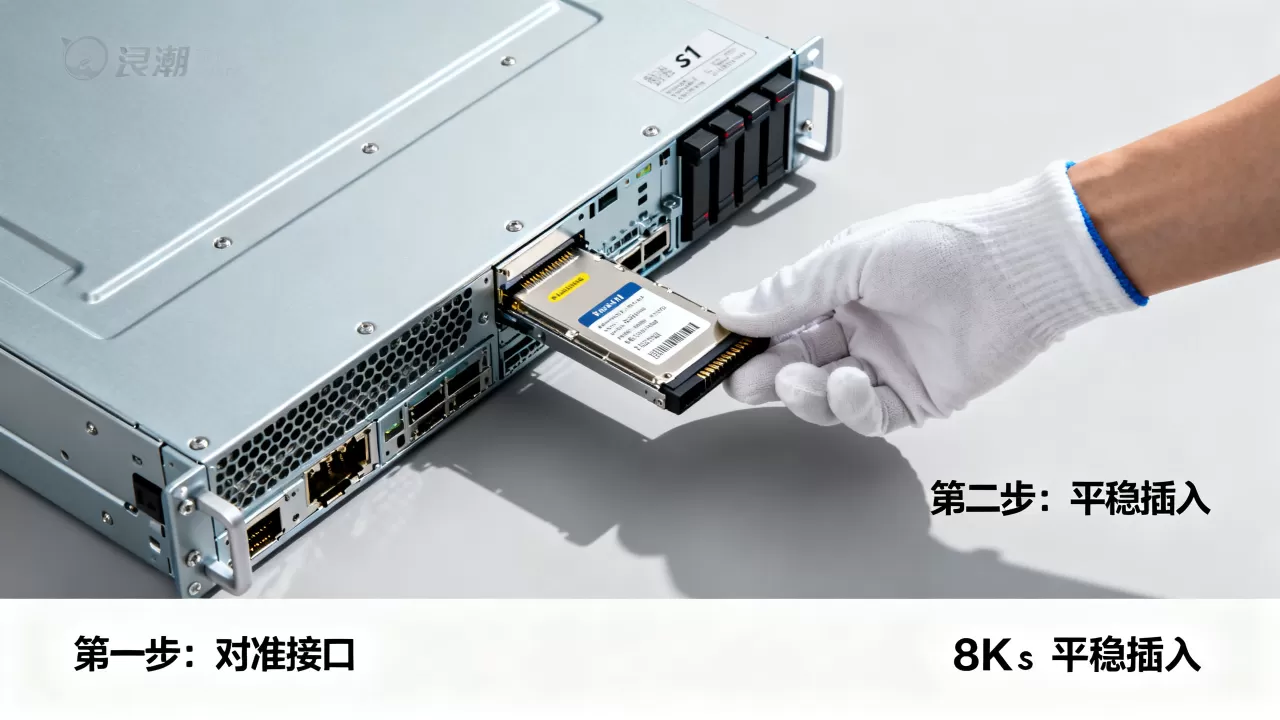
浪潮服务器s1接口在哪?三步找准位置
第一步:顺着线缆走向找“母座”
S1线缆永远是从一个“源头”设备出来,插到一个“宿主”主板或背板上的,比如硬盘背板上的S1线,源头是背板,宿主是主板上的SATA接口,你不需要整台机器到处找,只需顺着这根线摸:手从线缆标签处开始,一路捋到线的另一端,接口就在那里。
如果线缆已经被束线带固定,看不到走向,就先把线缆从理线槽中轻轻取出,注意不要拉扯白色的扁平排线,那种排线针脚很密,扯歪一根就废了。
第二步:对照主板丝印和颜色区分
浪潮主板上的接口旁边会用白色小字丝印标明名称,S1、S2、S3这样的编号往往并排出现。插之前请确认你手里那根线是第几个接口的线。 比如硬盘背板信号线如果接错到S2,系统可能只识别到部分硬盘,开机时自检报错“Drive not found”。
颜色也是辅助标识:
- 黑色扁口:多为SATA信号线,长度较短。
- 蓝色扁口:多为SAS信号线,兼容SATA。
- 黄色或透明接口:可能是风扇PWM线,针脚间距较小。
- 黑色排插:多半是前面板开关、USB线。
第三步:用防呆缺口确认方向
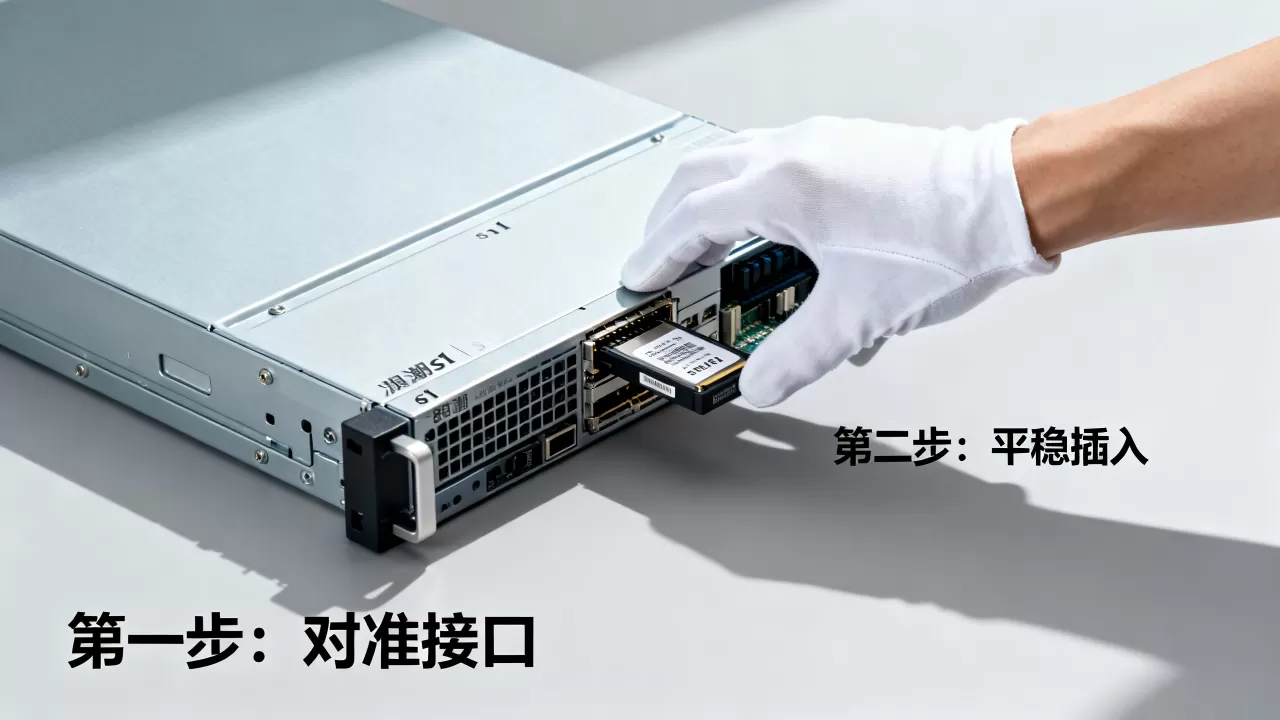
浪潮主板上的插座并不都是标准朝上的,有的竖着贴边,有的横着躺在内存插槽旁,你需要把线缆插头放正,观察插头塑料外壳上的斜面或缺口,对准插座上对应的凸起,垂直往下按。
这里有个实操细节:插的时候另一只手扶住主板,因为服务器主板固定在机箱里,用力过猛可能导致主板弯曲变形,听到“咔哒”声,或者看到插头两侧卡扣弹起来锁住,就说明到位了。
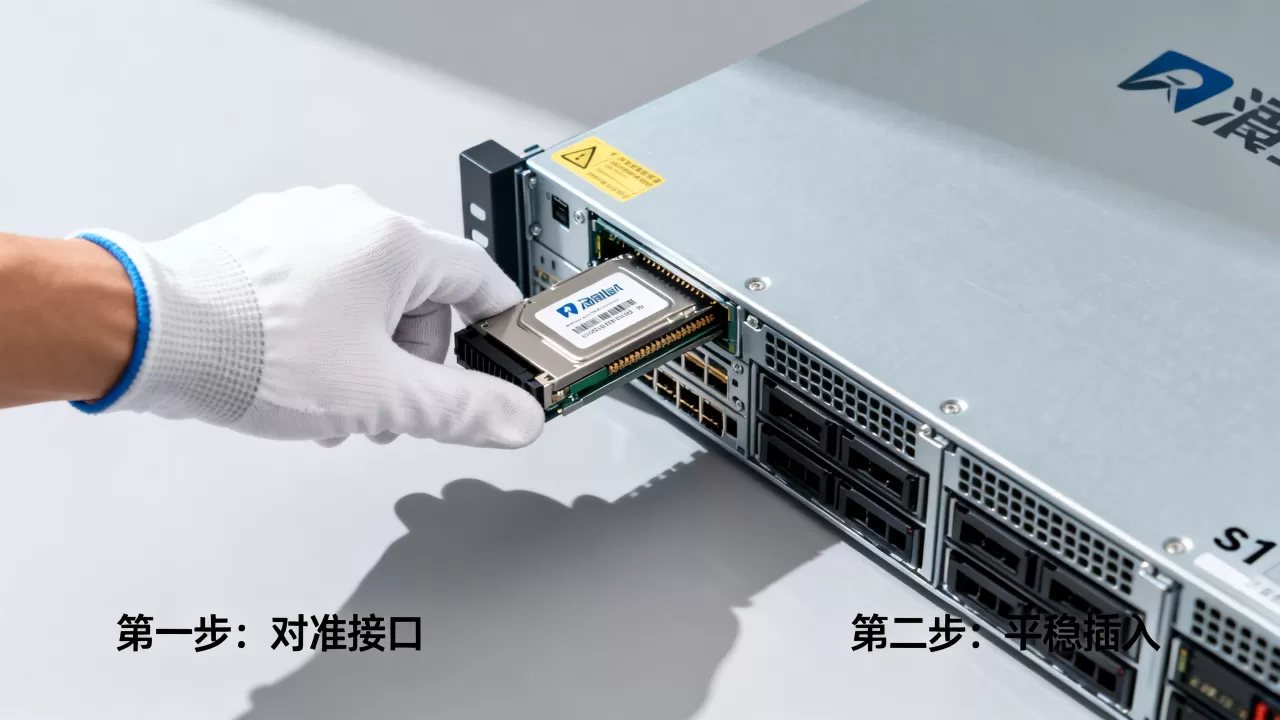
浪潮服务器线缆插错会怎样?如何避免
插错后最常见的三种表现
- 机器不开机:前面板排线S1插反(即使防呆失效),短接了电源开关信号,按下开机键无反应。
- 风扇全速转:S1风扇线插到主板上的其他风扇口,主板检测不到转速,安全策略触发全速运行。
- 硬盘识别不到:S1信号线插到S2插座,对应盘位不被系统扫描,RAID组直接显示降级。
其中硬盘识别不到最坑,因为有时系统能进,但容量变小或阵列降级,很多人会误以为是硬盘坏掉了。
如何安全地插拔S1线缆
记住四个“不”:
- 不带电操作:服务器关机后拔掉所有电源线,等待两分钟再动手,后台管理的“软关机”并不彻底,待机电压仍可能烧坏接口。
- 不硬拉线身:要捏住插头本身,不行就左右轻轻摇晃再拔出,不要拽着线往外抻。
- 不弄乱标签:拆下的线缆如果暂时不插,用标签纸重新标注好,别只靠记忆。
- 不拧错螺丝:有些S1接口旁有固定螺丝,拧开前确认螺丝是防脱落设计,别弄丢。
不同浪潮机型上的s1插法有差异吗
老款NF系列:S1多在硬盘背板
早期浪潮NF5270M4、NF5280M5等机型,S1标签常见于硬盘背板到主板的数据线,这些机器硬盘前置,后部主板区空间不大,插S1线时需要拆掉导风罩,先从机箱后部往前方观察接口位置,推荐顺序是:先插主板端,再插背板端,因为背板空间更小,后插对不准会更难搞。
新款M6系列:S1可能出现在线缆分支器上
NF5180M6、NF5280M6等新一代机型,为了支持更高密度的NVMe盘,S1标签更多出现在一根主线分多根支线的“分支器”上,这种线从主板的一路高速接口分出四路到不同盘位,S1代表第一个分叉支路,插的时候注意支线顺序,不要换位,否则盘序错乱,系统里看到磁盘盘符和物理槽位对不上。
云服务器租用场景下,你通常不用碰S1
如果是机房托管的出租服务器,或者是云服务器的底层物理机,运营商早就把线序固化好了,你只需要在控制台确认硬盘和系统正常,遇到硬件故障直接提工单,让机房维护工程师处理S1线缆,比自己动手更稳妥。
关于浪潮服务器线上标的s1,常见问题解答
S1插到S2的座子上会烧掉主板吗?
大概率不会烧主板,因为S1和S2信号定义一致,只是通道编号不同,但这会导致设备无法被正常识别,比如硬盘挂在S2通道上,而系统配置只扫描S1,就会报错。建议还是按编号来插,别搞混。 如果你实在不知道哪个座是S1,可以参考主板丝印或者官网下载的《用户维护手册》中的连接器布局图。
找不到S1接口怎么办?
先别急,有些S1线缆是“交叉线”,源头端插在设备上,目的端可能藏在内存插槽旁边的角落,被CPU散热器挡住,拆掉导风罩或对应的硬盘托架,用手电筒照一下,一般能看到白色丝印,实在找不到,就对比同型号另一台正常服务器的走线,这是最直观的办法。
线上标S1的线可以剪掉吗?
可以,但剪掉之后对应的设备功能就废了,比如硬盘背板上的S1线剪掉,第一个硬盘位的硬盘直接不工作,非必要不要动它,如果线缆破损,建议用相同规格的排线替换,而不是剪断后再接线,因为高速信号对线序和屏蔽要求很高,手工绞接非常容易产生信号错误,导致存储数据损坏。
浪潮服务器线上标的s1本质上就是一个“定位标签”,插法并不复杂,认形状、对丝印、防呆插入、听到咔哒”这四步,就能解决绝大多数S1插接问题,如果还是弄不明白,优先查阅该型号的维护指南,别拿主板针脚试错。
首发原创文章,作者:王坚,如若转载,请注明出处:https://idctop.com/article/725922.html