在虚拟机上设置服务器IP地址,核心就三步:先选对网络模式,再在系统里配置静态IP或放行DHCP,最后验证网关、DNS和端口连通性,生产服务器优先桥接或云平台弹性网卡加静态内网IP,测试环境可用NAT。
先搞清网络模式,再谈服务器IP怎么设置
很多人一上来就改网卡文件,结果重启后断网,问题往往不在命令,而在虚拟机网络模式没选对。

NAT、桥接、仅主机怎么选
| 网络模式 | IP来源 | 局域网能否访问 | 适用场景 |
|---|---|---|---|
| NAT | 宿主机虚拟DHCP | 默认不能,需端口转发 | 临时测试、上网下载 |
| 桥接 | 路由器或交换机DHCP | 能,像一台独立服务器 | 生产服务、远程SSH |
| 仅主机 | 宿主机虚拟DHCP | 只有宿主机能访问 | 隔离实验、内部集群 |
| 自定义网桥 | 手动指定或外部DHCP | 取决于网桥配置 | 多虚拟机组网 |
行业共识认为,桥接模式最接近物理服务器网络环境,如果虚拟机要对外提供Web、数据库或SSH服务,优先选桥接,再固定IP。
VMware虚拟机服务器IP地址怎么设置?
在VMware Workstation里,操作路径如下:
- 关闭虚拟机,右键虚拟机,选择“设置”。
- 找到“网络适配器”,勾选“桥接模式:直接连接物理网络”。
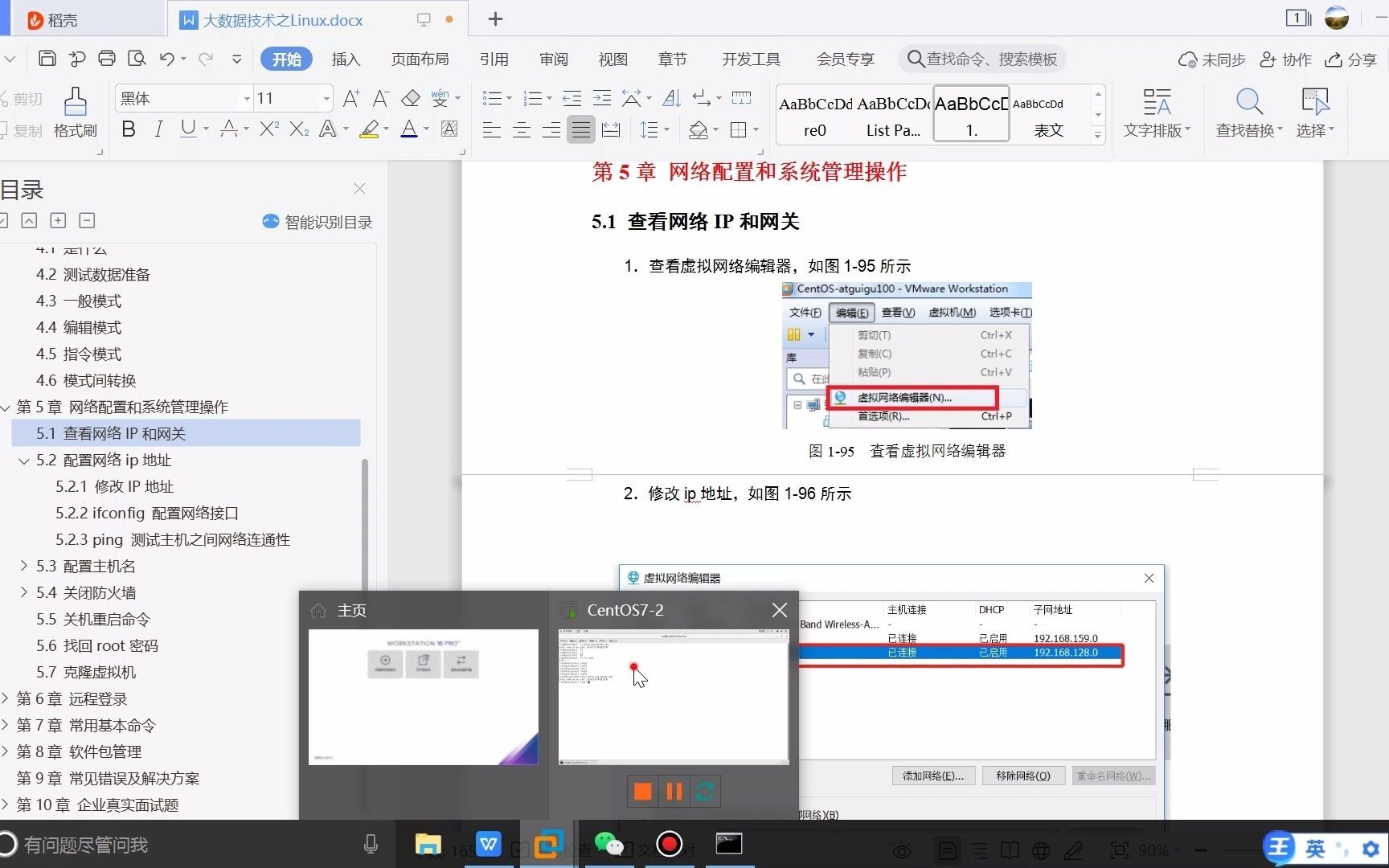
- 如果宿主机有多张网卡,在“编辑”菜单里打开“虚拟网络编辑器”,把VMnet0桥接到正确的物理网卡。
- 启动虚拟机,进入系统层配置IP,Linux用命令行,Windows用图形界面。
- 若需要固定IP,可在路由器里做DHCP保留,按虚拟机MAC地址绑定,避免和其他设备冲突。
VirtualBox也类似:设置,网络,连接方式选“桥接网卡”,界面名称选宿主机正在上网的网卡,不要选“未指定”,否则虚拟机拿不到地址。
Linux虚拟机服务器IP地址设置步骤:从临时到永久
Linux是服务器场景的主力,下面按主流发行版拆开讲。
确认网卡名称和当前网络
先登录虚拟机,执行:
ip addr:查看网卡名和当前IP。nmcli device status:查看NetworkManager管理的设备。ip route:查看默认网关。cat /etc/resolv.conf:查看DNS。
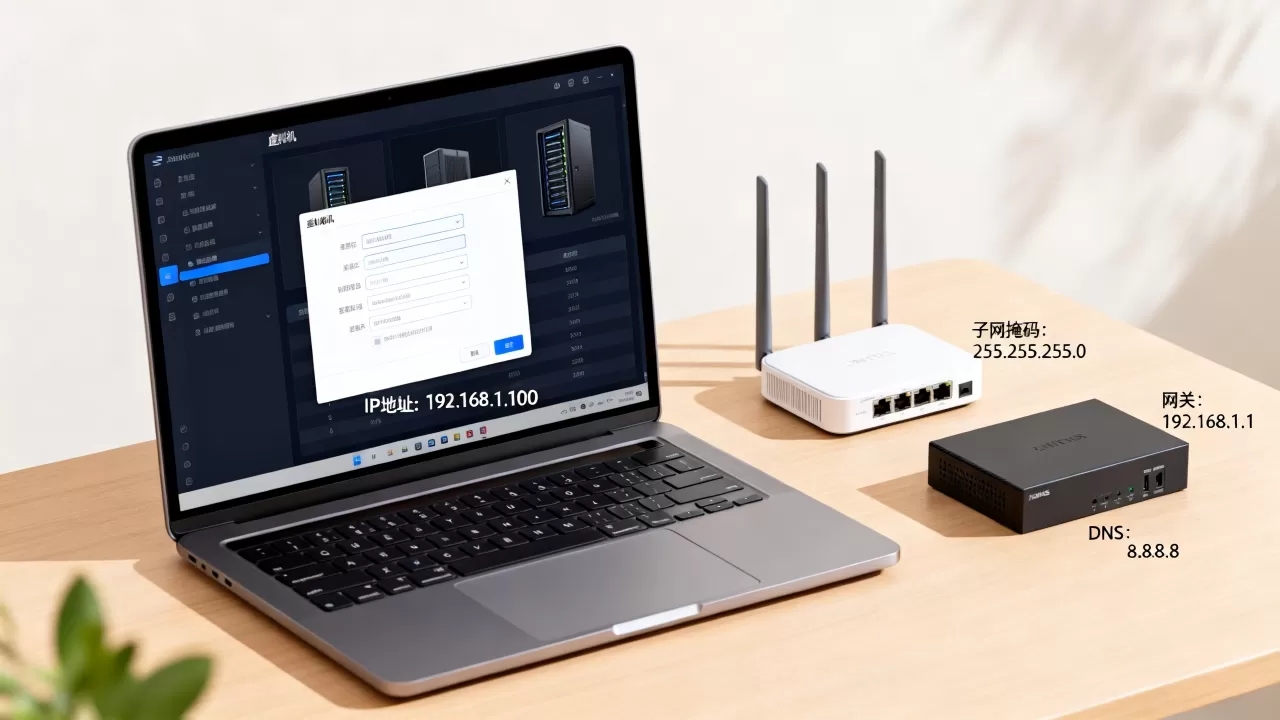
常见网卡名有ens33、ens160、eth0、enp0s3,不要照抄,按实际输出替换。
临时设置IP,适合排障
临时改IP,重启网络服务或重启系统后失效:
sudo ip addr add 192.168.1.100/24 dev ens33sudo ip route add default via 192.168.1.1echo "nameserver 223.5.5.5" | sudo tee /etc/resolv.conf
适合快速验证连通性,不适合生产服务器。
永久设置IP,按发行版选择
CentOS/RHEL 7/8/9传统网卡配置:
- 编辑
/etc/sysconfig/network-scripts/ifcfg-ens33 - 关键参数:
BOOTPROTO=staticONBOOT=yesIPADDR=192.168.1.100PREFIX=24GATEWAY=192.168.1.1DNS1=223.5.5.5DNS2=8.8.8.8
- 重启网络:
sudo systemctl restart network或sudo nmcli con reload
Ubuntu 18.04及以上Netplan:
- 编辑
/etc/netplan/01-netcfg.yaml - 示例:
network:version: 2ethernets:ens33:dhcp4: noaddresses: [192.168.1.100/24]routes:- to: defaultvia: 192.168.1.1nameservers:addresses: [223.5.5.5, 8.8.8.8]
- 应用:
sudo netplan apply
通用NetworkManager命令:
sudo nmcli con mod "有线连接 1" ipv4.addresses 192.168.1.100/24sudo nmcli con mod "有线连接 1" ipv4.gateway 192.168.1.1sudo nmcli con mod "有线连接 1" ipv4.dns "223.5.5.5 8.8.8.8"sudo nmcli con mod "有线连接 1" ipv4.method manualsudo nmcli con up "有线连接 1"
验证连通性
配置完成后,按顺序验证:
ip addr确认IP已生效。ip route确认默认网关存在。ping -c 4 192.168.1.1测网关。ping -c 4 223.5.5.5测外网IP。ping -c 4 www.baidu.com测DNS。
ss -tlnp | grep :22
curl ifconfig.me查看出口公网IP。
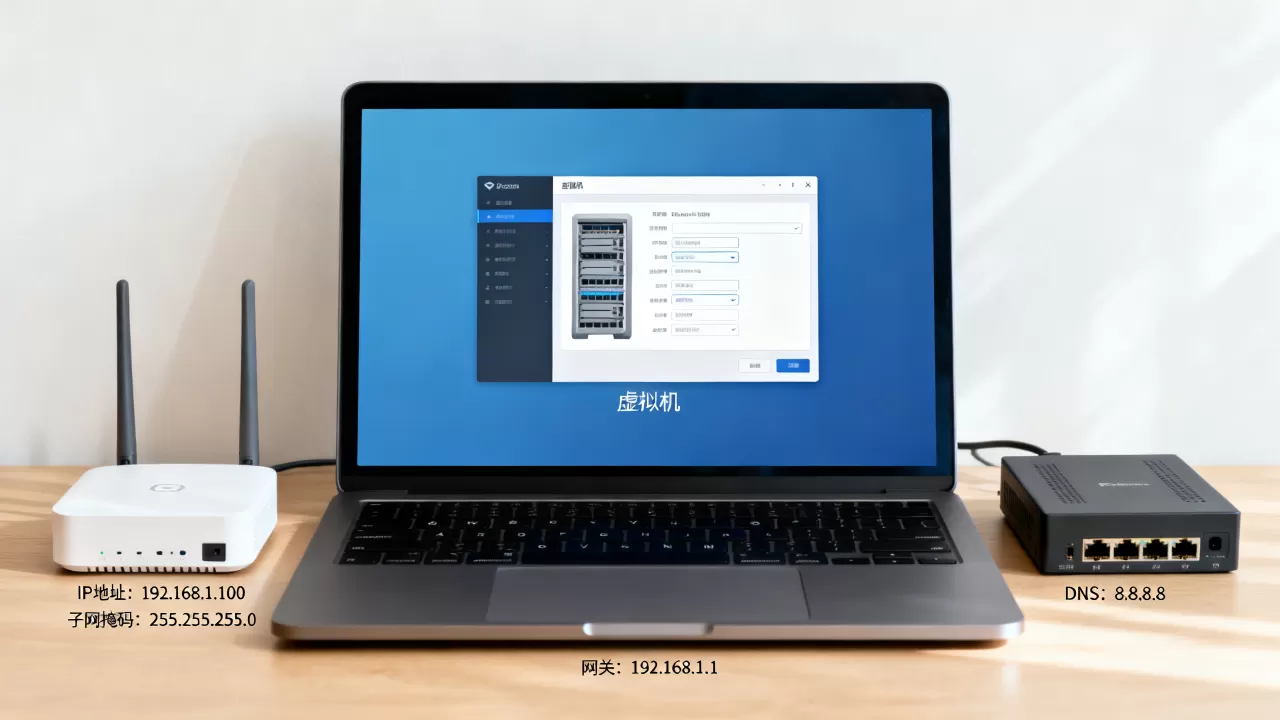
业内专家指出,服务器IP配置完成后,至少要做网关、DNS、端口三层验证,不能只看ip addr有地址就结束。
云服务器和本地虚拟机设置IP地址有什么区别?
这个问题经常被混在一起,本地虚拟机是你自己管网络,云服务器是平台先管一层。
云主机通常不能直接改公网IP
据中国信息通信研究院公开的云计算白皮书,云主机公网地址通常由平台侧统一编排,你在简米云、酷番云、华为云控制台看到的弹性公网IP,绑定到实例的弹性网卡上,系统内看到的多是内网IP,公网访问通过NAT映射实现。
操作路径一般是:
- 登录云控制台,进入云服务器实例。
- 找到弹性网卡或弹性公网IP。
- 绑定实例,选择带宽计费或流量计费。
- 在安全组放行需要端口,比如22、80、443。
- 进入系统,配置内网静态IP或保留DHCP。
北京地区云服务器设置IP地址价格,通常受带宽线路影响,BGP多线、独享带宽成本更高,具体以云厂商控制台实时展示为准,本地虚拟机桥接模式不额外产生IP费用,但依赖本地路由器。
本地虚拟机桥接模式怎么固定IP
推荐两种做法:
- 路由器DHCP保留:把虚拟机MAC地址和IP绑定,虚拟机内仍用DHCP。
- 系统内静态IP:直接写死IP、网关、DNS,适合路由器不便管理时。
注意静态IP要落在路由器网段内,且避开DHCP地址池,减少冲突。
虚拟机服务器IP地址设置后无法上网怎么办?
先别急着重装,按下面顺序排查,多数问题能定位。
排查顺序
- 看虚拟机网络模式:NAT、桥接、仅主机是否选对。
- 看网卡是否启用:
ip link set ens33 up。 - 看IP和网关是否同网段:IP是192.168.1.100,网关却写192.168.0.1,肯定不通。
- 看DNS:能ping通IP但打不开域名,通常是DNS问题。
- 看防火墙:
sudo systemctl status firewalld或sudo ufw status。 - 看云安全组:云主机还要检查安全组入方向规则。
- 看IP冲突:局域网里已有设备使用同一IP,换一个地址。
- 看NetworkManager和network服务是否冲突:同一网卡被两个管理器接管,容易配置不生效。
常见坑对照
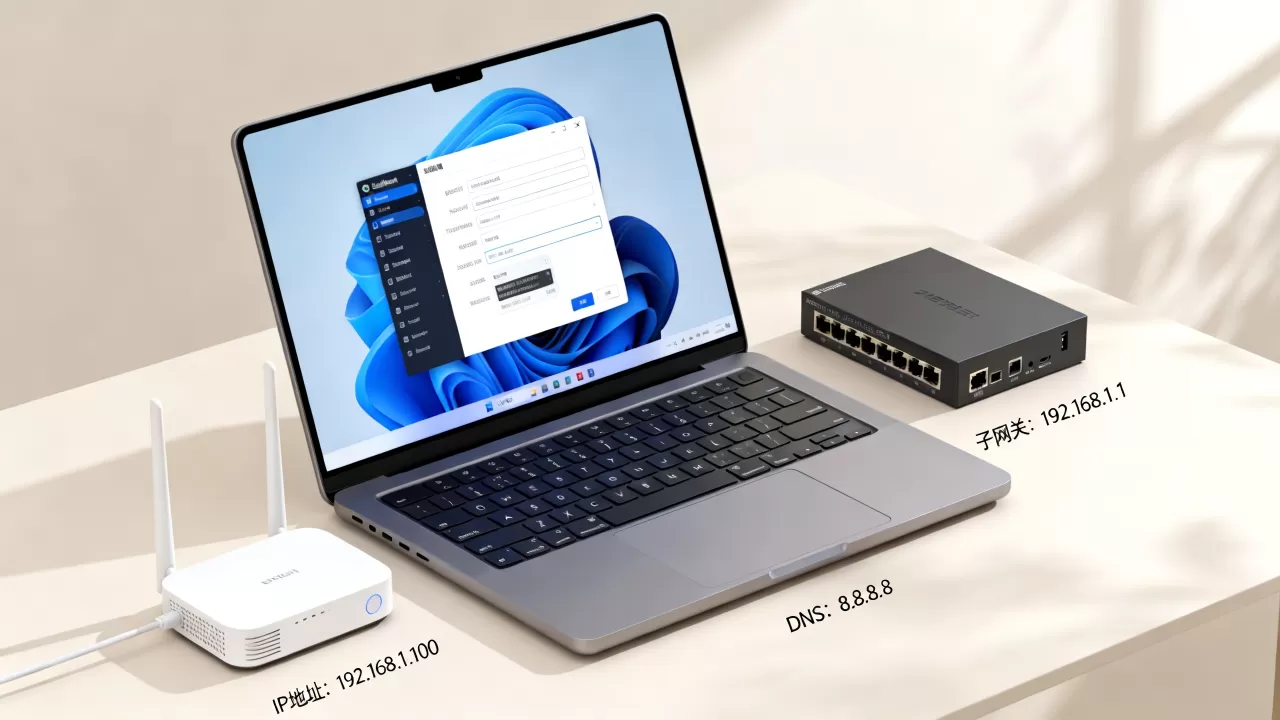
| 现象 | 可能原因 | 处理方式 |
|---|---|---|
| 宿主机能上网,虚拟机不能 | NAT服务异常或网桥选错 | 重启VMware NAT服务,重选桥接网卡 |
| 能ping网关,不能ping外网 | 网关或DNS错误 | 检查ip route和/etc/resolv.conf |
| 能ping通IP,域名失败 | DNS未配置 | 加5.5.5或8.8.8 |
| 远程SSH连不上 | 防火墙或安全组拦截 | 放行22端口,确认sshd运行 |
| 重启后IP丢失 | 临时命令未持久化 | 改网卡配置文件或Netplan |
不同系统设置IP命令速查表
| 系统 | 配置入口 | 生效命令 |
|---|---|---|
| Windows Server | 控制面板,网络连接,IPv4属性 | 自动生效 |
| CentOS/RHEL | /etc/sysconfig/network-scripts/ifcfg- |
systemctl restart network |
| Ubuntu Netplan | /etc/netplan/.yaml |
netplan apply |
| NetworkManager | nmcli con mod |
nmcli con up |
| 云主机 | 控制台弹性网卡加系统内网卡 | 控制台绑定加系统配置 |
虚拟机服务器IP设置并不神秘,关键是网络模式与系统配置一致,再按网关、DNS、端口逐层验证。
在虚拟机上怎么设置服务器IP地址吗:Q&A
在虚拟机上怎么设置服务器IP地址吗?必须用静态IP吗?
看用途,生产服务器建议静态IP,或至少做DHCP保留,测试环境可以用DHCP,但租约到期后IP可能变化,影响远程连接和服务发现。
虚拟机服务器IP地址设置后无法远程连接怎么办?
先确认SSH服务运行:systemctl status sshd,再确认防火墙放行22端口,云主机还要检查安全组,最后从宿主机执行telnet 虚拟机IP 22或nc -vz 虚拟机IP 22测试端口。
北京地区云服务器设置IP地址价格比本地虚拟机高吗?
北京地区云服务器弹性公网IP通常按带宽或流量计费,本地虚拟机桥接模式不额外产生IP费用,具体价格以云厂商控制台实时展示为准。
首发原创文章,作者:王坚,如若转载,请注明出处:https://idctop.com/article/726531.html