服务器增加一块硬盘想扩展D盘,核心答案是:在Windows Server系统下,若想增大原D盘分区容量,正确操作是使用“磁盘管理”中的“扩展卷”功能,但前提是新硬盘必须转化为动态磁盘且与D盘位于同一磁盘组中;若新硬盘是独立物理盘,则无法直接合并到现有D盘,需通过数据迁移或跨区卷实现。
服务器加硬盘扩展D盘前先搞清磁盘类型
很多人插上新硬盘后在“磁盘管理”里发现“扩展卷”按钮是灰色的,第一反应是系统出问题了,其实多半是磁盘类型在作怪,Windows服务器的硬盘分为基本磁盘和动态磁盘两大类。


基本磁盘是默认状态,分区独立互不干扰,动态磁盘则允许把多块物理硬盘的空间合并成一个卷,这正是“扩展D盘”的核心机制。
业内专家指出:如果目标D盘位于基本磁盘上,且新硬盘是一块独立物理盘,系统默认不支持将两者合并。 你需要把新硬盘和原有磁盘都转换为动态磁盘,才能执行扩展卷操作,转换过程无需重启,但有一定风险,务必先备份关键数据。
另一个特殊场景是D盘和系统盘在同一块物理硬盘上,服务器机箱里还有空余盘位,新加的硬盘是为了扩容数据盘,此时要区分你是想“扩大D盘容量”还是“增加一个可用盘符”,前者必须走动态磁盘或跨区卷,后者只需初始化新盘并格式化分配新盘符即可。
服务器增加硬盘后如何扩展D盘空间的操作步骤
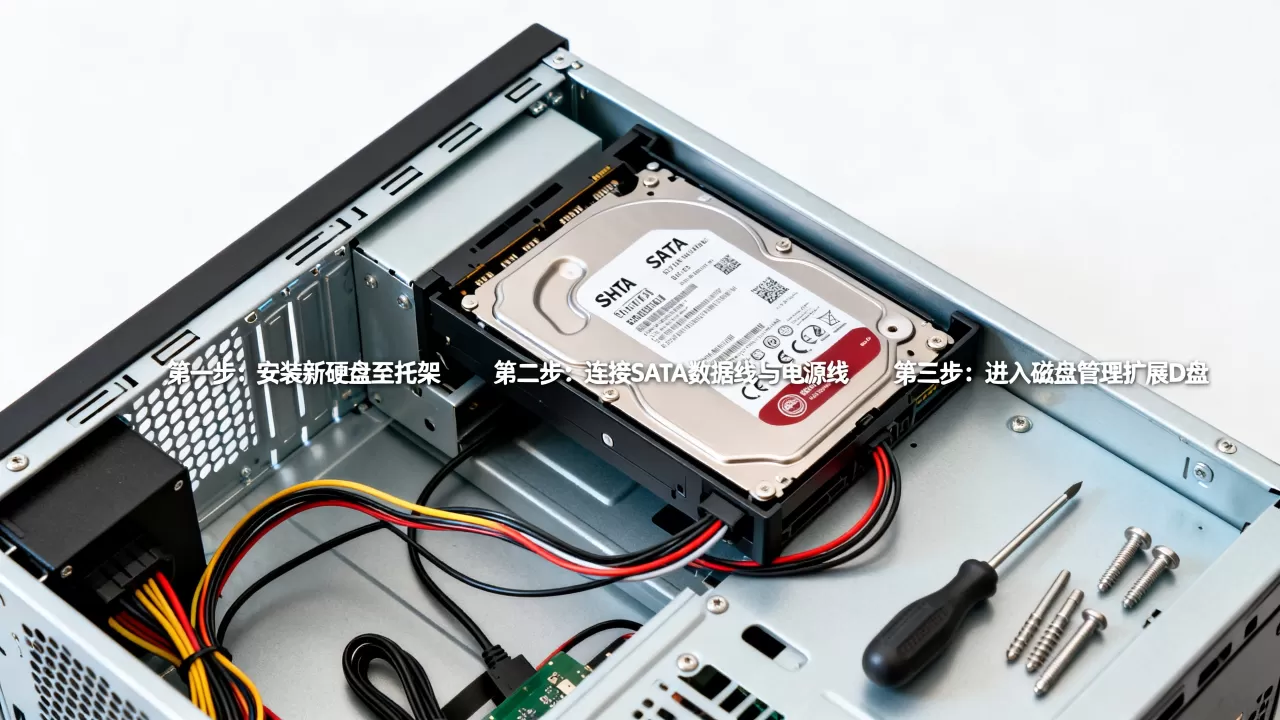
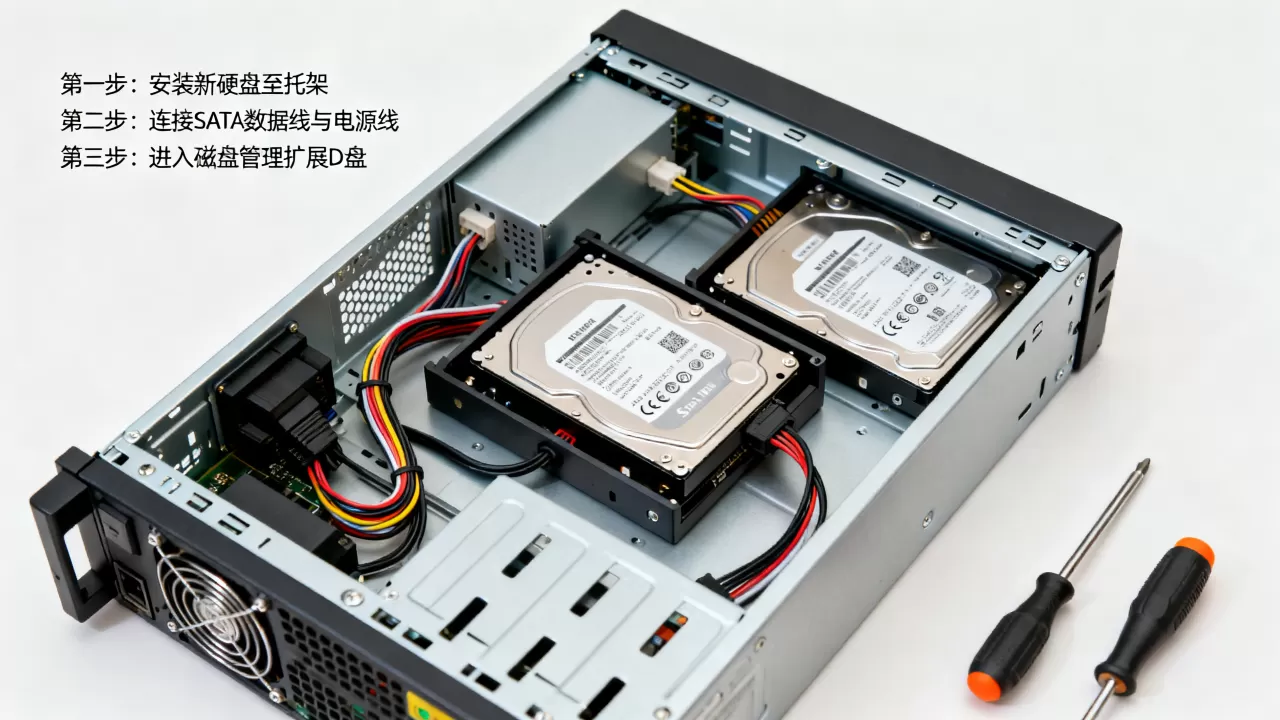
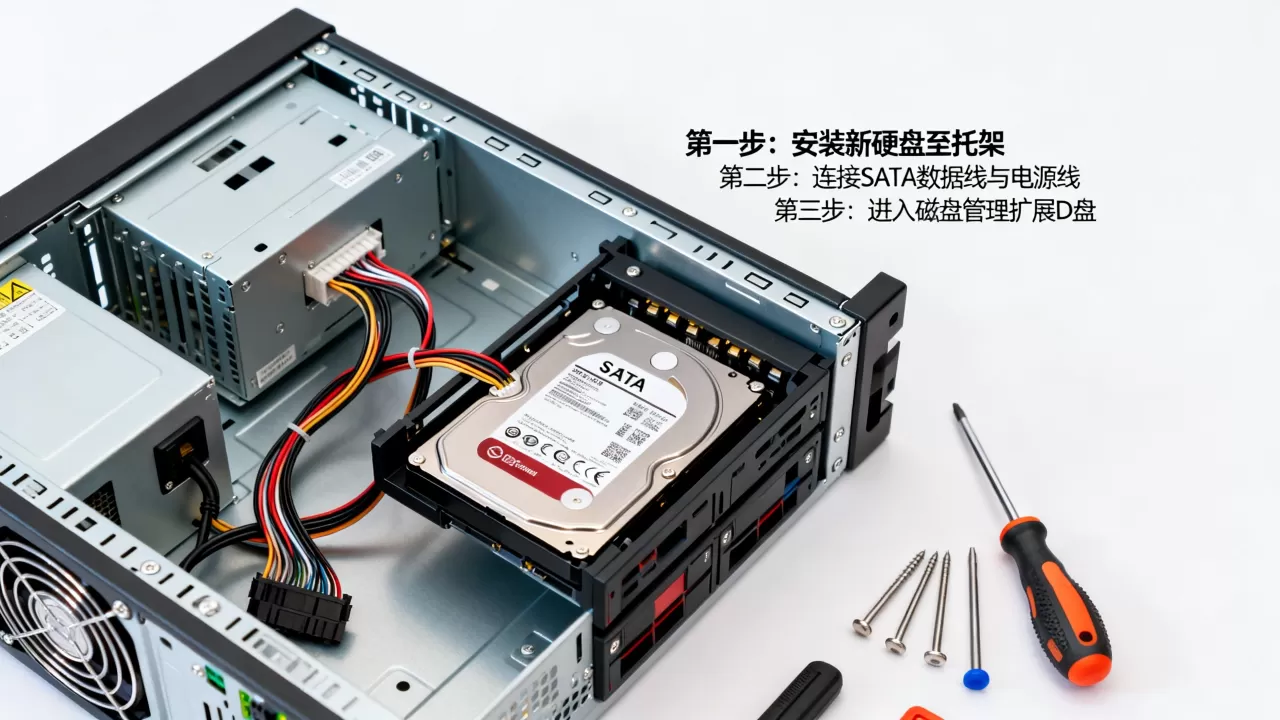
第一步:物理安装与识别新硬盘
服务器关机断电后插入新硬盘,开机进入系统,大多数主流服务器如戴尔PowerEdge、浪潮英信等支持热插拔,但非热插拔机型必须关机后再插拔,否则极易损坏背板甚至主板。
开机后右键“此电脑”选择“管理”,进入“磁盘管理”,若新硬盘没有出现在列表底部,请右键左侧“磁盘管理”节点选择“重新扫描磁盘”,这一步能强制系统重新检测硬件通道。
第二步:将两块磁盘转换为动态磁盘
这一环节是整个扩容流程的分水岭,右键左侧代表新硬盘的“磁盘1”或“磁盘2”,选择“转换为动态磁盘”,在弹出的勾选框中务必同时勾选D盘所在的原有磁盘
,完成一次“合并式”转换。
转换完成后,D盘所在磁盘和全新硬盘的磁盘状态都会变为“动态”,右键点开D盘对应的分区,扩展卷”选项应该亮起。
第三步:执行扩展卷向导
点击“扩展卷”进入向导,左侧列表选中新硬盘的未分配空间,点击“添加”,下方“选择空间量”中手动输入要扩展的具体容量,比如新硬盘是2TB,D盘现有1TB,想扩充500GB,就在这里输入512000(以MB为单位计算)。
完成后D盘容量即时增加,无需重启,整个操作如果只是做数据盘扩展,不会影响正在运行的服务,但如果D盘上运行着数据库或网站服务,建议在低峰期操作并提前停掉写入进程,避免文件句柄冲突。
第四步:新物理盘作为独立分区使用
如果你不想把两块盘合并,而是希望保留新硬盘独立分区,直接右键未分配区域选择“新建简单卷”,按向导分配盘符如E盘或F盘,格式化为NTFS即可,D盘”容量不变,新增的盘符独立工作,适合日志存储、备份文件这类需与业务数据隔离的场景。
服务器D盘扩容用动态磁盘还是跨区卷
| 方案 | 操作难度 | 数据安全 | 适用场景 |
|---|---|---|---|
| 动态磁盘扩展卷 | 中 | 一般,转换期间异常断电可能丢数据 | 容量需实时在线扩展 |
| 跨区卷(LVM/存储池) | 较高 | 较高,读写分散在多盘上 | 单盘容量不够需合并 |
| 新盘独立分区 | 低 | 高 | 业务数据隔离,不完全依赖原盘 |
| 第三方分区工具 | 低,但非官方 | 中,有兼容性风险 | 基本磁盘下强行合并分区 |
行业共识认为,在Windows Server环境中“动态磁盘”方案适合临时扩容,但它有个隐患:一旦系统重装或主板损坏,将动态磁盘重新挂载到新机器时读写会变复杂,相比之下,硬件RAID卡配合热备盘,或者使用Windows Server 2012以上版本的“存储池”功能,都比动态磁盘更安全,存储池类似于软RAID,支持把多块物理盘组成一个存储空间池,再在池上划分虚拟磁盘,完全可以实现D盘在线扩容而且兼容性更好。
如果你使用的是带RAID卡的服务器,物理盘插上后需要先进入RAID控制器的BIOS界面,把新盘配置为RAID 1镜像成员或Virtual Disk成员,然后才能在系统里看到正常的磁盘容量,这一步如果忽略,系统里可能只显示几百兆或完全不出盘。
服务器加装硬盘扩容的成本与注意事项
关于服务器加装硬盘扩容需要多少钱,实际成本差异较大,企业级SATA硬盘如西数Ultrastar或希捷银河系列,4TB的企业盘京东或戴尔官方渠道价格大致在800到1500元区间,而企业级SAS硬盘同容量通常比SATA贵30%到50%,如果走官方售后更换,包含人工费用在内可能翻倍,统计显示,多数中小企业加装一块4TB数据盘的整体花费在1000到2500元之间,具体取决于硬盘品牌、质保年限和售后渠道。
扩容前务必确认服务器剩余盘位和电源供电线缆,许多1U机架式服务器内部只预留2个3.5寸盘位,插满后想再加盘只能替换小容量硬盘或外接磁盘阵列柜,另一个需要关注的是电源功率,低配服务器电源只有400W,加装两块高功耗机械盘后可能触发供电保护导致无故重启。
服务器增加硬盘后D盘数据会丢吗
只要操作规范,数据完全不会丢。 扩展卷的本质是把未分配空间追加到现有分区末尾,不动原分区内的数据,但以下三种情况会导致数据丢失,需要特别防范:
- 未备份就执行基本磁盘转动态磁盘,中途断电导致分区表损坏。
- 新硬盘上存在坏道,动态磁盘读写校验失败引发卷脱机。
- 误将新硬盘初始化为GPT或MBR格式后,又执行了“删除卷”操作。
扩容完成后,建议打开“事件查看器”的“系统”日志,检查是否存在磁盘相关的重大异常,如果D盘是数据库文件所在盘,扩容后请立即执行一次chkdsk D: /f检查卷完整性。
服务器D盘扩容为什么建议用第三方工具替代系统功能
市面上常见的分区助手或DiskGenius服务器版,能在基本磁盘模式下直接调整分区大小,省去转换动态磁盘的步骤,这类工具的原理是在Windows内核底层操作卷影复制服务,把新盘空间映射为原分区的延伸,不破坏原有分区结构。
选择第三方工具时有几个判断标准:优先选支持GPT磁盘的版本,确保兼容大容量硬盘;操作前软件会生成“待应用操作列表”,逐项确认无误再执行;关键步骤会强制要求重启进入预安装环境完成写入。与系统自带功能相比,第三方工具的优势在于无需转换磁盘类型,风险可控性更强,但请从官网下载正版,网上流传的绿色破解版极易捆绑勒索病毒。
服务器增加硬盘识别不到是哪里出了问题
这是加装硬盘最常遇到的故障,按以下顺序排查:
- 检查硬盘指示灯是否亮起,不亮说明供电线未插紧或盘体故障。
- 右键“开始”菜单选择“Windows PowerShell(管理员)”,输入
diskpart,回车后输入list disk,如果能列出盘符但大小显示为0,说明RAID配置未生效。 - 重启进入BIOS,在“System Setup”的“Device Settings”里查看硬盘是否在物理硬件列表中。
- 若BIOS可见但系统不可见,打开设备管理器查看“存储控制器”项下是否出现黄色感叹号,有则重装芯片组驱动。
热插拔服务器在开机状态下插入硬盘后,部分老旧的LSI RAID控制卡不会自动识别新盘,需要在WebBIOS或存储管理软件里手动执行“Scan Foreign Configuration”或“Import Foreign”操作,硬盘才能从“Foreign”状态变为“Online”。
服务器加硬盘扩展D盘分区的常见疑问解答
问:服务器D盘扩容的动态磁盘转换操作可以逆回基本磁盘吗?
动磁盘转回基本磁盘会破坏分区结构并清空所有数据,如果确认不再需要动态磁盘特性,建议先备份全部数据到外部存储,然后删除卷、转换为基本磁盘,再重新创建分区并恢复数据。
问:使用存储池扩展服务器D盘和动态磁盘相比哪个更好?
存储池更先进,它支持像RAID 5一样配置奇偶校验,允许混合不同大小的硬盘,且不会像动态磁盘那样出现“外部磁盘”识别的麻烦,从Windows Server 2012开始,存储池已经是微软官方推荐的软RAID方案,扩展时只需在管理界面添加物理磁盘再调整虚拟磁盘大小即可完成扩容。
首发原创文章,作者:王坚,如若转载,请注明出处:https://idctop.com/article/726658.html