虚拟机Ubuntu设置详细步骤的核心是:选好虚拟机平台,下载Ubuntu LTS镜像,创建虚拟机时分配足够内存和磁盘,挂载ISO完成安装,再配置NAT或桥接网络、共享文件夹、增强工具和快照;按向导逐项执行,遇到报错优先检查虚拟化开关与网络模式。
虚拟机Ubuntu设置详细步骤是怎样的?先理清路线
虚拟机装Ubuntu,本质是把一台“电脑”放进现有系统里运行,它不碰物理硬盘分区,坏了可以删掉重来,适合学习Linux、跑开发环境、测试软件。


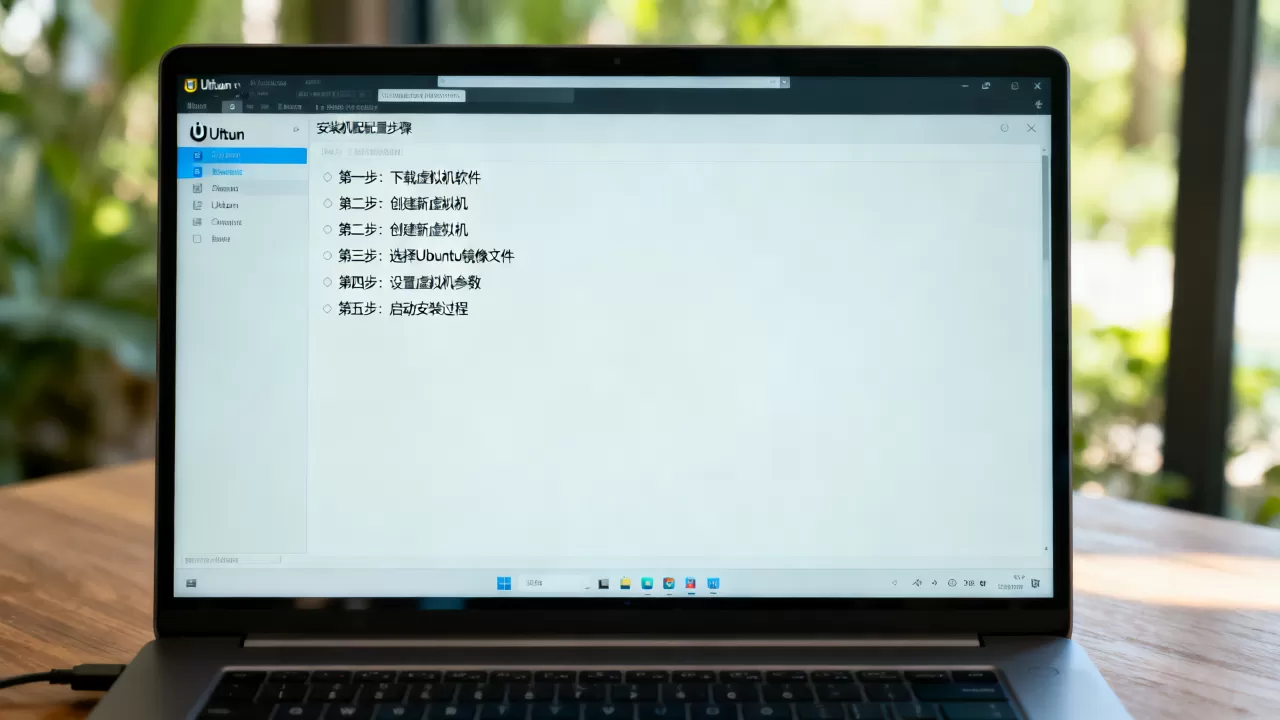
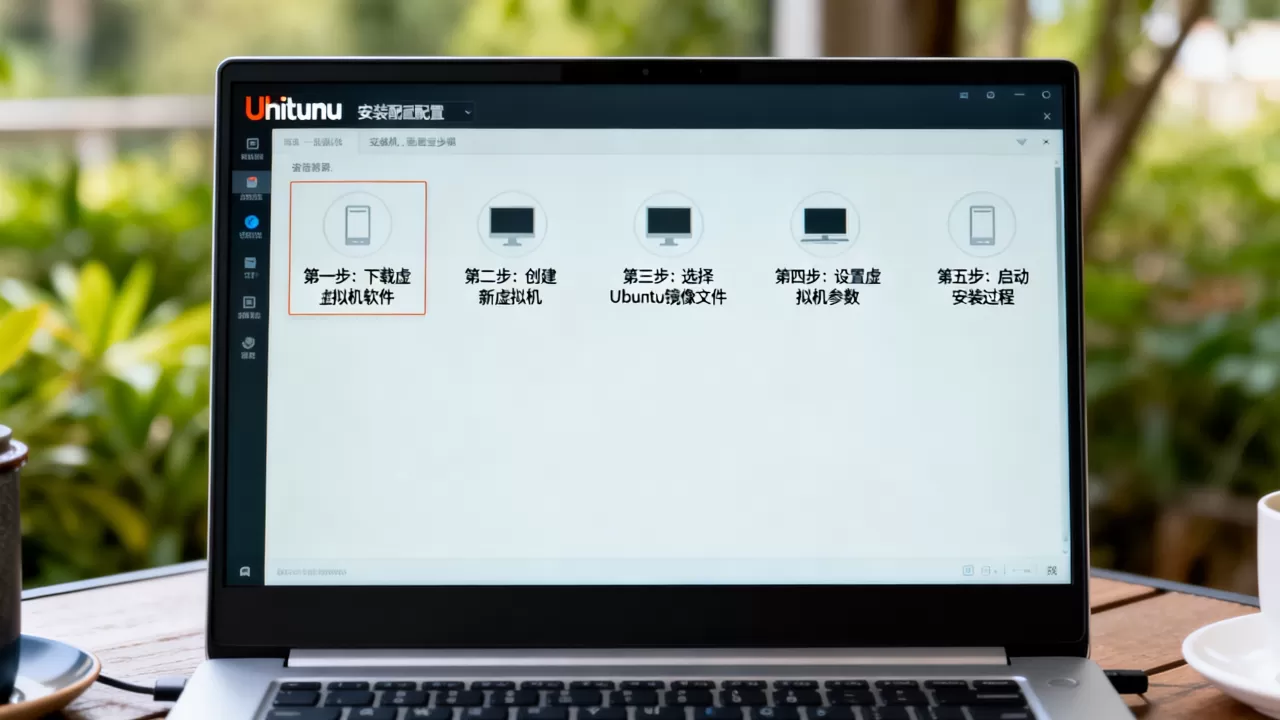
整体路线不复杂,可以拆成七步:
- 选择虚拟化平台:VMware Workstation、VirtualBox、Hyper-V。
- 下载Ubuntu桌面版ISO,优先选LTS版本。
- 创建虚拟机,设置CPU、内存、磁盘、网络。
- 挂载ISO,进入安装向导,完成分区和用户创建。
- 安装增强工具,解决分辨率、剪贴板、共享文件夹。
- 配置网络与国内镜像源,保证更新速度。
- 更新系统、拍快照,形成可回滚的干净环境。
近年来,Ubuntu LTS版本在开发测试环境中使用广泛(据Canonical官方文档,LTS提供五年标准维护),选LTS比追新版本更稳。
Windows下虚拟机安装Ubuntu详细步骤
选择虚拟化平台
Windows下常见选择有三个:
- VMware Workstation Player/Pro:图形性能、USB兼容、共享文件夹体验较顺,个人使用可按官方页面免费下载,商业用途需订阅。
- VirtualBox:开源免费,安装包小,向导直观,适合预算敏感或临时测试。
- Hyper-V:Windows专业版、企业版内置,和系统集成度高,但桌面交互不如前两者顺手。
业内专家指出,虚拟机的图形性能与宿主驱动、显存和3D加速关系更大,不只是看CPU核数,如果只是命令行学习,VirtualBox足够;如果要跑桌面和IDE,VMware更省心。
下载Ubuntu ISO
打开Ubuntu官网,进入Download页面,选择Ubuntu 24.04 LTS或04 LTS桌面版,文件通常为ubuntu-24.04.x-desktop-amd64.iso。
下载后建议校验SHA256,Windows可用PowerShell:
Get-FileHash .ubuntu-24.04.2-desktop-amd64.iso -Algorithm SHA256
结果与官网校验值一致再使用,避免安装中途报错。
创建虚拟机关键参数
以VMware为例:
- 打开VMware,选择
Create a New Virtual Machine
。
- 选择
Installer disc image file (iso),浏览到Ubuntu ISO。 - 客户机系统选Linux,版本选Ubuntu 64-bit。
- 虚拟机名称填
Ubuntu-Dev,位置放在剩余空间充足的盘。 - 磁盘大小建议25GB起步,选择“拆分成多个文件”。
- 自定义硬件:内存4GB以上,CPU2核以上,网络先选NAT,显存1GB以上。
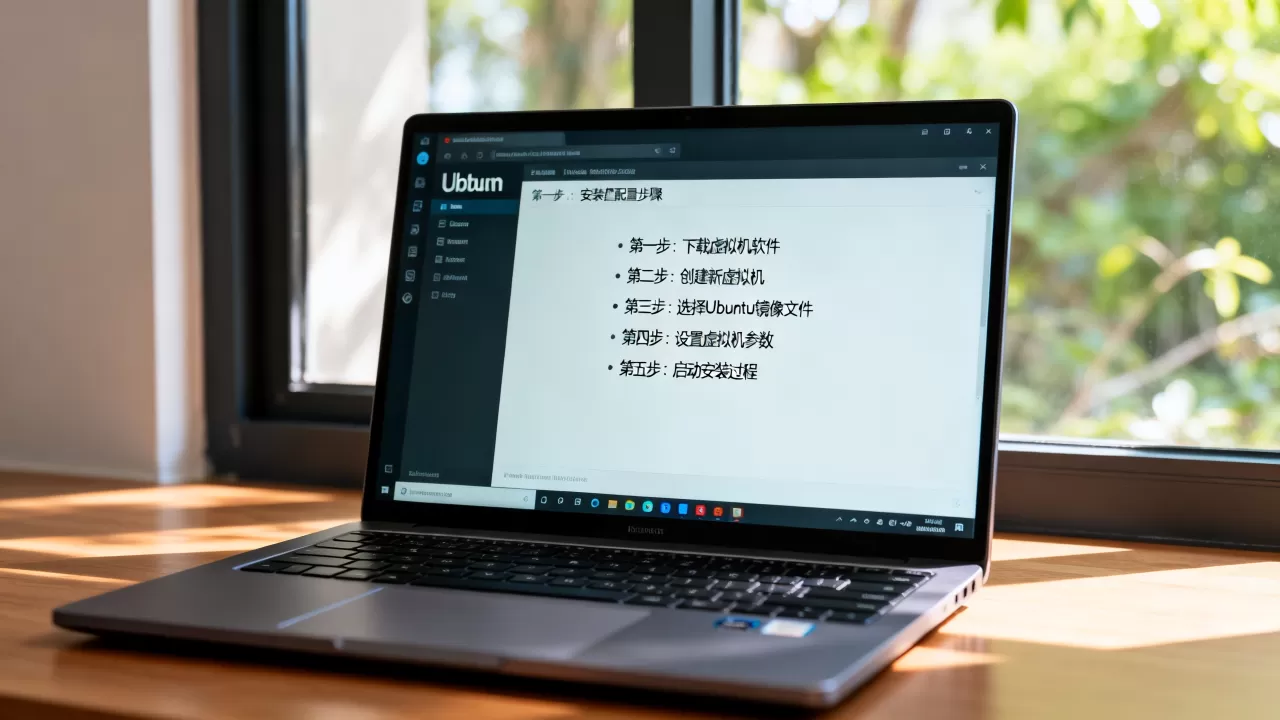
如果宿主机只有8GB内存,给虚拟机4GB,同时关闭浏览器大量标签页,宿主机16GB内存,可以给虚拟机8GB,体验明显更顺。
安装Ubuntu系统
启动虚拟机后,按向导操作:
- 语言选中文或English。
- 选择
Install Ubuntu。 - 键盘布局默认Chinese或English。
- 网络可先连接,也可稍后配置。
- 安装类型选
Erase disk and install Ubuntu,这里擦除的是虚拟磁盘,不是物理硬盘。 - 时区选Shanghai。
- 创建用户名和密码,建议勾选自动登录方便测试。
- 等待复制文件,完成后重启,按提示移除ISO。
安装增强工具
VMware平台在Ubuntu终端执行:
sudo apt update
sudo apt install open-vm-tools open-vm-tools-desktop -y
VirtualBox平台执行:
sudo apt update
sudo apt install virtualbox-guest-utils virtualbox-guest-x11 -y
装完后重启,分辨率自适应、剪贴板共享、拖拽文件通常会正常。
VMware与VirtualBox虚拟机Ubuntu设置对比
| 维度 | VMware Workstation | VirtualBox | Hyper-V |
|---|---|---|---|
| 授权成本 | 个人免费,商业订阅(据Broadcom/VMware官方页面) | 开源免费 | Windows专业版内置 |
| 图形体验 | 较顺,3D支持好 | 日常够用 | 桌面交互一般 |
| 共享文件夹 | 安装open-vm-tools | 安装Guest Additions | 走网络共享 |
| 快照 | 支持 | 支持 | 检查点 |
| 适合场景 | 开发、桌面、USB设备 | 新手、免费、轻量测试 | Windows专业版用户 |
零成本虚拟机Ubuntu设置详细步骤与价格成本说明
想零成本,优先VirtualBox,到VirtualBox官网下载Windows版,安装时保持默认组件,创建虚拟机的步骤与VMware接近:新建、选Linux/Ubuntu 64-bit、分配内存、创建VDI磁盘、挂载ISO。
软件成本可以做到零,硬件成本不能忽略,虚拟机吃的是宿主机内存和磁盘。8GB内存的笔记本跑一台Ubuntu尚可,16GB内存更适合同时开IDE、浏览器和数据库。
虚拟机Ubuntu网络配置详细步骤
NAT、桥接、仅主机怎么选
- NAT:虚拟机可上网,宿主机访问虚拟机需端口转发,适合新手。
- 桥接:虚拟机像局域网内另一台电脑,可被同网段设备访问,适合服务器测试。
- 仅主机:只与宿主机通信,适合断网实验。
行业共识认为,NAT模式是新手最稳妥的上网方案,桥接适合需要局域网互访的场景。
国内网络环境下Ubuntu虚拟机换源与网络配置
国内网络环境下,默认源可能较慢,先备份源文件。
Ubuntu 22.04及更早:
sudo cp /etc/apt/sources.list /etc/apt/sources.list.bak
sudo nano /etc/apt/sources.list
Ubuntu 24.04:
sudo cp /etc/apt/sources.list.d/ubuntu.sources /etc/apt/sources.list.d/ubuntu.sources.bak
sudo nano /etc/apt/sources.list.d/ubuntu.sources
将archive.ubuntu.com替换为清华、阿里或中科大镜像地址,保存后执行:
sudo apt update
sudo apt upgrade -y
如果DNS异常,检查netplan:
ls /etc/netplan/
sudo nano /etc/netplan/01-network-manager-all.yaml
示例片段:
network:
  version: 2
  ethernets:
    ens33:
      dhcp4: true
      nameservers:
        addresses: [223.5.5.5, 119.29.29.29]
执行sudo netplan apply生效,VMware NAT对应虚拟网卡VMnet8,VirtualBox对应全局网络设置。
共享文件夹与复制粘贴
VMware:虚拟机设置里开启Shared Folders,选择Always enabled,Ubuntu中通常挂载到/mnt/hgfs,如果看不到,执行:
sudo vmhgfs-fuse .host:/ /mnt/hgfs -o allow_other
VirtualBox:安装增强功能后,共享文件夹常挂载在/media/sf_共享名,将用户加入vboxsf组:
sudo usermod -aG vboxsf $USER
重启后生效。
虚拟机Ubuntu设置后的更新、快照与常见优化
装完系统别急着用,先做三件事。
更新系统与常用工具
sudo apt update && sudo apt upgrade -y
sudo apt install build-essential git curl wget vim -y
快照放在什么时候
- 刚装完系统、还没装软件时。
- 装好增强工具和网络后。
- 配好开发环境后。
这样后续折腾坏了,可以快速回滚。
常见报错
- 黑屏:关闭3D加速,增加显存,检查ISO是否完整。
- 卡顿:确认BIOS开启VT-x或AMD-V,给虚拟机更多内存。
- 无法上网:检查NAT服务、DHCP,重启虚拟网络编辑器。
- 共享文件夹看不到:确认增强工具已安装,用户已加入对应组。
据统计,多数新手卡住的位置集中在网络与共享文件夹,而不是安装本身。
编程学习场景下虚拟机Ubuntu设置步骤
学生或转行学习编程,可以在Ubuntu里装:
sudo apt install python3 python3-pip -y
sudo snap install code --classic
需要Docker时,按Docker官方文档添加源并安装,数据库、Redis、Node.js也建议在虚拟机内测试,好处是环境隔离,删掉虚拟机不会污染Windows。
把虚拟机Ubuntu设置拆成平台选择、安装、网络、增强工具、更新快照五段,按上述命令逐条执行,就能得到可复用、可回滚的Linux实验环境。
虚拟机Ubuntu设置详细步骤常见问题Q&A
虚拟机Ubuntu设置详细步骤中,安装后无法联网怎么办?
先看虚拟机网络模式,NAT模式检查VMnet8或VirtualBox NAT网络,桥接模式检查宿主机网卡和路由器,终端执行ip a、ping 223.5.5.5、ping www.ubuntu.com,能ping通IP但域名失败,改DNS;IP都不通,检查虚拟网络编辑器和DHCP。
Windows下虚拟机安装Ubuntu详细步骤需要多大硬盘和内存?
虚拟磁盘建议25GB起步,实际占用会随更新和软件增长,内存4GB能跑,8GB更顺,宿主机最好预留8GB以上空闲内存,CPU给虚拟机2核以上,并开启VT-x或AMD-V。
VMware与VirtualBox虚拟机Ubuntu设置对比,哪个更适合新手?
VirtualBox免费开源,向导简单,适合零成本入门,VMware图形、USB和共享文件夹体验更顺,个人使用需按官方页面确认授权,两者都能完成Ubuntu安装,差别主要在驱动成熟度和授权条款。
首发原创文章,作者:王坚,如若转载,请注明出处:https://idctop.com/article/726710.html