在服务器上安装虚拟机,核心是先确认CPU支持VT-x/AMD-V,再选Type-1或Type-2方案;生产环境优先裸金属Hypervisor,测试环境可用宿主型软件。 下面从配置门槛、方案对比、实操步骤、成本几个维度拆解。
服务器上安装虚拟机需要什么配置?先看硬件底线
虚拟化不是软件一装就完事,硬件得先过关,据工信部数据,近年来企业服务器虚拟化比例持续上升,但相当一部分老旧设备卡在CPU指令集上。

CPU与虚拟化指令集
- Intel平台需要VT-x,AMD平台需要AMD-V,在Linux终端执行:
grep -E 'vmx|svm' /proc/cpuinfo,有输出说明支持。 - 如果没输出,进BIOS/UEFI找“Virtualization Technology”或“SVM Mode”,设为Enabled。
- 服务器CPU通常支持,但笔记本和低端台式机可能阉割,买二手服务器前务必确认。
内存与存储怎么分
- Type-1 Hypervisor自身占用不大:ESXi约4GB内存,Proxmox VE约2GB。
- 每台虚拟机内存按用途给:Linux服务器1-2GB起,Windows Server 4GB起,数据库类8GB以上。
- 存储建议SSD做系统盘,HDD做数据盘,精简置备能超配,但实际写入会占空间,用
df -h和lvs监控。 - 内存超配要谨慎:用
free -h看宿主余量,KVM的ballooning和ESXi的内存压缩能缓解,但别把物理内存全分完。
网络与远程管理
- 至少两个网口:一个管理,一个业务,桥接模式让虚拟机直接获取内网IP。
- 服务器带外管理口iLO/iDRAC/IPMI要配好,否则装完Hypervisor出问题只能跑机房。
- 单网口也能玩,但需要NAT转发,Proxmox里可以建

vmbr0

云服务器和物理服务器安装虚拟机的区别在哪
这是很多人纠结的点,简单说:云服务器是“虚拟机里再装虚拟机”,物理服务器是“直接裸装”。
| 维度 | 云服务器 | 物理服务器 |
|---|---|---|
| 虚拟化权限 | 需嵌套虚拟化,部分厂商默认关闭 | 完全控制 |
| 性能损耗 | 较大,尤其I/O | 接近物理机 |
| 成本 | 按量/包月,短期便宜 | 一次性采购,长期划算 |
| 适用 | 临时测试、教学 | 生产环境、多虚拟机 |
行业共识认为,生产环境优先选择物理服务器加Type-1 Hypervisor,云服务器嵌套虚拟化适合验证和轻量场景,重负载不建议。
北京服务器安装虚拟机多少钱?成本与选型参考
成本分几块:硬件、软件、托管、电费。
- 硬件:一台支持虚拟化的二手机架式服务器,价格在几千元级别;全新品牌机通常上万元,北京本地二手市场像中关村、马连道可以淘,但要注意CPU是否支持VT。
- 软件:Proxmox VE、KVM、Xen开源免费,VMware ESXi有免费版,但API和备份功能受限,vSphere按CPU订阅,费用不低。
- 托管:北京机房1U托管每月几百元,取决于带宽和电力,BGP多线更贵。
- 云服务器:按配置每月几十到几千元,如果只是学习,买台云主机开嵌套虚拟化最省事。
个人学习:旧PC+Proxmox,零软件成本,企业生产:物理服务器+ESXi/vSphere,预算要覆盖硬件、授权、运维,电费别忽略,一台双路服务器满载可能几百瓦,长期跑起来电费也是成本。

企业内网服务器安装虚拟机怎么操作?Proxmox VE实战
企业内网通常没有公网IP,用Proxmox VE最顺手,开源、Web管理、支持集群。
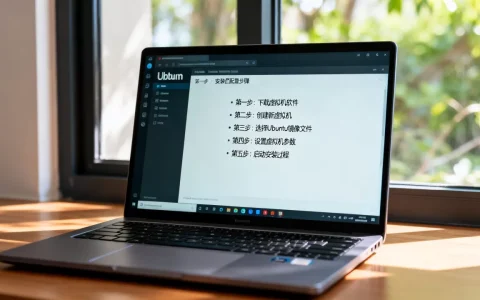
制作启动盘与安装Proxmox VE
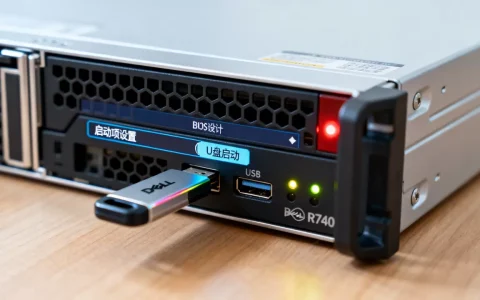
- 官网下载ISO,用Rufus或balenaEtcher写入U盘。
- 服务器从U盘启动,选Install Proxmox VE。
- 选择目标磁盘,文件系统推荐ZFS(单盘)或ext4。
- 设置国家、时区、root密码、邮箱。
- 配置管理网卡IP,例如
168.1.100/24,网关168.1.1。 - 安装完成后,浏览器访问
https://192.168.1.100:8006。
上传ISO并创建第一台虚拟机
- 登录Web界面,点击local存储,上传ISO。
- 点击“创建虚拟机”,填写名称、OS类型。
- 分配CPU核心、内存、磁盘,磁盘总线选VirtIO SCSI,CPU类型选
host。 - 网络选择
vmbr0桥接。 - 启动虚拟机,打开控制台安装系统。
- 想调优可以进SSH执行:
qm set 100 --cpu host,qm set 100 --net0 virtio,bridge=vmbr0。
Windows服务器安装Linux虚拟机教程(Hyper-V方案)
如果服务器是Windows Server,不用额外装软件。
- 以管理员打开PowerShell,执行:
Install-WindowsFeature -Name Hyper-V -IncludeManagementTools -Restart - 重启后打开Hyper-V管理器,新建虚拟机。
- 指定内存、网络,挂载Linux ISO。
- 启动后正常安装,注意:Hyper-V是Type-1,启用后宿主Windows也跑在Hyper-V上。
安装后必做的性能与安全调优
装完只是开始,调优才决定好不好用。
- 开启CPU直通或半虚拟化驱动,Linux虚拟机用
virtio网卡和磁盘。 - 磁盘缓存模式选
writeback或none,根据数据安全要求权衡。 - 定期打Hypervisor补丁,Proxmox用
apt update && apt upgrade。 - 快照不能替代备份,用
vzdump或pbs做增量备份,命令如vzdump 100 --dumpdir /mnt/backup --mode snapshot。 - 限制虚拟机资源,避免单台耗尽宿主,用cgroup或Hypervisor自带限制。
- 内网虚拟机也要开防火墙,别以为内网就安全。
服务器安装虚拟机常见问题Q&A
Q1:服务器安装虚拟机后,物理机还能正常用吗?
取决于方案,Type-2如VirtualBox装在操作系统上,物理机正常用,Type-1如ESXi、Proxmox会独占硬件,物理机不再作为日常桌面。
Q2:云服务器上能安装虚拟机吗?
可以,但需要实例支持嵌套虚拟化,许多云厂商默认关闭,需提交工单开启,业内专家指出,嵌套虚拟化在云服务器上的性能损耗通常高于裸金属,不适合高负载生产。
Q3:服务器安装虚拟机需要额外买授权吗?
Proxmox VE、KVM、Xen等开源方案无授权费,VMware vSphere按CPU订阅,ESXi免费版功能有限,Windows虚拟机还需单独Windows授权。
选对Hypervisor,配好CPU、内存、存储,服务器装虚拟机并不复杂,生产环境优先Type-1,成本敏感选开源Proxmox,Windows Server自带Hyper-V也能快速上手。
首发原创文章,作者:王坚,如若转载,请注明出处:https://idctop.com/article/726714.html