在局域网里看ping服务器的结果,核心是看响应时间、TTL值和丢包率这三项,正常情况下延迟应在1-10ms且无丢包,一旦出现超时或高延迟,基本就能锁定网络故障的方向。
局域网ping服务器怎么看结果
很多人敲完ping 192.168.1.1后,看着屏幕上滚动的数字一脸懵,其实每一行信息都在告诉你网络的状态,只是你没抓到重点。
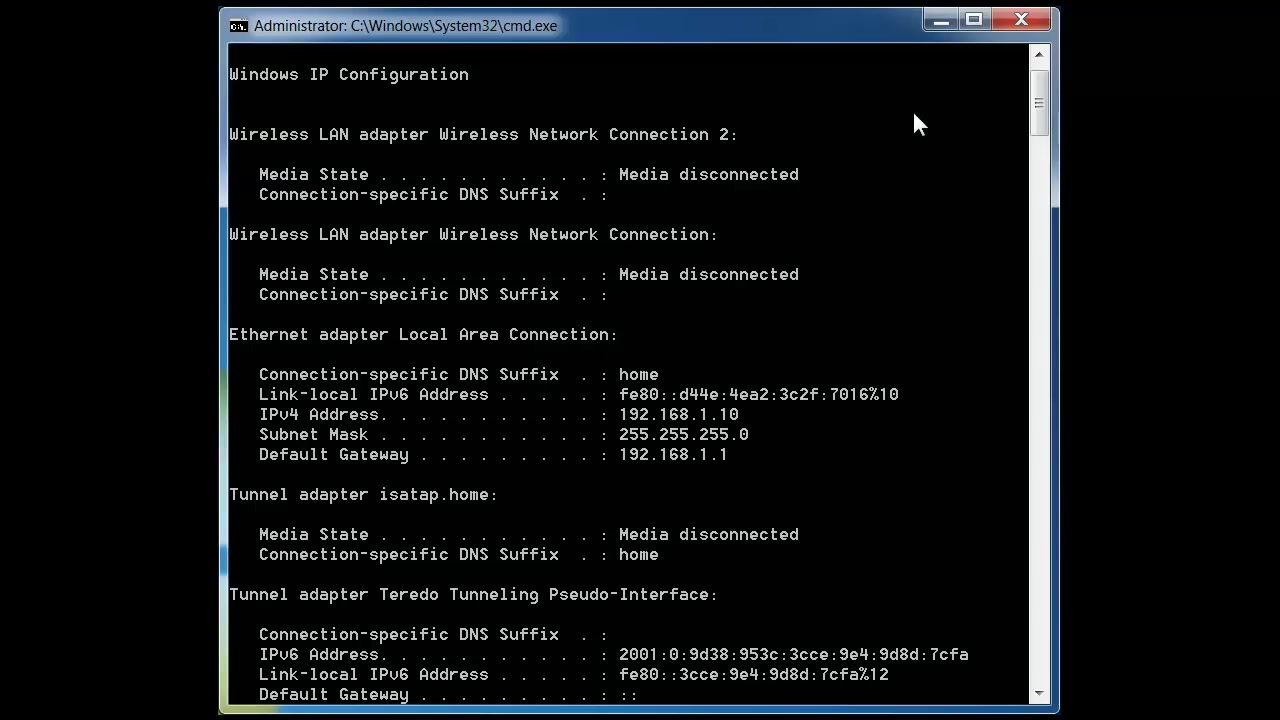

三个关键指标决定网络健康状况
- 时间(time=):数据包从你电脑到服务器再返回的耗时,局域网内一般小于10ms,超过50ms就该引起注意
- TTL值:数据包还能经过多少跳,Windows默认128、Linux默认64,同一网段内数值保持稳定是正常的
- 丢包率:发送和接收的数据包数量不一致,就是丢包,0%是理想状态,超过5%说明链路质量明显下降
举个例子,ping 192.168.1.1返回时间=3ms TTL=64,说明你到网关的延迟只有3毫秒,连接质量优秀,如果时间=120ms,那就算能通,实际用起来也会卡顿,这时就要排查是不是有设备占满了带宽,或者网线接口松动。
不同TTL值含义有讲究
TTL的原始值根据操作系统有固定设定,每经过一台路由器就减1,判断路径变化时,你可以同时ping网关和DNS服务器,对比两者TTL的差值,就能算出经过了几层路由。
局域网ping不通怎么排查
ping不通服务器是网络维护中最常见的问题,但注意,“不通”和“超时”是两回事,屏幕上的提示文字会直接告诉你问题出在哪。
两种报错代表截然不同的故障
Request timed out:数据发出去没回应
数据包发出去后石沉大海,收不到任何回复,多数情况下是目标主机的防火墙拦截了ICMP请求,或者目标主机的网卡没插好、设备已经宕机,你可以先ping网关,如果网关通,说明你电脑到路由器这段没问题,问题出在目标服务器那侧。
Destination host unreachable:路由找不到路
提示“目标主机不可达”,通常是你的电脑根本没有通往对方的路径,这时候检查你的IP地址、子网掩码、默认网关配置是否正确,比如你的电脑是192.168.1.5,却把网关填成了192.168.2.1,永远找不到路。
按顺序排查比你东试一下西试一下更高效
- 先ping回环地址
ping 127.0.0.1,验证本机网卡和TCP/IP协议栈是否正常 - 再ping自己的内网IP
ping 192.168.x.x,确认电脑IP配置成功 - 然后ping网关
ping 192.168.1.1,验证链路和路由器工作状态 - 最后ping目标服务器
ping 192.168.1.100,定位问题区域
这套“从内到外”的排查逻辑,能帮你快速缩小故障范围,到第三步就断了,那就是网线或路由器的问题;只有最后一步不通,那就是服务器本身的事。
ping命令参数详解与高级用法
基础ping只发4个包就停了,实际排查时往往不够用,Windows下ping -t可以持续ping直到你按Ctrl+C停止,适合做长时间稳定性测试。ping -n 100能指定发送100个包,用来统计丢包率更准确。ping -l 1024可以调整数据包大小,测试大包传输时的链路稳定性。
批量ping多台服务器的高效姿势
在CMD窗口里输入下面这段命令,能依次测试多个IP的连通性:
for /L %i in (1,1,20) do ping -n 1 192.168.1.%i这条命令会连续ping 192.168.1.1到192.168.1.20这20个地址,每个只发1个包,结果一屏看完,比逐条输命令快得多,如果你需要把结果存下来,在后面加上>> ping_result.txt即可,这个技巧在整理局域网设备清单时非常实用,在大楼做网络维护的场景中经常用到,能快速找出哪些IP是空的、哪些有设备在线。
持续监控丢包情况的实用技巧
日常维护时,建议在服务器上开个小窗口跑着ping -t 网关IP,遇到卡顿瞄一眼屏幕,就能直观看到延迟和丢包波动。
局域网ping延迟高什么原因
延迟高是最让人头疼的,因为链路是通的,但体验就是不行,以下几个原因按出现频率排序,你可以对着排查。
网线质量差或长度超标
行业共识认为,超五类网线理论极限是100米,超过这个距离信号衰减非常明显,如果布线长度接近极限区间,或者网线用的是铜包铝材质,在传输大流量时延迟会明显飙升,你可以换一根短线试试,如果延迟立刻降下来,问题就出在线材上。
局域网内有设备在疯狂占带宽
如果某台电脑在下载大文件或者中病毒后疯狂发包,它会占满交换机的带宽,导致所有设备的延迟一起暴涨,这种情况最典型的特征是:所有设备ping网关的延迟都高,但单独拔掉某一台设备的网线后立刻恢复正常。
交换机性能不足或发生广播风暴
中大型局域网里,如果交换机没有开启STP生成树协议,出现环路后会发生广播风暴,表现为全网络延迟极高且极不稳定,丢包率甚至超过50%,这时候摸一下交换机外壳,往往烫得吓人,解决思路就是找出环路连接线,或者在交换机上启用STP。
局域网中ping服务器实践的实用建议
Ping命令看起来简单,但也是有限制的,以下这些实际操作经验,能帮你在真实场景中少走弯路。
注意防火墙的干扰
Windows默认防火墙对ping的回应是开启的,但部分国产安全软件会默认禁ping,当你排查一台装了大量安全软件的Windows服务器时,先确认软件是否拦截了ICMP协议,业内专家指出,服务器禁ping并不代表服务不可用,只要业务端口能正常访问,不用纠结ping不通的问题,如果一定要让服务器能被ping通,可以在防火墙高级设置中放行“文件和打印机共享(回显请求-ICMPv4-In)”规则。
排查无线环境的特殊情况
无线设备ping网关的延迟天然比有线高一些,两三毫秒到十几毫秒浮动都是正常的,如果频繁出现丢包或延迟超过100ms,多数是无线信号干扰问题,检查路由器附近是否有微波炉、蓝牙音箱等设备,或者相邻信道被占满。
综合判断服务器是否“健康”
单独ping通不代表Web服务正常,你还需要配合端口连通性的检查,比如用telnet 192.168.1.100 80测试80端口的连通情况,或者直接打开浏览器访问对应网址,ping通只能证明网络层没问题,传输层和应用层还可能有坑。
局域网ping服务器常见问题解答
ping服务器超时是不是一定代表服务器关机了?
不一定是关机,绝大多数情况下是服务器的防火墙禁ping了,或者服务器与交换机之间的链路有问题,还有可能是ARP解析出故障,想确认服务器是否存活,可以试试在同一网段找另一台电脑去ping它,如果都能通而你这台不通,多半是ARP缓存或本地防火墙设置的问题,最稳妥的办法还是直接访问服务器上的业务端口确认服务状态。
ping服务器丢包但延迟不高,这是什么导致的?
这种情况一般不是拥塞,而是链路中存在不稳定的节点,比如网线水晶头氧化、交换机端口接触不良、或者无线环境中有间歇性干扰,你可以固定ping一段时间观察丢包规律:如果某个时间段准时丢包,很可能有定时任务在占用带宽;如果随机丢包,优先从物理链路下手排查。
ping的结果数据是越大越好还是越小越好?
数据越小越好,ping值代表的是数据往返的时间,单位是毫秒,局域网内ping值在10ms以内才是理想的,如果稳定在30ms以上或者持续跳动,后续维护工作就该提上日程了,另外对比历史数据也很有价值,建议记录下正常情况下各核心设备的ping值,网络卡顿发生时一对照就知道异常有多严重。
把ping命令用透了,局域网里百分之八十的网络问题你都能自己判断出大概方向,它不会直接告诉你“网线断了”或者“防火墙拦了”,但它给出的反馈能让你知道该朝哪个方向查,下次再遇到网络卡顿,按上面的排查顺序一步步来,多数情况下不用喊网管到场。
首发原创文章,作者:王坚,如若转载,请注明出处:https://idctop.com/article/727397.html