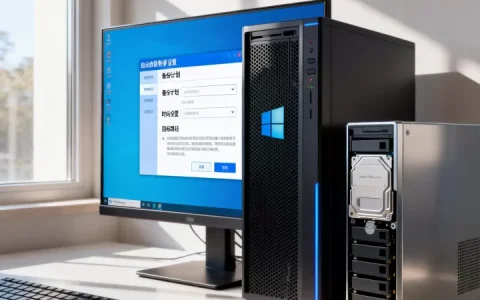
戴尔e33s服务器重装系统,最稳妥的方式不是U盘引导,而是通过服务器自带的生命周期控制器(iDRAC)挂载ISO镜像,或者在开机自检时按F10进入系统部署向导,整个过程与普通台式机装系统有本质区别,核心难点在于RAID阵列卡的驱动加载和引导模式的选择。
装系统前必须搞清楚的准备工作
确认服务器硬件配置与阵列状态
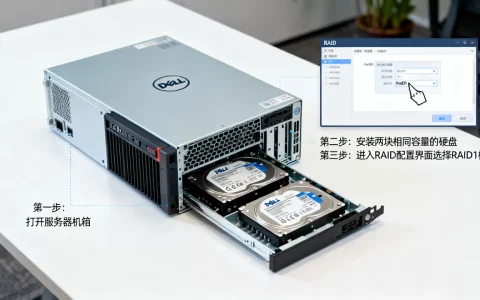
戴尔e33s服务器通常配备PERC系列阵列卡,硬盘在安装系统前可能已组成RAID 1、RAID 5或RAID 10,如果不清楚当前阵列状态,贸然重装可能导致数据丢失,建议在开机看到戴尔Logo时按Ctrl+R进入阵列卡配置界面,截图或记录当前虚拟磁盘的状态。


准备系统镜像与驱动文件
服务器操作系统推荐使用Windows Server 2019/2026或CentOS 7/8等企业级版本,家用版的Win10或Win11在驱动兼容性上会出问题,除了系统ISO镜像,还需要提前下载阵列卡驱动,戴尔官方支持页面输入服务标签后即可获取,通常是一个.exe格式的驱动包,用于安装系统时加载。
戴尔e33s服务器重装系统的两种常见方式
使用F10生命周期控制器(推荐给入门用户)
这是戴尔服务器区别于普通电脑的最大特色,也是解决“戴尔e33s服务器reprovisioning教程”这类搜索需求的标准答案,具体操作路径如下:
- 开机后按F10进入Lifecycle Controller界面。
- 选择左侧菜单最上方的 OS Deployment。
- 点击 Deploy OS,进入部署向导。
- 如果之前配置过网络,可以直接从网络共享挂载ISO,或者使用本地介质(挂载虚拟光驱后选择光驱路径)。
- 向导会自动加载阵列卡驱动,省去手动注入驱动的繁琐步骤。
-

设置操作系统类型和分区格式,后续流程与普通系统安装一致。
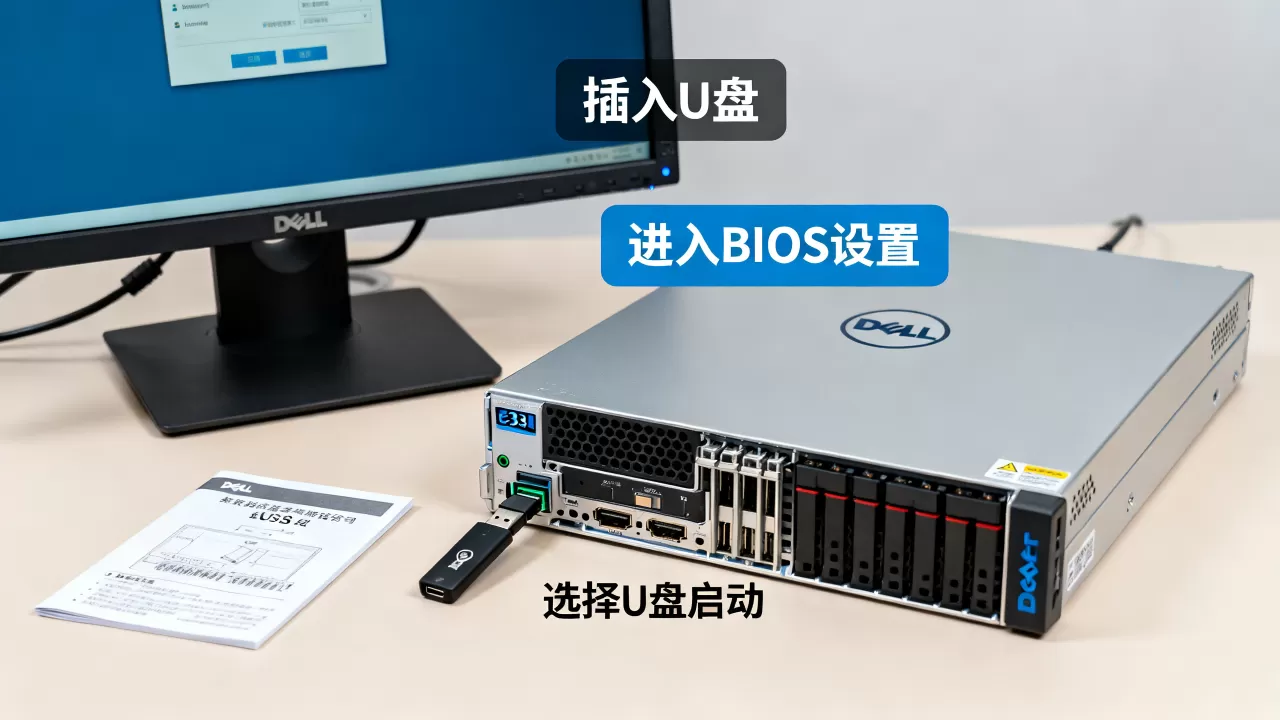
使用F10方式,相当于把驱动匹配和引导文件配置的工作交给了固件程序,行业共识认为这种方式对新手最友好。
挂载ISO到虚拟光驱(适用于无物理光驱场景)
机房里的戴尔e33s服务器多放在机柜深处,U盘和光盘不方便直接插拔,这种情况下,iDRAC的虚拟控制台功能是首选方案:
- 用网线将笔记本电脑与服务器的iDRAC管理口直连,或接入同一局域网。
- 在浏览器中输入iDRAC的IP地址,使用管理员账号登录。
- 进入 虚拟控制台(Virtual Console),点击 虚拟介质 选项。
- 挂载本地电脑上的ISO镜像文件到虚拟光驱。
- 重启服务器,按F11选择一次性启动项,从虚拟光驱引导即可。
这套操作不用接触物理服务器本体,远程就能完成整个重装过程,多数情况下,有几年经验的运维人员首选的都是这个方案。
装系统时最容易踩的坑:找不到硬盘
戴尔e33s重装系统找不到硬盘怎么办
进入Windows Server安装界面后,如果提示“找不到任何驱动器”,原因几乎可以锁定为阵列卡驱动缺失,这是戴尔e33s重装系统最常见的问题,也常被搜索为“戴尔e33s重装系统认不到硬盘”。
解决方案如下:
- 在安装界面点击 加载驱动程序。
- 插入装有驱动文件的U盘。
- 选择浏览,找到驱动文件夹,勾选对应的PERC控制器驱动。
- 加载成功后,磁盘列表会正常显示。
如果手头没有U盘,也可以提前将驱动文件复制到虚拟光驱的同一介质上,在加载驱动界面选择光驱所在盘符。
Windows安装过程中提示“无法安装到此分区”的排查
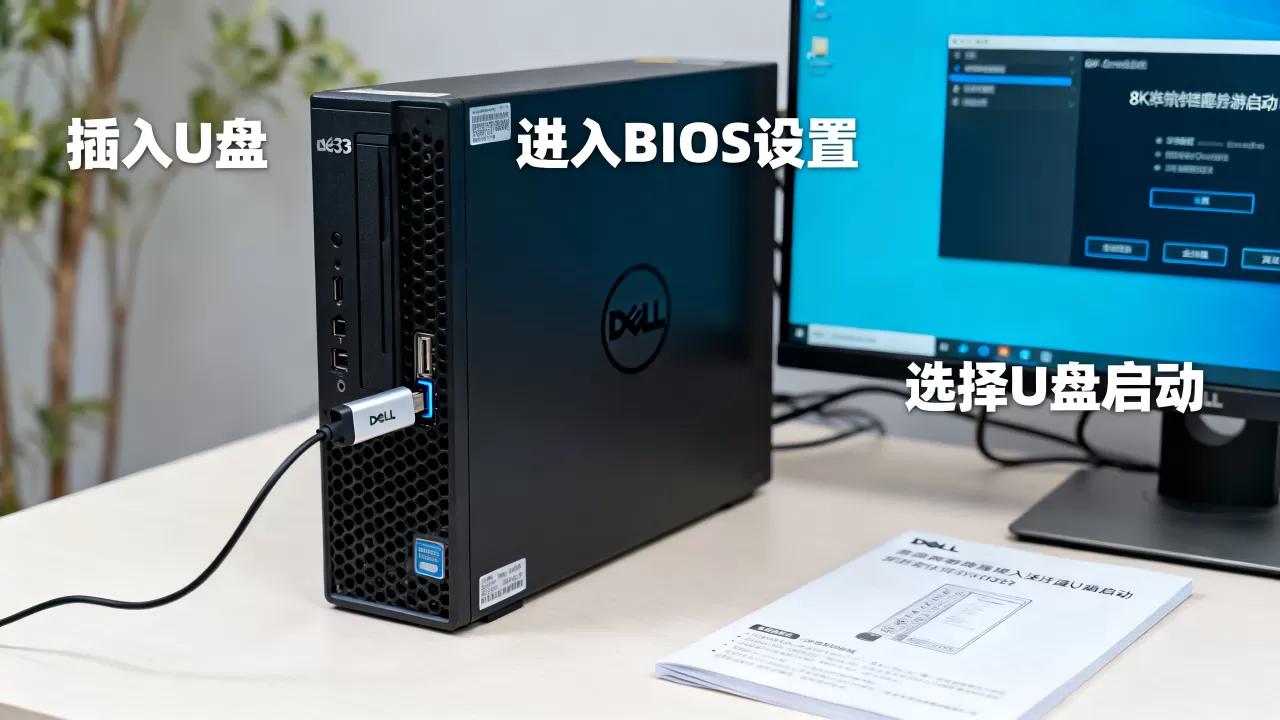
这个问题多由引导模式不匹配造成,戴尔e33s的BIOS支持两种引导模式:BIOS(传统模式) 和 UEFI模式,如果你的系统镜像支持UEFI,而当前启动模式是传统BIOS,分区表格式就不匹配,解决办法比较灵活:
- 开机按F2进入系统设置。
- 找到 System BIOS 或 Boot Settings 选项。
- 将引导模式改为UEFI后重新引导安装。
- 注意:UEFI模式对应GPT分区表,传统模式对应MBR分区表,安装介质也需要与之匹配。
系统安装完成后的关键设置
安装戴尔OpenManage管理工具
服务器重装系统不只是把系统跑起来,后续的硬件监控同样重要,安装OpenManage Server Administrator(OMSA)后,可以监控硬盘健康状态、温度、风扇转速等硬件指标。
安装路径:戴尔官网下载对应操作系统版本的OMSA安装包,Windows系统下直接运行,Linux系统下解压后用yum或rpm命令安装,完成之后通过浏览器访问https://服务器IP:1311登录管理界面。
将服务器的iDRAC独立IP记录在案
重装系统时,如果之前改动过iDRAC配置,系统层面会重置部分网络设置,建议在装完系统后,重新确认iDRAC的IP地址和子网掩码,把它记录到机房资产表里,这一点在后续“戴尔e33s服务器重装系统多少钱算值”的评估中,也是外包服务的验收标准之一。
常见疑问与故障排查
戴尔e33s装系统进不去PE怎么办
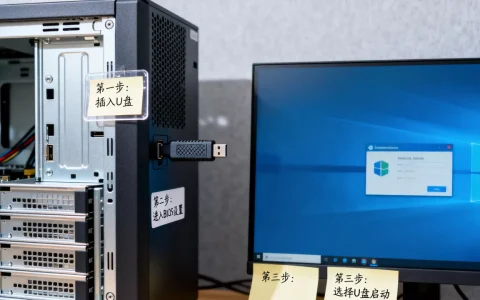
很多新手习惯性地用制作好的PE启动盘,插到服务器上想进PE环境,结果卡在类PE加载界面或直接黑屏,原因有两个方向:
- 服务器主板与普通台式机不同,PE内置的NVMe和RAID驱动支持度较差。
- 启动模式需要调整为传统BIOS且关闭安全启动。
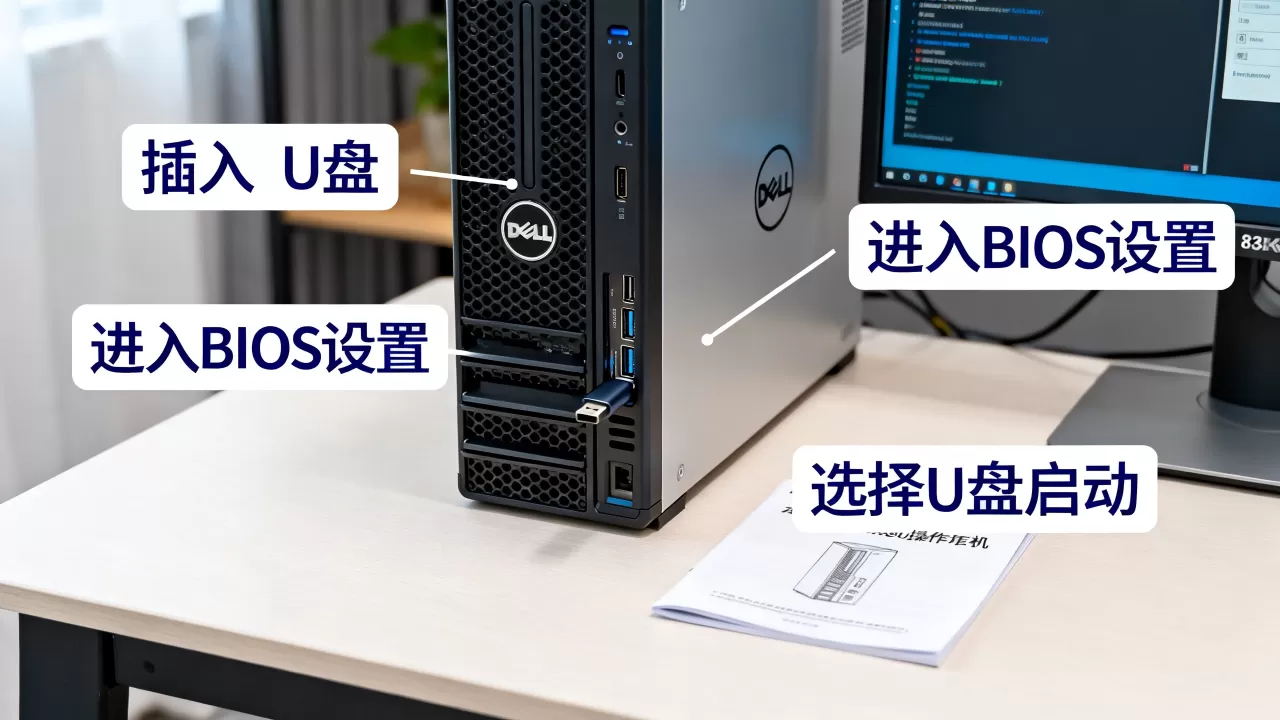
具体做法:开机按F2进入Boot Settings,将Secure Boot设为Disabled,Boot Mode设为BIOS,如果PE工具版本较新且支持UEFI,也可以保留UEFI模式并开启CSM兼容模块,建议优先使用服务器原生引导工具,而不建议在e33s上使用联想或者惠普服务器的PE镜像。
戴尔e33s重装系统与普通电脑装系统有什么区别
戴尔e33s重装系统和普通台式机的最大差异有三个:驱动注入、引导方式选择、硬件自检流程,普通电脑装系统时,绝大多数硬盘控制器能被系统自带驱动识别,而戴尔e33s即便组了RAID 1,也需要额外加载厂商的阵列卡驱动,普通电脑开机直接按F12选择U盘即可,而戴尔e33s服务器更推荐通过远程控制台的方式挂载系统镜像,方便机房里批量操作。
戴尔e33s服务器重装系统多少钱
如果选择找第三方服务商来机房操作,市场上戴尔e33s重装系统的报价在200元到500元之间,具体价格受操作系统版本和是否需要现场数据备份影响,需要注意,多数服务商报价不含数据迁移费用,如果硬盘里有业务数据,务必强调先做数据镜像再动分区,也有部分设备厂商会基于托管服务的合同覆盖重装需求,具体可以咨询售后客服。
结尾小结
戴尔e33s服务器重装系统的本质,是围绕阵列卡驱动、引导模式和远程管理三个维度展开,只要提前准备好镜像与驱动,理解F10向导和iDRAC虚拟介质的区别,系统安装过程本身并不复杂,遇到过最多问题的“找不到磁盘”和“进不去PE”两个坎,按上文给出的路径一步步排除,多数情况下都能顺利完成,戴尔e33s作为一款定位中小型企业的单路服务器,掌握这套重装流程后,它在硬件维护层面也就没有什么秘密了。
首发原创文章,作者:王坚,如若转载,请注明出处:https://idctop.com/article/728676.html