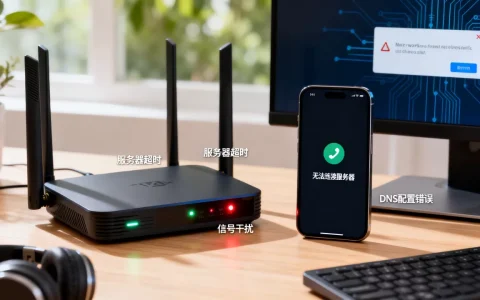
服务器网口IP地址改不了,九成是配置文件写错、系统服务没重启或IP冲突,剩下才是权限和底层虚拟化限制,按顺序排查半小时内能定位。
在机房待久了你会发现,改IP这事几乎没有一次顺手的,前脚刚把笔记本的IP改成同网段,后脚服务器就断连,屏幕里只有一串红字报错,大部分时候不是你操作错,而是这台机器压根没按你想的路径去配置网络。

服务器IP地址配置失败?先分清改不了和改错了
改不了这三个字是个大箩筐,什么症状都能往里装,但实际操作中“改不了”往往分三种完全不同的情况,排查方向完全不同。
界面能写,保存就报错
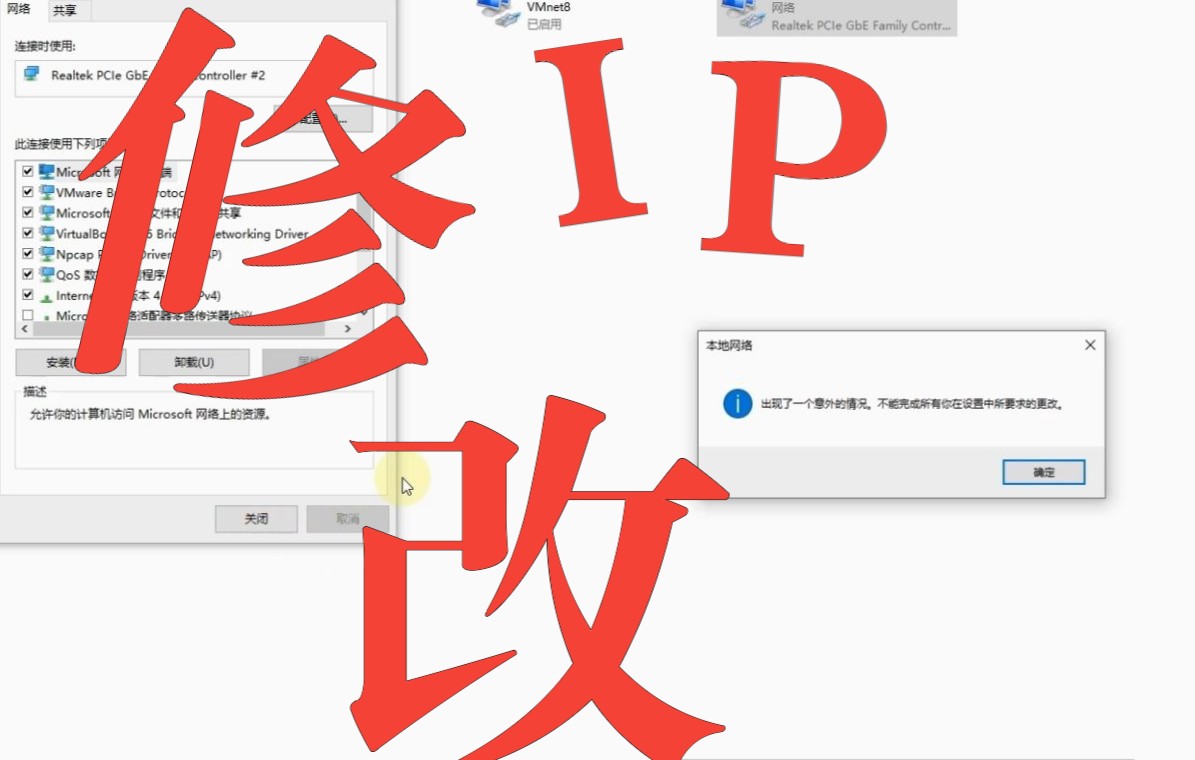
Linux下用nmtui或直接编辑/etc/network/interfaces,Windows下打开网卡属性填完IP点确定,系统直接弹红色警告,提示“已检测到重复的 IP 地址”或者“该操作需要管理员权限”,这大概率是地址池冲突或权限问题,不是网口坏了。
命令敲了,IP纹丝不动
ifconfig eth0 192.168.1.100 netmask 255.255.255.0 敲完回车,再ifconfig一看,地址还是老的,这种情况你换什么命令都白搭,因为很多发行版的网络服务是NetworkManager在接管,临时命令优先级很低,即时生效但一刷就回去。
改完当时能连,重启全丢配置
这是最坑的一种,当天下午改的IP,业务跑得好好的,第二天凌晨机房断电重启,整个网口变成未配置状态,原因是修改没有写入持久化配置文件,只在当前内核里起了临时效果。
行业共识认为,相当一部分远程操作故障都是第三类症状,本质是只改了内存态,没落盘。
Linux服务器IP修改步骤:从命令到配置文件一次写透
如果你面对的是常见的CentOS 7/8、Ubuntu 20.04/22.04这类系统,排查顺序比命令本身更重要。
第一步:改IP前先摸清当前网络状态
先执行 ip addr 看网口名称,大部分机器是eth0、ens33或者eno1,再看是不是有多个网口在跑同一个网段,双网卡同网段是Linux的禁忌,用 ip route 查看默认路由,确认网关是哪个,别改完IP把默认路由也搞丢了。
很多人在服务器网口IP查看命令上就卡住了,对着报错瞎猜,其实网卡名都没搞清楚,改完当然连不上。
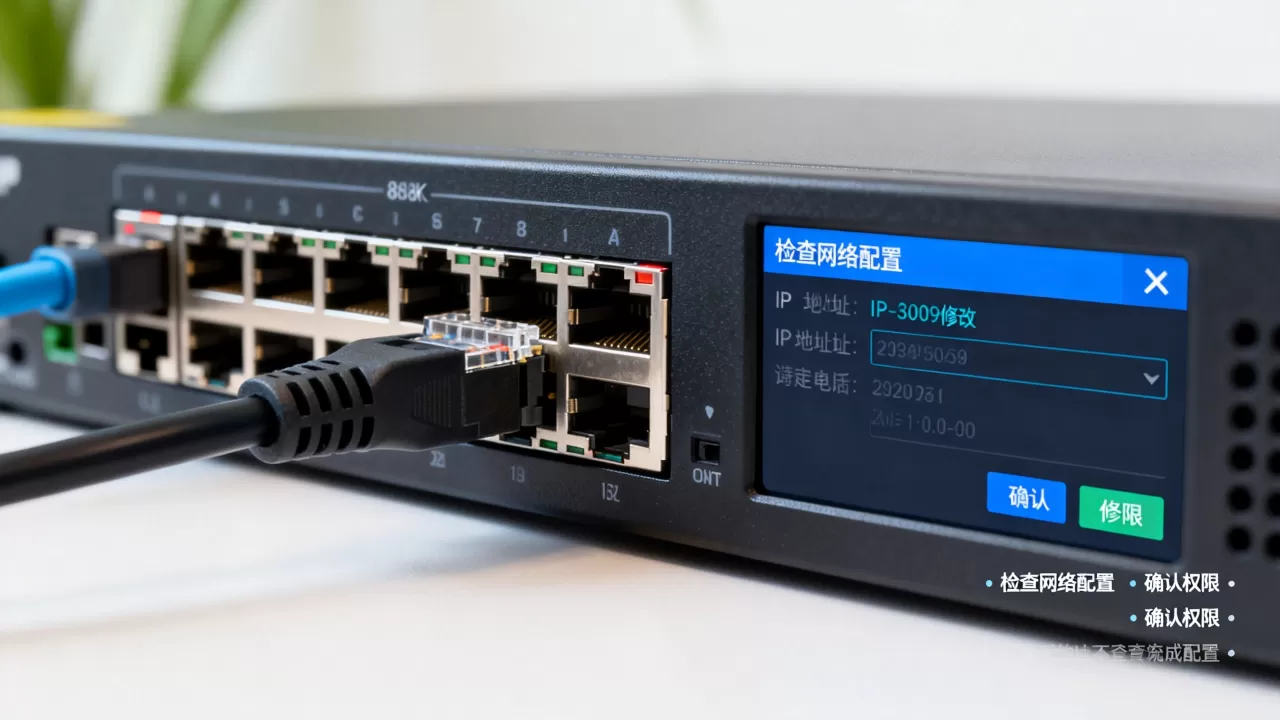
第二步:不同发行版,配置文件路径差异巨大
CentOS/RHEL系列看/etc/sysconfig/network-scripts/ifcfg-eth0,重点检查BOOTPROTO是不是static,ONBOOT是不是yes,以及IPADDR、NETMASK、GATEWAY这三个键值,常见的坑是ONBOOT=no,重启后网卡压根不启动,和IP配置没关系但表现就是网口不通。
Ubuntu/Debian系列用netplan接管,配置文件在/etc/netplan/下的.yml文件,这个格式对缩进极其敏感,多一个空格整段配置失效,运行 netplan try 而不是直接 netplan apply,这样配置出错会在120秒内自动回滚,不至于把自己锁在门外。
第三步:改完配置文件必须重启网络服务
很多人改完文件觉得万事大吉,结果ping不通就怪IP改错了,其实只是服务没重载,CentOS执行 systemctl restart network(新版本是NetworkManager),Ubuntu执行 netplan apply,改完必须生效才能谈下一步。
第四步:验证链路,别急着断SSH
修改生效后,在本地先 ping 网关,通了再 ping 外部DNS,比如223.5.5.5,两层都通说明IP配置没问题。千万不要直接在服务器上手动改成新IP再断开会话,除非你旁边有物理console或者IPMI能兜底,远程维护时改错IP等于把自己锁在机房门口。
服务器IP地址改不了?下一步排查IP冲突和服务商限制
如果文件路径没问题、服务也重启了,IP还是改不动,那就从网络环境和平台层面找原因。
IP冲突是“改不了”的头号隐形杀手
你配置的IP和同网段另一台设备撞了,有的网卡驱动会主动放弃这个地址,表现为命令执行成功,但实际IP没有生效,在局域网里用 arping -I eth0 -c 5 -U 新IP 检测一下,如果收到大量reply说明有冲突,行业共识认为,多数机房环境里IP冲突占比相当高,原因无外乎是之前的管理员手动分配过IP,但DHCP池没同步排除。
服务商限制:云服务器和物理机不一样
云平台上的ECS或者轻量服务器,IP改不了这事更常见,因为虚拟化层的网口绑定在底层SDN上,你在系统内部改IP,虚拟机监控器根本不认,简米云、酷番云、华为云都需要在控制台里改私有IP,而不是进系统改配置文件。
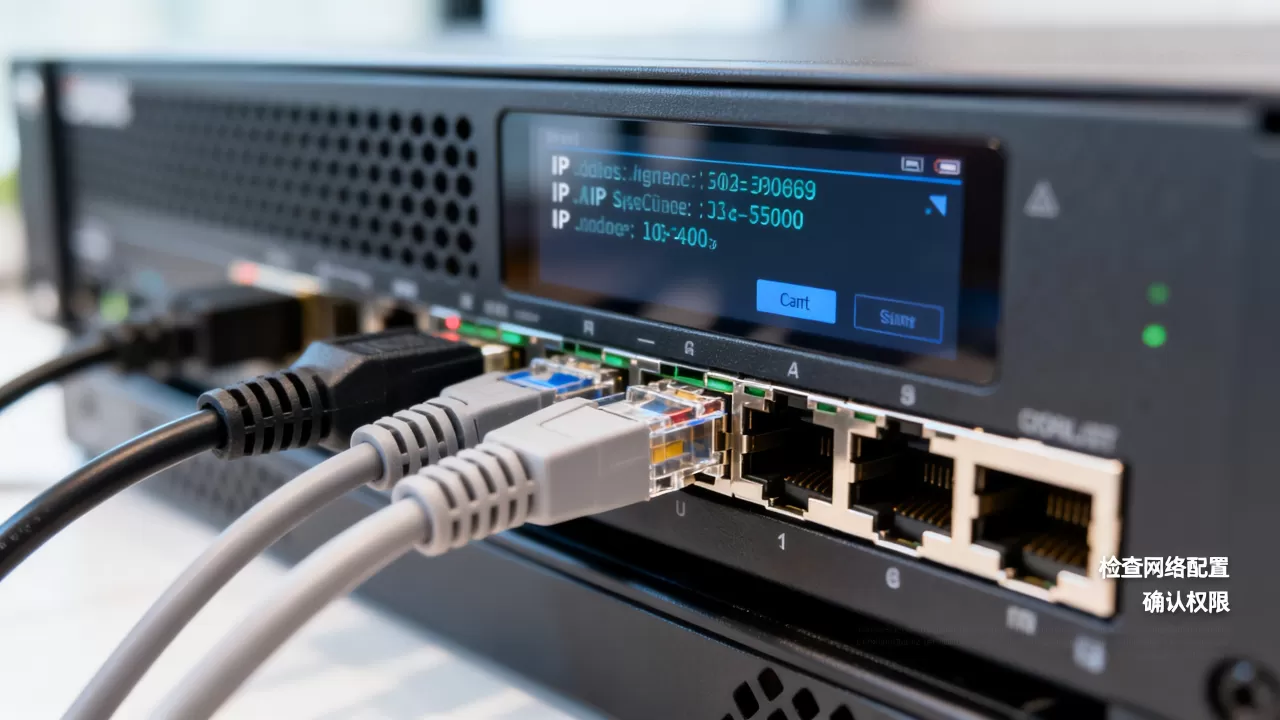
物理机托管则相反,机房给你分配了一个IP段,你可以在交换机允许范围内自行配置,但北京机房托管服务器这类场景下,有些机房做了端口绑定,换IP必须提交工单解绑,否则怎么改都不通。
建议先登录服务商后台确认一下是否做了IP和MAC绑定,如果做了,不光IP改不了,网速都可能被限速。
安全软件与防火墙策略:最后的排查项
有些服务器装了云锁、安全狗或系统自带的auditd,会在内核层拦截网络配置变更,用 getenforce 查SELinux状态,systemctl status firewalld 查防火墙,SELinux enforcing模式下,修改网络配置触发AVC拒绝日志,行为同样表现为改不了或改完无法重启网络,临时关掉再试一次,能通就是策略写死了。
服务器IP修改工具推荐:免费方案足够用
遇到IP改不动的场景,有人第一反应是装个图形化工具硬改,实际上命令行工具全都能解决,且出错率更低。
免费工具优先级
ip和ifconfig:临时改IP最快,重启失效nmtui:文本图形界面,适合记不住配置文件路径的人netplan:Ubuntu官方配置工具,配置和应用分离nano/vim:直接编辑配置文件,最底层也最可靠
付费工具什么时候才需要
如果你的服务器数量在几十台以上,人力手改效率太低,可以引入自动化运维工具如Ansible、SaltStack,但绝大多数单台服务器IP改不了的问题,免费命令行方案完全覆盖。
| 场景 | 免费方案 | 付费方案 |
|---|---|---|
| 单台临时改IP | ip addr 命令 | 不需要 |
| 单台持久改IP | 编辑配置文件 | 不需要 |
| 批量修改 | shell脚本 | Ansible |
| 界面操作偏好 | nmtui | 宝塔/Webmin |
网口IP改不了的快速自救顺序
按这个顺序排查,每一步都有明确的验证标准,干净利落不返工。
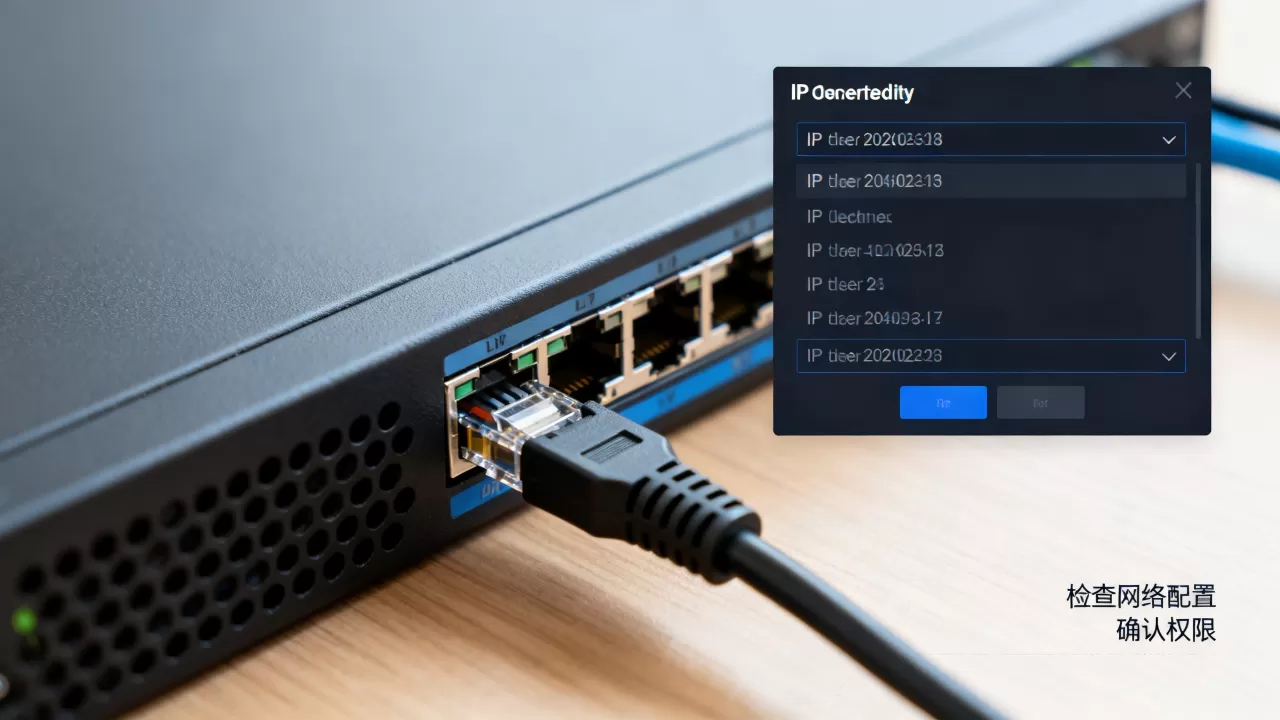
- 验证故障形态,如果是重启丢配置,直接跳到第三步;如果是保存报错,从第五步开始
- 查看网口状态与名称。
ip addr,确认主网口和虚拟网口别搞混 - 检查持久配置文件,确认IP写入正确、ONBOOT=yes、BOOTPROTO=static
- 重启网络服务,执行完先ping网关再ping外网
- 检查IP冲突。
arping -I 网口名 目标IP,有响应就是冲突 - 检查服务商绑定,登录管理后台看是否有MAC绑定或安全组限制
- 终极大法,重启服务器(前提是有物理访问或带外管理),强制重新读取全部配置
这套流程走完,还没解决的情况非常罕见,剩下的可能就是网卡物理故障或者驱动异常,检查 dmesg | grep eth 看有没有报错,必要时换一块网卡或重装驱动,业内专家指出,这类硬件问题在整体故障占比很低,别一开始就往这个方向想,浪费时间。
Q&A:服务器网口IP地址改不了常见问题
为什么我的服务器IP改完重启就失效?
配置没持久化,如果是ifconfig或ip addr改的,重启后内核重新加载配置文件,临时配置全部清空,要么用nmtui修改,要么直接编辑/etc/sysconfig/network-scripts/ifcfg-eth0或/etc/netplan/下的yml文件,另外检查ONBOOT是否为yes,Ubuntu系统检查dhcp4是否被误设为true。
服务器配置了静态IP后无法上网,但IP确实改成功了?
先ping网关通不通,不通查路由表,多数情况是没写GATEWAY,或者GATEWAY指向了旧的网关地址,CentOS的ifcfg-eth0文件里GATEWAY键值要和IP在同一网段,Ubuntu的netplan里routes部分要单独配置,还有一点容易被忽略,DNS没配置也会表现为“上不了网”,但本质是解析不了域名,ping IP能通。
Windows Server改IP提示“出现意外错误”怎么办?
命令提示符以管理员身份运行,输入netsh interface ip set address name=”以太网” static 192.168.1.100 255.255.255.0 192.168.1.1,如果这个命令也报错,检查网卡属性里是否勾选了“Internet 协议版本 6”,部分环境下IPv6配置异常会阻断IPv4修改,再不行,禁用再启用一次网卡,释放旧的DHCP租约后重试。
首发原创文章,作者:王坚,如若转载,请注明出处:https://idctop.com/article/728936.html