虚拟机突然down掉,别慌,按这四条路径排查,多数情况能在十分钟内定位问题并完成恢复。
为什么你的虚拟机无缘无故就down了
很多运维朋友都遇到过这种情况:半夜被监控告警吵醒,打开控制台一看,虚拟机状态变成了“已停止”或者“未知”,第一反应是“是不是机房断电了”,但物理机明明都活着,其实虚拟机down掉的原因集中在几个方面,搞清楚这点,排查才有方向。

业内专家指出,虚拟化环境里超过一半的非计划宕机,根源不在硬件,而在于宿主机资源竞争、存储链路抖动和虚拟化层配置问题,换句话说,虚拟机是“被连累”的,不是它自己想挂。
常见诱因包括:
- 宿主机内存超分配:内存气球膨胀到极限,触发OOM Killer,把虚拟机进程直接杀掉。
- 存储网络超时:光纤交换机端口闪断,或者存储控制器响应变慢,导致虚拟机磁盘I/O卡死,系统进入只读或直接panic。
- CPU抢占与调度延迟:同一台物理机上虚拟机太多,CPU ready时间飙升,虚拟机内的业务进程因为长时间得不到调度而触发watchdog。
- 虚拟化平台自身Bug:升级内核补丁后出现的内存泄漏,或者vCenter/集群管理组件异常下发错误指令。
- 物理机维护操作:比如迁移、快照合并、热添加内存时操作不当,造成虚拟机瞬时宕机。
先明确这些,是因为很多人一上来就重启,结果数据损坏或者反复down,反而更糟,正确处理顺序是:先判断“能不能安全恢复”,再决定“怎么恢复”。
虚拟机down掉后的快速排查流程
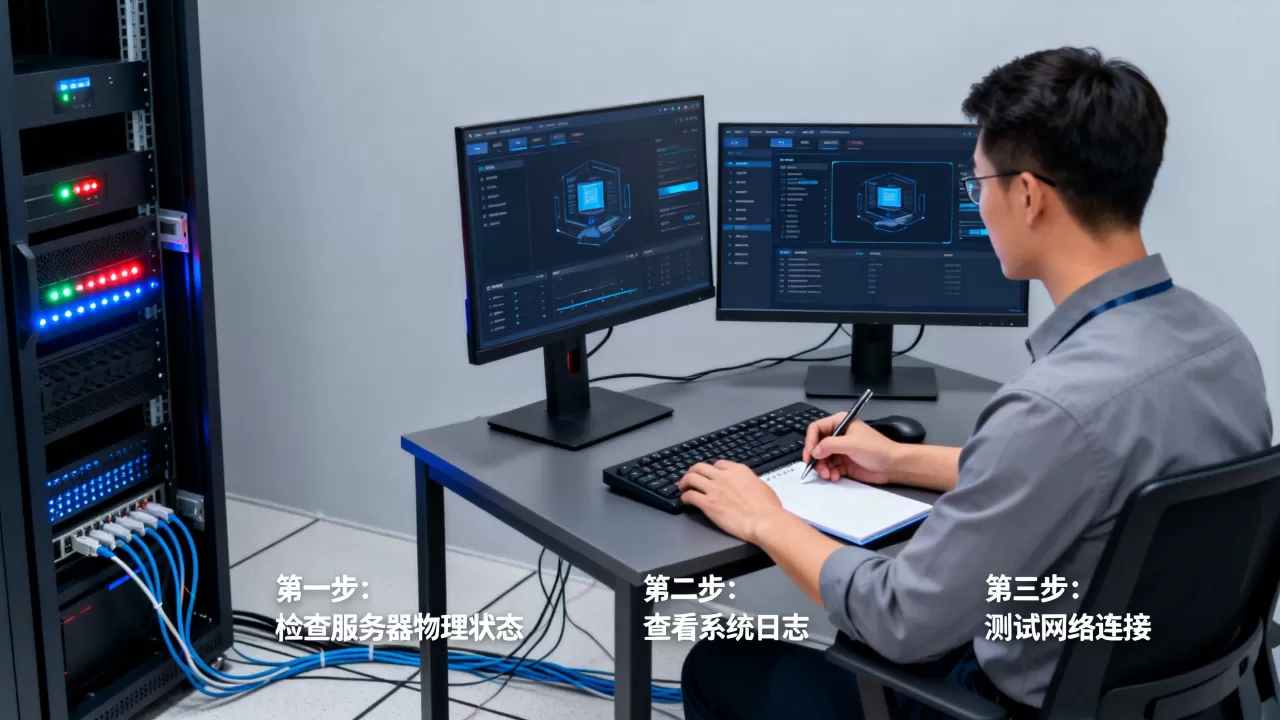
第一步:确认是“虚拟机关机”还是“宿主异常”
打开虚拟化平台管理界面,先看虚拟机所在的物理机状态。
- 如果物理机显示红色告警或者网络断开,问题在宿主,这时候不要强行启动虚拟机,先修复宿主机。
- 如果物理机正常,但虚拟机状态是“已停止”,说明是虚拟机内部崩溃或被外部命令关机。
- 如果状态是“未知”或“无响应”,大概率是虚拟机操作系统内核panic,但虚拟机的进程还在ESXi/KVM上挂着。
具体操作路径:登录vCenter或Proxmox控制台,点击该虚拟机“页面,查看“运行状况”和“资源消耗”,如果CPU和内存显示为0,说明进程已经消失,如果CPU有波动但控制台黑屏,说明是系统内部问题。
这个环节有一个很容易踩的坑:看到虚拟机down了就直接右键“开机”,如果之前是OOM杀了虚拟机,内存压力还没解除,开机后又会立刻被杀,所以必须看一眼宿主机的内存使用率,确认有富余资源再启动。
第二步:抓取崩溃现场证据
很多人忽略这一步,直接重启,结果虚拟机起来了,但根本不知道为什么会宕机,下次还是会挂。
需要抓取的证据分三层:
- 虚拟化层日志:ESXi对应主机的
/var/log/hostd.log和vmkernel.log,或KVM宿主机的dmesg输出,重点搜索OOM、kernel panic、hung task、fence、storage.APD这些关键词。 - 存储链路日志:看存储交换机端口CRC错误计数,存储控制器是否报过“路径切换”或“链路重置”,这一步能定位是不是光纤掉线。
- 虚拟机内部日志:只有还能开机才能抓,但如果开了core dump,可以先看crash文件。
再说一遍,能不开机就不开机,先把底层证据留好,现实中很多朋友为了业务快速恢复,上来就reset,结果日志被覆盖,问题变成悬案,过两星期又down一次。
第三步:分级恢复策略
根据虚拟机的重要性,恢复方式不同,这里给出一套实战分级策略。
| 场景 | 恢复方式 | 风险等级 | 推荐度 |
|---|---|---|---|
| 非关键虚拟机,快速拉起即可 | 直接启动 | 低 | 视情况而定 |
| 关键业务,有最近的快照 | 回滚快照后启动 | 中,可能丢数据 | 紧急时用 |
| 关键业务,无快照,但系统盘完整 | 挂载到另一台虚拟机,修复后再回挂 | 低 | 推荐 |
| 存储链路故障导致down | 恢复存储链路,检测文件系统一致性,再启动 | 高 | 必须先检修 |
重点场景模拟: 假设你有一台数据库虚拟机,直接down掉,宿主正常,不要急着开机,先检查这台虚拟机的磁盘是否有锁文件残留,尤其是KVM环境下,/var/lib/libvirt/qemu目录里可能有未清理的.lock文件,处理方式是用virsh list --all查看状态,如果是in shutdown卡死状态,用virsh destroy再次强制关闭,然后
virsh start。
如果是VMware环境,常见处理手段是取消注册再重新注册,具体路径:在vCenter中对该虚拟机执行“从清单中移除”(不删除磁盘),然后到数据存储浏览器里确认.vmx文件存在,再右键该文件“添加到清单”,这样可以绕开因为虚拟机状态锁导致的启动失败。
恢复过程中最容易被忽视的三类细节
文件系统一致性检查比开机更重要
虚拟机意外断电后,最常见的问题是文件系统损坏,Linux虚拟机建议在启动前用fsck检查根分区,如果你直接开机,系统可能自动进入修复模式,但有些场景下根分区是只读挂载,业务起不来。
正确流程是:
- 用恢复模式或救援盘启动虚拟机。
- 执行
fsck -y /dev/mapper/系统根分区。 - 确认修复完成后,正常重启。
Windows虚拟机则建议使用安装光盘引导进入“修复计算机”-“命令提示符”,运行chkdsk C: /f,这一步能避免启动后蓝屏死循环。
网络地址冲突导致“假宕机”
有一种情况非常迷惑:虚拟机进程还活着,但业务无响应,监控系统判断为down,排查方法很简单:进入控制台,看看ifconfig或ip a,如果网卡MAC地址变了或者IP成了169.254开头,说明是网络配置问题。
这类问题的根因常常是云平台或虚拟化软件在虚拟机崩溃后重置了网络适配器,或者是克隆虚拟机时MAC地址冲突。恢复策略是直接在虚拟化平台里修改网卡类型或MAC地址,再启动虚拟机,改动前记下原MAC,避免业务授权冲突。
虚拟机启动顺序和依赖问题
如果一台虚拟机down了,启动后发现另一台也起不来了,常见于多台虚拟机之间有内部DNS或共享存储依赖,启动顺序错乱会导致服务起不来,但虚拟化层看起来“一切正常”。
建议在虚拟化平台中配置开启顺序,比如vCenter里设置虚拟机“启动/关闭”依赖关系,Proxmox里用startup参数指定顺序和延迟,恢复时不要图快一把梭,按依赖链分批启动。
虚拟机宕机后如何防止同类问题再发生
快速恢复只是治标,如果你不想半夜再爬起来,下面这几个配置值得花时间检查。
- 为虚拟机配置内存预留:在虚拟化平台中为数据库、中间件等核心虚拟机设置内存预留和CPU预留,避免被气球回收。
-

启用存储多路径MPIO
:多路径能避免单条光纤链路故障导致虚拟机I/O hangs,检查multipath -ll是否显示active/active路径。 - 设置watchdog资源:Linux虚拟机可以配置内核
watchdog,配合host方的/dev/watchdog,在系统卡死时自动触发重启。 - 配置虚拟机的HA隔离响应:如果是VMware环境,把“VMCP”和“主机隔离响应”选为“重启虚拟机”,至少在物理机故障时能自动拉起。
- 定期做备份和快照测试:不要只在出问题时才想起备份,至少每月做一次恢复演练。

行业共识认为,多数虚拟化故障的恢复时间其实能控制在15分钟以内,关键在于是否提前准备了应急手册,把排查路径和命令写在文档里,比现场回忆高效得多。
虚拟机自动重启”和“开机后黑屏”的常见问答
问:虚拟机在宿主机上配置了自动重启策略,但down掉后没有自动拉起,是什么原因?
可能原因有三个,第一,故障发生时宿主机本身也处于异常状态,HA无法在未恢复的宿主机上启动虚拟机,第二,虚拟机的磁盘锁未被释放,进程无法重新注册,第三,自动重启的阈值设置得太高,尤其是“隔离响应”被设置为“不处理”,排查时先看虚拟化平台的“任务和事件”,确认是否有启动任务的报错记录。
问:虚拟机重启后一直停留在黑屏状态,通过控制台看不到任何输出,怎么处理?
先确认虚拟机的CPU和内存是否有活动,如果资源占用正常而黑屏,通常是因为显示驱动或控制台类型不匹配,建议在虚拟化平台里将显卡类型从“自动”改为“VGA”或“VMware SVGA”,然后再次启动,如果仍然黑屏,尝试用SSH远程连接,能连上就说明系统已启动,黑屏仅影响显示,可以修改grub配置去掉splash和quiet参数,更极端下,尝试删除虚拟机目录下的.vswp或.pid临时文件再启动。
问:如何判断虚拟机的崩溃是物理机重启导致的,而不是虚拟机自身问题?
对比崩溃前后的宿主机uptime和lm-sensors信息,如果宿主机SSH连接也中断过,说明是物理机重启,更直接的方法是查看宿主机的系统日志,如果是意外掉电,会有/var/log/messages或Windows事件日志中的时间断层,也可以看虚拟机的heartbeat配置时间戳,如果心跳中断发生在物理机宕机时刻之后,说明虚拟机是被动宕机。
首发原创文章,作者:王坚,如若转载,请注明出处:https://idctop.com/article/728840.html