服务器2008R2系统的“格式化”本质上就是重装系统在安装过程中删除原有分区并重建,而不是像格式化U盘那样直接右键点“格式化”。 如果你只是为了清空数据、重装一个干净的系统,直接进PE格式化反而容易踩坑,下面这套流程才是老手实际在用的做法。
什么时候才需要格式化这个老系统
很多运维朋友手头还压着Windows Server 2008 R2的机器,平时跑得好好的,突然遇到硬盘报错、病毒残留、或是密码彻底遗失,网上搜“服务器2008r2系统格式化”会发现教程很多,但讲不清楚适用场景的也不少。


2008R2格式化和重装系统区别在哪
简单说,格式化只清空了分区上的数据,而重装系统会把引导文件、注册表、系统权限一并重建,Windows Server 2008 R2本身已经停止主流支持多年,遗留的补丁缺口相当大,如果只格式化C盘而不动引导分区,装完系统后经常遇到启动项残留、蓝屏0x0000007B这类问题。
对于这台老服务器,真正的格式化是指在安装界面里删除所有分区再重建,这跟“光盘启动后按Shift+F10敲format”两码事,后者反而容易破坏引导结构。
硬盘报错和驱动频繁崩溃,格式化是最直接的疏通方式
一台跑了好几年的双路至强服务器,如果每个月固定蓝屏两次,查内存、查散热都无果,行业共识认为底层系统文件损坏的可能性最大,这种情况下,在安装向导里把原系统分区删除并重新格式化,比任何修复工具都彻底。
动手之前,务必做好这四样备份
别急着进PE,2010年那批服务器大多还在跑着旧版SQL Server或者财务软件,格式化重装的代价不只是丢数据,还有配置还原的时间成本。
服务器格式化前怎么备份
备份不是让你把所有盘都拷一遍,按轻重缓急来:
- 业务数据库:SQL Server或MySQL的数据文件,优先用自带的备份功能导出.bak或.sql
- IIS站点配置

:打开IIS管理器,右键网站 → 导出配置,连同证书文件一并拷走
- 域控信息:如果这台机器是DC,先顺手记下FSMO角色位置,最好用ntdsutil做一次状态抓取
- 本机用户和权限:打开命令提示符,执行
net user和net localgroup administrators,把结果保存成文本
用系统自带工具做整盘镜像
如果你不确定到底该删哪些分区,更稳妥的办法是用Windows Server Backup做一次完整裸机备份,操作路径:管理工具 → Windows Server Backup → 备份计划 → 自定义,选整机恢复,备份完再动手,心理负担小一半。
系统安装向导里的格式化操作全流程
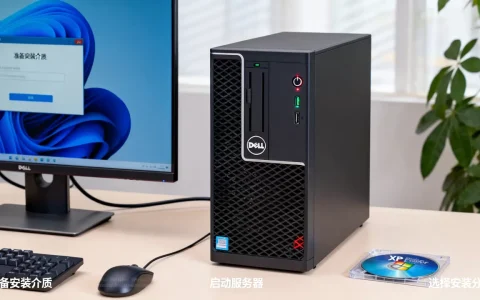
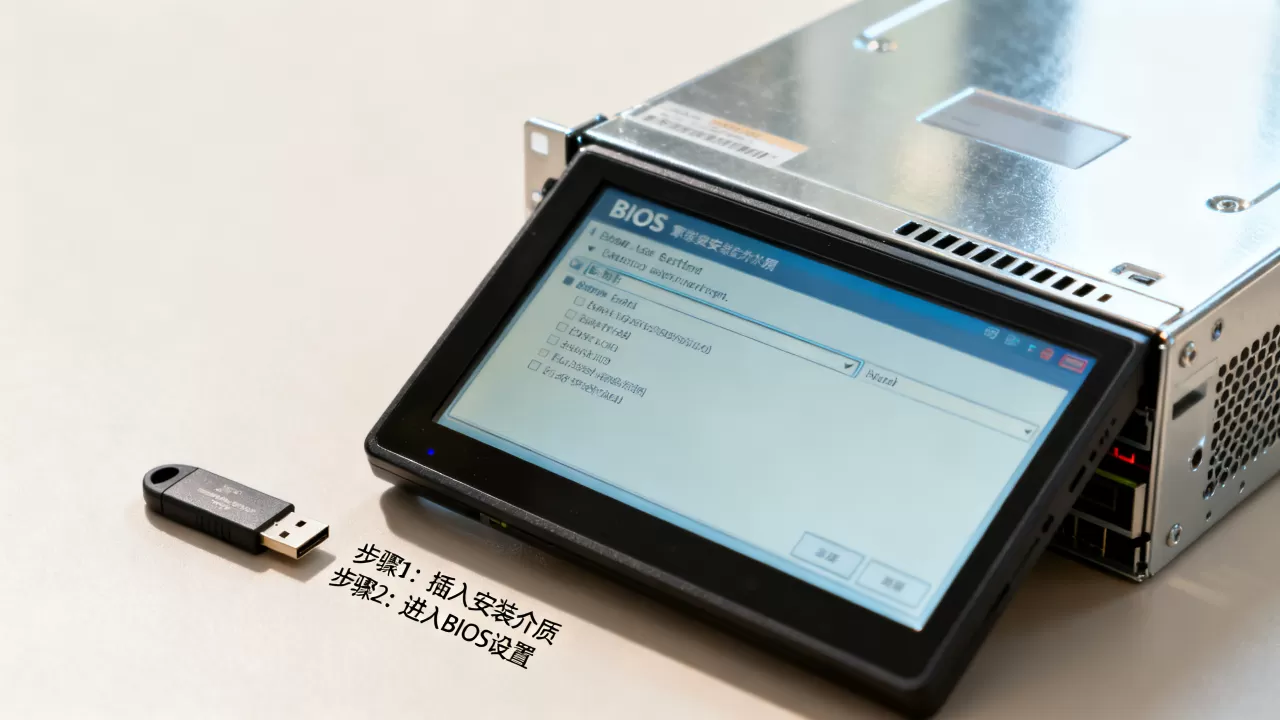
把安装光盘或U盘插上,开机按F11(部分机型是F12或Del)选择引导项,下面这些步骤每一步都会影响后续能否正常启动,建议大家按顺序来。
从光盘或U盘引导,进入安装界面
进入安装界面后,语言选择直接点下一步,别改键盘布局,然后点“现在安装”,接受许可条款,一直走到“你想执行哪种类型的安装”这一步。
磁盘分区页面的格式化与删除
关键步骤在这一屏:
- 选中当前系统所在的分区,点击“驱动器选项(高级)”
- 对每一个标注为“系统”、“恢复分区”的小分区,逐个点击“删除”,直到整块硬盘变成“未分配空间”
- 选中未分配空间,点“新建”,按默认大小创建分区
- 对新建的分区点“格式化”,系统会提示“格式化可能无法完整删除所有文件”不用管,在这个环节本来就是先格式化再装系统
- 选中格式化好的主分区,点“下一步”
这时候系统开始复制文件,整个过程大约20到40分钟,中途自动重启时不拔U盘,等看到“正在启动服务”再拔也不迟。
快速格式化和完全格式化怎么选
放一张对比表,方便你在现场做决定:
| 选项 | 耗时 | 效果 | 适用场景 |
|---|---|---|---|
| 快速格式化 | 几秒钟 | 仅删除文件索引,底层数据仍可恢复 | 日常重装、同型号硬盘更换 |
| 完全格式化 | 15到30分钟 | 逐扇区检查坏道,数据无法通过常规软件恢复 | 硬盘即将退役、数据敏感场合 |
如果你这台2008R2服务器要继续服役,用快速格式化就够了,能省不少时间。
没有安装盘,怎么在PE环境下手动格式化
手边没有Windows安装镜像,但有一个U盘PE系统,也能完成这个操作。PE环境里能看到所有硬盘分区,但也更方便误格式化,这里分享一套安全操作路径。
用Diskpart命令行完成精确格式化
进PE之后按Win+R打开运行框,输入diskpart回车,依次敲:
list disk
select disk 0
list partition
select partition 1
delete partition override把目标系统盘上面所有分区删干净,再输入create partition primary重建,最后用format fs=ntfs quick一次性格式化,这套命令比鼠标右键格式化更彻底,因为分区表也一并重建了。
防止格式化错盘的操作口诀
好记性不如烂笔头动鼠标之前看一眼磁盘容量,多数服务器会挂三四块盘,系统盘往往是容量最小、接口最靠前的那一块,如果在PE的磁盘管理里看到两个大小相同的硬盘,务必先拔掉非系统盘再动手。
格式化过程中的常见事故与补救
老服务器折腾起来幺蛾子多,这里集中讲两个被问得最多的问题。
2008R2格式化后怎么恢复数据
万一格式化后发现重要文件没备份,立刻停止写入操作,断开网络,用另一台电脑下载数据恢复工具(比如diskgenius的WinPE版本),制作到U盘里,启动到PE后,对刚才格式化过的分区选择“恢复文件”,勾选“整个分区”,扫描完成后文件多半能捞回来大部分,如果是完全格式化过的磁盘,恢复成功率会明显下降,要有个心理准备。
硬盘报错和坏道的处理顺序
如果格式化过程中提示某扇区无法写入,说明硬盘物理坏道已经不少。先在PE里跑一遍chkdsk /r标记坏道,再继续安装系统,装完之后进系统,用CrystalDiskInfo看一眼健康状态,若黄色警告特别多,建议直接把这块盘换掉,格式化救不了物理损伤。
与其纠结格式化,不如考虑升级或迁移
前面讲的都是“在2008R2原地复活”的做法,但说句实在话,这系统连微软官方补丁支持都停止好几年了,继续格式化重装属于因小失大。
老系统迁移到新服务器难不难
现在品牌服务器厂商提供的迁移工具相当成熟,能把旧服务器的系统状态、网络配置迁移到新硬件上,业内专家指出,2008R2时代的服务器多数不支持新主板和NVMe驱动,与其花大力气格式化旧机器,不如把旧系统的SQL数据库备份后,直接迁移到Windows Server 2016或更新的系统,性能和安全性是一年一个台阶,同样的业务代码,迁过去反而跑得更轻快。
常见问题解答
问:服务器2008r2系统格式化方法是不是有命令行版本?
有,在系统安装界面的磁盘分区页,按Shift+F10打开命令提示符,用diskpart即可完成分区删除和格式化,但命令行操作不会处理引导分区,不建议新手单独使用,最可靠的方式仍是安装向导里的图形化流程。
问:格式化和重置此电脑有什么区别?
2008R2没有“重置此电脑”功能,那是Windows 10以后才有的,对这个老系统来说,所谓“重置”基本等于重装,但不会清理磁盘深处的驱动残留,彻底清理还是需要进安装界面删除分区再重建。
问:重装系统时提示“无法在GPT磁盘上安装”?
这是由于BIOS/UEFI引导模式不匹配,进入BIOS设置,将启动模式改为UEFI(如果硬盘是GPT)或Legacy(如果硬盘是MBR),再重新加载介质并开始安装即可。
首发原创文章,作者:王坚,如若转载,请注明出处:https://idctop.com/article/729328.html