钉钉服务器P1云打印的安装并不复杂,核心就是“硬件通电联网 + 钉钉后台绑定”,整体耗时通常在10分钟以内。 只要手头有钉钉云打印P1设备、一个可用的Wi-Fi网络,以及企业管理员权限,照着下面流程操作就能完成部署。
安装前,先确认这几样东西是否齐了
很多人安装卡壳,不是操作错,而是漏了前置条件。钉钉云打印P1本质是一台“打印服务器”,它负责把钉钉上的打印指令转给普通打印机,所以你需要准备:

- 一台钉钉云打印P1设备(带电源适配器)
- 一台支持USB接口的普通打印机(喷墨或激光均可)
- 一根USB打印线(打印机自带的那根)
- 一个可用的2.4GHz Wi-Fi网络(不支持5G频段,这点容易忽略)
- 钉钉企业管理员账号,或者被授予“打印管理”权限的账号
这里有个很现实的问题:钉钉云打印P1价格大概在几百元区间,具体因渠道和活动浮动,如果公司已有现成的打印机,单独买一个P1盒子比换整台云打印机划算得多。
第一步:把打印机和P1硬件连起来
先不通电,按下面顺序接线:
- 用USB线连接打印机的USB接口和钉钉云打印P1的USB口。
- 给打印机通电,并确保打印机已正常开机。
- 给P1通电,此时P1指示灯会亮起,等待约30秒,设备启动完成。
行业共识认为:绝大多数打印故障都源于USB线接触不良或打印机驱动未装,建议接好线后,先用电脑连一下打印机,确认它能正常打印测试页,再接P1,避免后边排查时两头犯难。
第二步:让P1连上Wi-Fi(两种方式)
钉钉云打印P1本身没有屏幕,配网要借助手机钉钉或电脑客户端,目前主流方式有两种,任选其一。
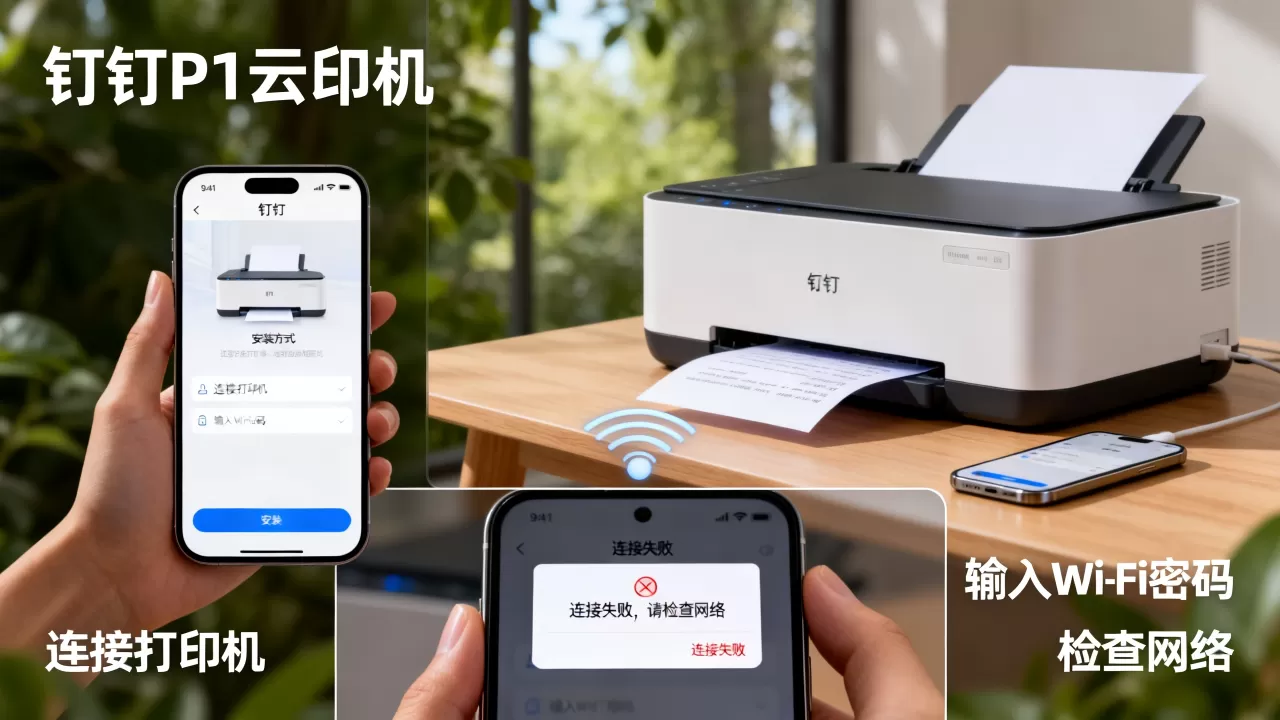
方式A:通过钉钉APP扫码配网
- 打开手机钉钉,进入工作台。
- 搜索“云打印”应用,或直接在工作台里找到“智能云打印”。
- 点击“添加设备”,选择“钉钉云打印P1”。
- 根据页面提示,输入当前Wi-Fi密码,并生成二维码。
- 按住P1上的按钮(具体是机身侧面那个“配网键”)约3秒,指示灯进入闪烁状态。
- 用钉钉扫码P1机身上的二维码,设备会自动连网。
方式B:通过电脑客户端配网
- 电脑安装钉钉客户端并登录。
- 在消息列表“工作台”里打开“云打印”应用。
- 左侧菜单选择“设备管理”,点击“添加设备”。
- 按向导输入Wi-Fi名称和密码,随后让P1进入配网模式,等待配对完成。
配网成功后,P1的指示灯会变为常亮(不同版本可能略有差异)。如果指示灯一直急促闪烁,说明网络连接失败,建议检查Wi-Fi是否为2.4GHz频段,并确认密码没有输错。
第三步:在钉钉后台完成打印机的绑定与授权
硬件联网只是第一步,真正要让员工能用,还得在后台做权限配置,这一步直接决定“大家能不能看到这台打印机”。
- 打开电脑端钉钉,进入“工作台”里的“云打印”管理后台。
- 查看当前设备状态,确认P1显示为“在线”。
- 点击“绑定打印机”,系统会扫描局域网内通过USB连接P1的打印机型号。
- 选择对应的打印机驱动,钉钉一般会自动安装通用驱动,如果列表里没有,手动上传打印机驱动文件。
- 绑定完成后,设置打印机的使用范围,比如全公司可见,或仅限某个部门使用。
- 设置打印模式:支持“扫码打印”“远程打印”“审批后打印”等多种模式,按公司管理需求勾选。
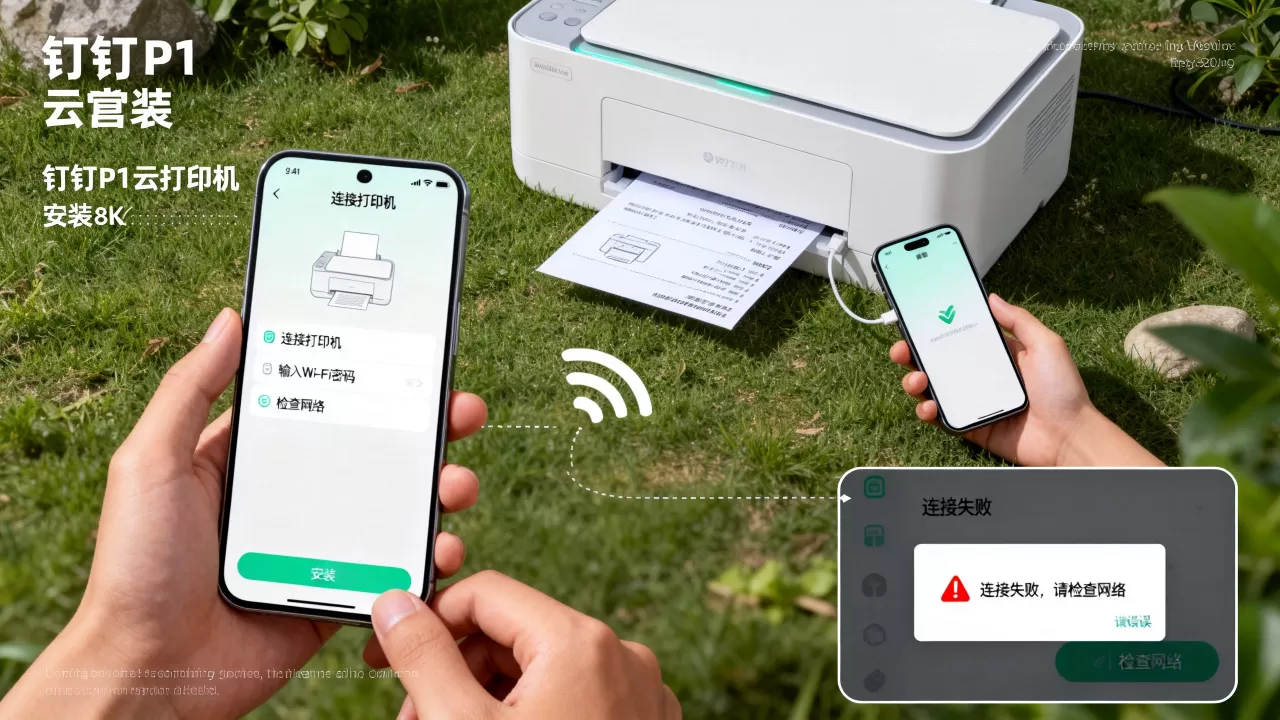
这里有个实操细节:如果绑定失败,不要急着重复点绑定,先确认P1和打印机之间的USB线是否重新插紧,然后在后台“设备列表”里重启P1,多数绑定失败都是通信中断所致。
第四步:在电脑或手机上发起测试打印
配置完成后,最好先打一张测试页验证全链路。
电脑端测试
- 打开任意文档,按Ctrl+P调出打印窗口。
- 在打印机列表里选择“钉钉云打印”对应的设备。
- 点击打印,观察P1指示灯是否闪烁,打印机是否出纸。
手机端测试
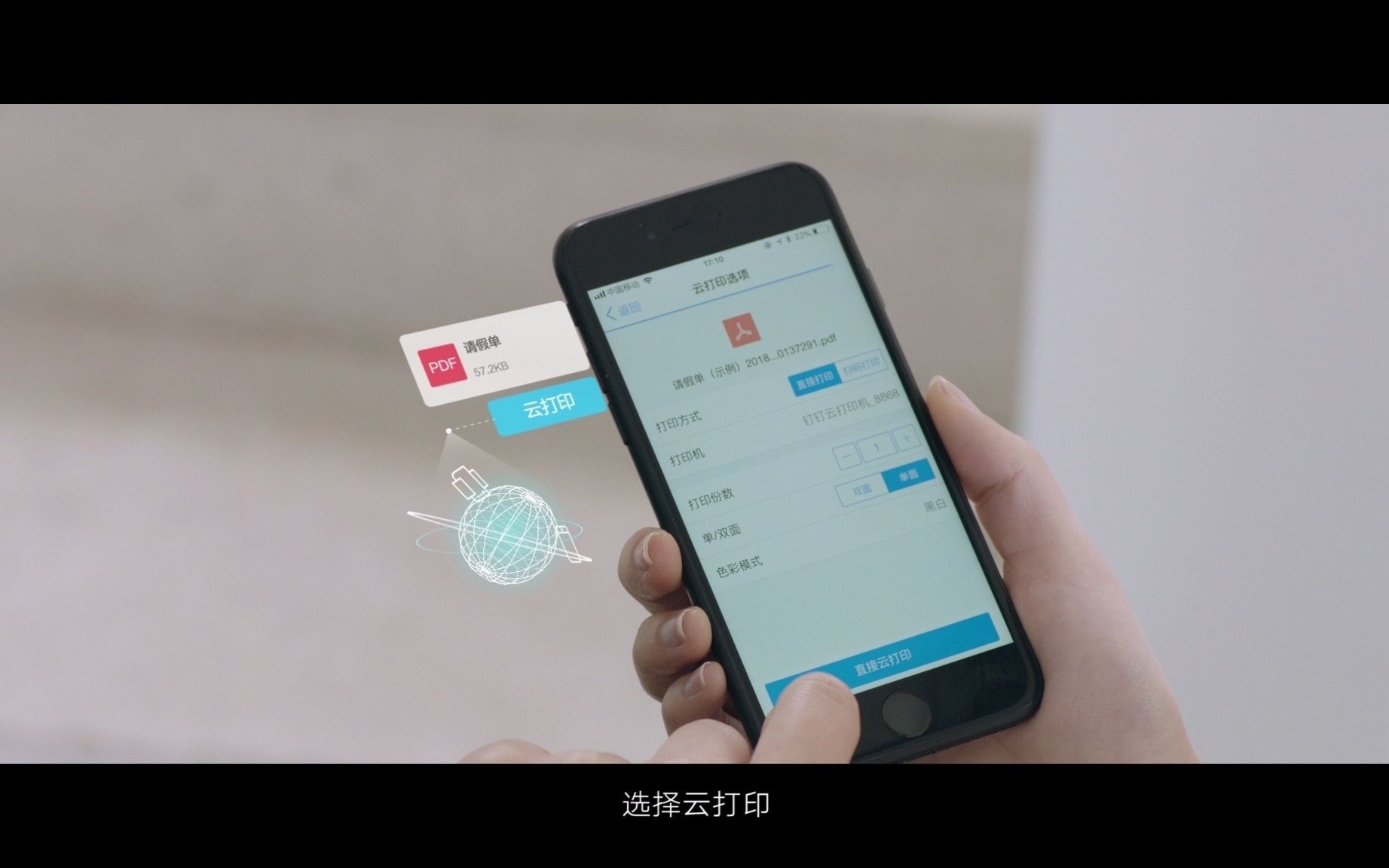
- 在钉钉聊天窗口里打开一个PDF或图片文件。
- 点击右下角“更多”,选择“打印”。
- 选择已绑定的云打印机,确认份数和双面设置,提交任务。
如果手机能打印而电脑不能,多半是电脑端钉钉版本过旧,升级即可。遇到“钉钉p1云打印连接不上”时,优先检查网络,其次是后台设备在线状态,最后才考虑驱动问题,这个排查顺序能省很多时间。
常见安装问题,直接对号入座
钉钉云打印P1配网总失败,怎么办?
先确认Wi-Fi是否关闭了“AP隔离”功能。企业无线网络通常有AP隔离,会导致P1能连Wi-Fi但无法与手机通信,P1暂时不支持5G Wi-Fi和需要网页认证的公共网络,建议把P1放到信号较强的位置,避免放在打印机金属外壳旁。
钉钉后台显示设备离线,但电源灯亮着
这种情况很常见,原因是P1长时间待机后掉线,处理办法:
- 在后台“设备管理”里点“重启设备”。
- 如果无效,拔掉P1电源等10秒再插上。
- 检查企业Wi-Fi是否开启了MAC地址过滤,把P1的MAC地址加入白名单。
员工手机能打印,但远程打印偶尔会丢任务
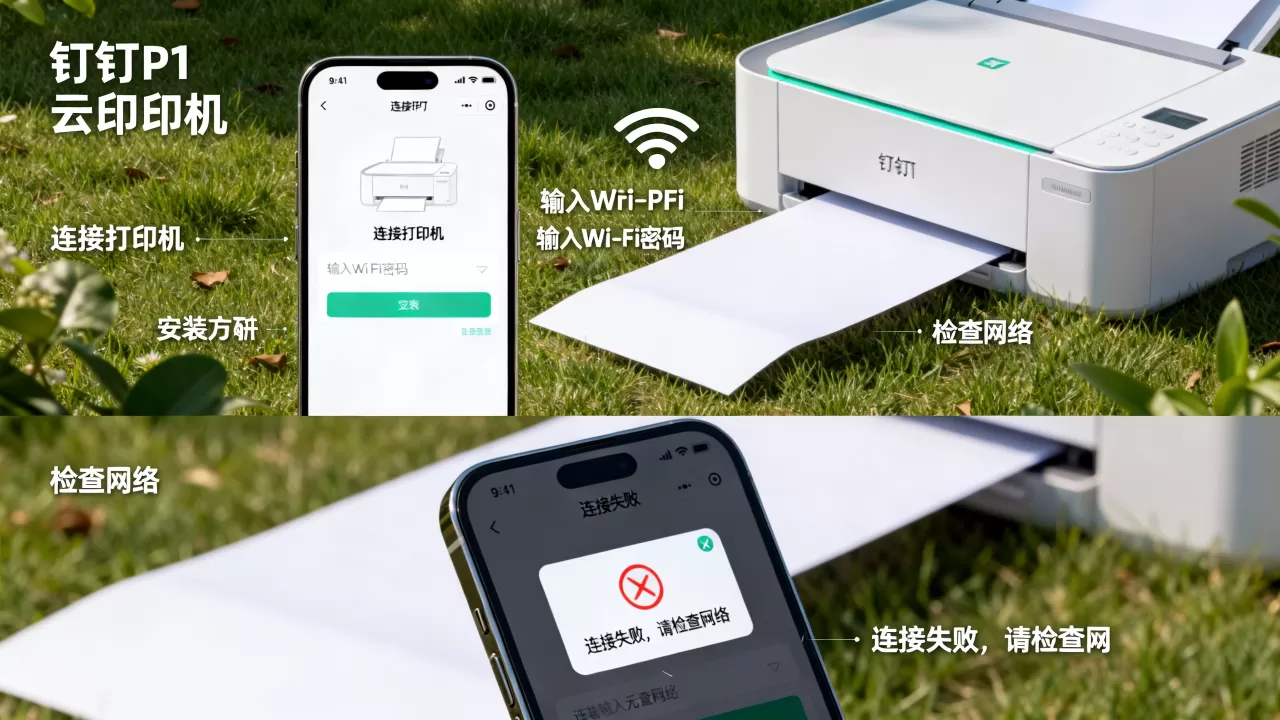
远程打印依赖于钉钉云端转发。据统计,多数远程打印失败发生在网络切换场景,比如手机从Wi-Fi切到4G时任务状态未刷新,建议在钉钉云打印设置中开启“任务重试”选项,打印机长时间待机后进入休眠状态,也会造成延迟出纸,可在打印机设置里关闭省电模式。
关于钉钉云打印P1的价格与适用场景
很多企业纠结是买P1还是直接买云打印机,这里给个直观对比:
| 对比项 | 钉钉云打印P1 + 普通打印机 | 原生云打印机 |
|---|---|---|
| 硬件成本 | P1价格几百元,普通打印机自选 | 单台价格通常高出一倍以上 |
| 部署灵活性 | 可随时更换普通打印机 | 绑定固定机型,更换成本高 |
| 适用人数 | 适合10-50人中小型团队 | 适合50人以上或高印量场景 |
| 管理后台 | 通过钉钉云打印统一管理 | 依赖品牌自带APP,与钉钉集成深度一般 |
如果公司已有打印设备,或者预算有限,“P1+现有打印机”是最经济的方案,如果是新采购且追求省心,直接买钉钉认证的云打印机也不错。
钉钉云打印P1安装的核心结论
整个安装过程可以归纳为四句话:接好USB线,配好Wi-Fi,后台绑定,打印测试。 其中最容易出错的点是配网阶段,建议优先确认2.4GHz频段和AP隔离设置,只要设备显示在线,后续绑定和权限分配基本不会卡住。
钉钉云打印P1适合中小企业的轻量云打印需求,不需要专门IT运维,普通行政人员按步骤操作也能完成部署,安装完成后,员工在钉钉里就能直接打印,不用再找共享电脑。
首发原创文章,作者:王坚,如若转载,请注明出处:https://idctop.com/article/728640.html