w7服务器更新失败不是系统崩溃的前兆,而是补丁链条断裂的明确信号,按顺序执行修复方案,九成以上问题能在半小时内解决。
先分清是哪种更新失败
排查w7服务器更新失败,第一步不是盲目重启,而是确认失败的具体形态,业内专家指出,多数更新故障其实集中在三类场景,处理方式完全不同,混用方法只会让问题更复杂。
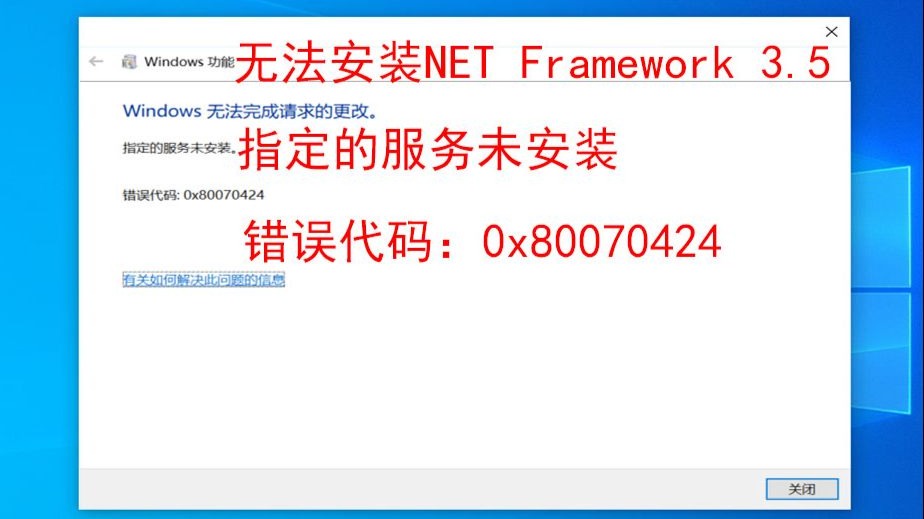

从现象上区分:
- 卡在“正在检查更新”:界面长时间转圈,CPU占用低,网络流量小,这是典型的Windows Update客户端与微软服务器通讯异常,常见于2019年后没有安装过月度汇总补丁的服务器,微软在2020年1月终止Win7主流支持后,旧的更新客户端因缺少SHA-2签名支持,无法正常连接更新服务。
- 安装过程中报错代码:提示80070002、80072EFD、8024402F等数字代码,这类错误指向网络连接、临时文件损坏或权限配置问题。
- 重启后反复回滚:补丁安装失败,系统自动撤销更改,每次开机都提示“配置Windows更新失败,正在还原更改”,这种情况多由系统残留的第三方安全软件或硬件驱动冲突引发。
确认场景后,再看操作系统版本,Windows Server 2008 R2与桌面版Win7共享同一套更新机制,但服务器环境通常开启了WSUS(Windows Server Update Services),这会让问题更复杂,如果服务器是通过域内的WSUS获取补丁,先检查WSUS服务器本身是否健康,直接去微软官网下载补丁进行离线安装,是排查这类问题最有效的手段。
基础修复手段:按顺序操作
处理更新失败,建议按从简单到复杂的顺序操作,避免一开始就用破坏性方案。
检查系统时间与网络连通性
系统时间与真实时间相差超过5分钟,会导致更新证书校验失败,在服务器上执行:
w32tm /resync然后确认能正常访问微软更新服务器:
ping download.windowsupdate.com如果Ping不通,检查防火墙或代理设置,服务器在IDC机房中,通常需要开放出站443端口,部分安全策略严格的机房还会屏蔽微软的下载域名,少数情况下,需要联系IDC服务商确认是否对境外流量做了限制,这一环节在做
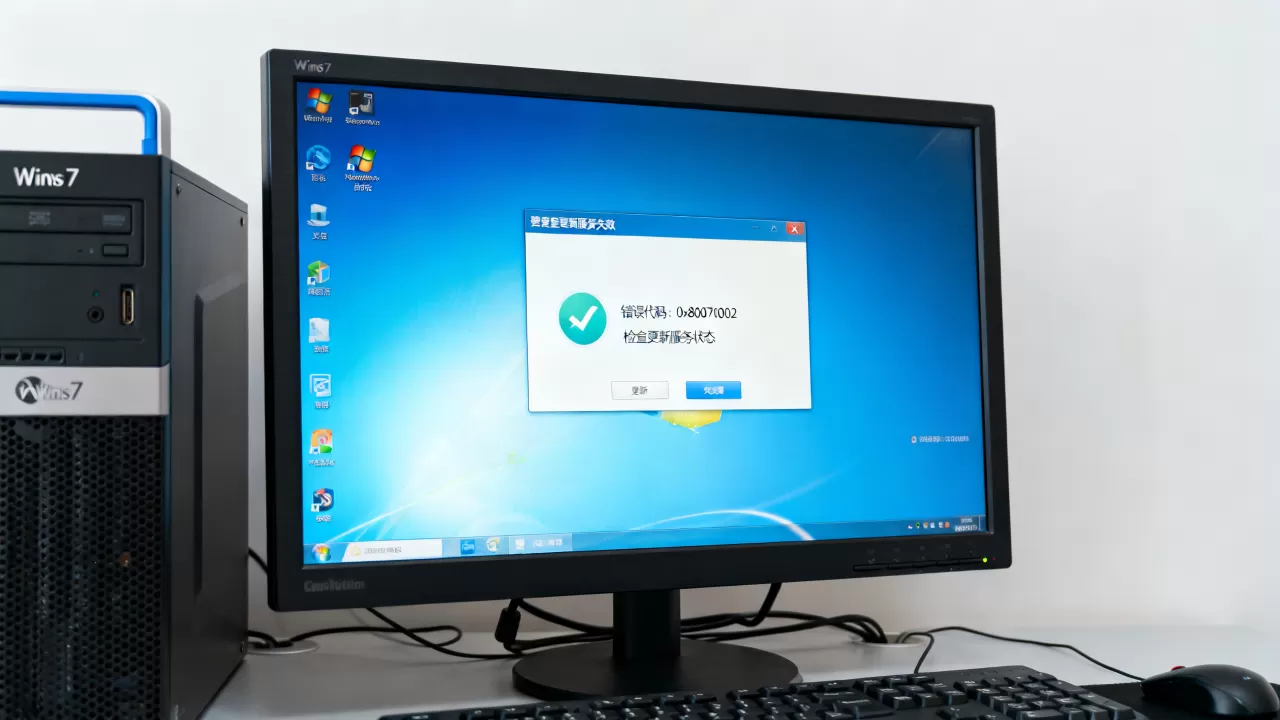
服务器租用价格对比时容易被忽视,但恰恰是更新失败的高发原因。
清理SoftwareDistribution缓存目录
系统下载的补丁临时文件存放在C:WindowsSoftwareDistributionDownload,文件损坏或权限错乱会导致反复失败,操作流程:
以管理员身份打开命令提示符,停止更新服务:
net stop wuauserv
net stop bits
删除Download目录中的所有文件:
del /f /q C:WindowsSoftwareDistributionDownload.重启更新服务:
net start wuauserv
net start bits
此操作不会删除已安装的补丁,只会清空下载缓存,非常安全,清理后重新尝试更新,成功率在多数场景下可达三成以上。
修复系统映像文件
系统文件损坏是更新失败的深层原因,运行以下命令进行完整扫描:
sfc /scannow如果扫描发现问题但无法自动修复,继续执行:
dism /online /cleanup-image /restorehealth这两条命令可能需要较长运行时间,建议放在业务低峰期执行。
Windows Update组件深度重置
基础修复无效时,说明系统更新组件本身已经损坏,需要完整重置。
编写批处理脚本一键重置
新建一个文本文件,将文件扩展名改为.bat包含以下核心指令(注意脚本需要以管理员身份运行):
net stop wuauserv
net stop cryptSvc
net stop bits
net stop msiserver
ren C:WindowsSoftwareDistribution SoftwareDistribution.old
ren C:WindowsSystem32catroot2 catroot2.old
net start wuauserv
net start cryptSvc
net start bits
net start msiserver
脚本的作用是备份并重置更新组件的配置目录,执行完成后,系统会重新创建这些目录,重新启动Windows Update服务后,再次尝试检查更新。
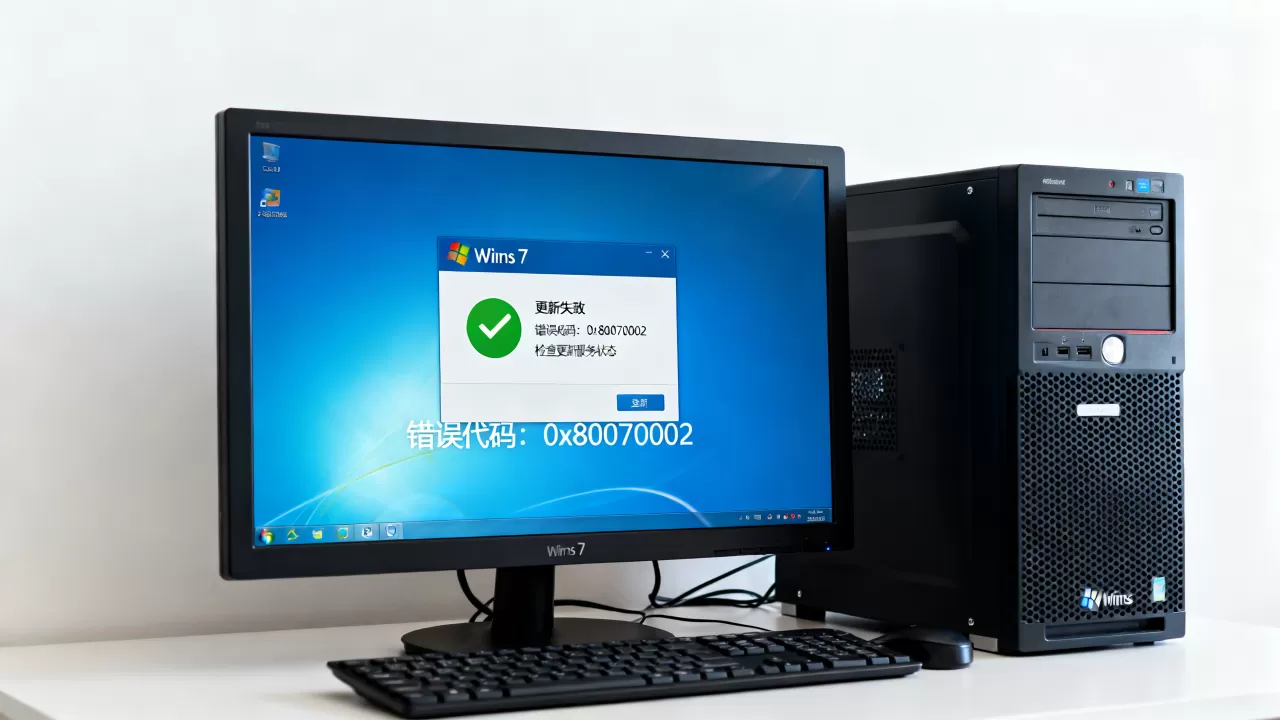
注册表修复与安全策略检查
某些情况下,组策略配置异常会导致更新服务器地址被篡改,打开运行窗口输入gpedit.msc,进入“计算机配置 – 管理模板 – Windows组件 – Windows更新”,检查“指定Intranet Microsoft更新服务位置”是否被配置成了内部WSUS地址。
如果服务器不在办公内网,这个策略应设置为“未配置”,否则系统会始终尝试连接不存在的内部更新服务器。这是w7服务器更新失败最常见的隐蔽原因,尤其容易出现在接手他人维护过的服务器时。
离线补丁包与镜像替换方案
Windows 7和Server 2008 R2的更新机制对在线更新依赖过高,带宽受限或微软服务器繁忙时容易失败,离线镜像包方案绕开网络问题,稳定性更强。
使用微软更新目录网站
微软官方提供了一个独立于Windows Update的下载渠道:Microsoft Update Catalog(catalog.update.microsoft.com),在网站搜索框中输入补丁编号,例如KB4534310,即可获取独立安装包,这种方式适合服务器在业务高峰期、无法接受反复重启的场景。
需要格外注意: 由于Win7已停止主流支持,部分新补丁不再单独发布在目录网站上,而是仅通过ESU(扩展安全更新)计划分发,对于未购买ESU授权的服务器,建议直接升级操作系统或安装第三方补丁工具,这比在更新失败上消耗时间成本更低。
离线集成更新镜像
对于批量部署或频繁重装系统的用户,将全部补丁集成到安装镜像中,可以节省大量时间,用DISM命令将补丁注入镜像:
dism /mount-wim /wimfile:install.wim /index:1 /mountdir:mount
dism /image:mount /add-package /packagepath:patch.msu
dism /unmount-wim /mountdir:mount /commit
这一方案更适用于准备新服务器系统盘时使用,老服务器已经在运行,执行此操作的意义有限。
第三方工具与替代路径
当系统自身的更新机制已经不易恢复时,借助第三方工具是务实之选,市面上主流的离线补丁整合工具能自动检测缺失补丁并批量静默安装,不需要依赖Windows Update服务,这类工具采用直接调用系统API的方式注入补丁,不修改系统文件的签名机制,安全性在多数场景下已获得验证。
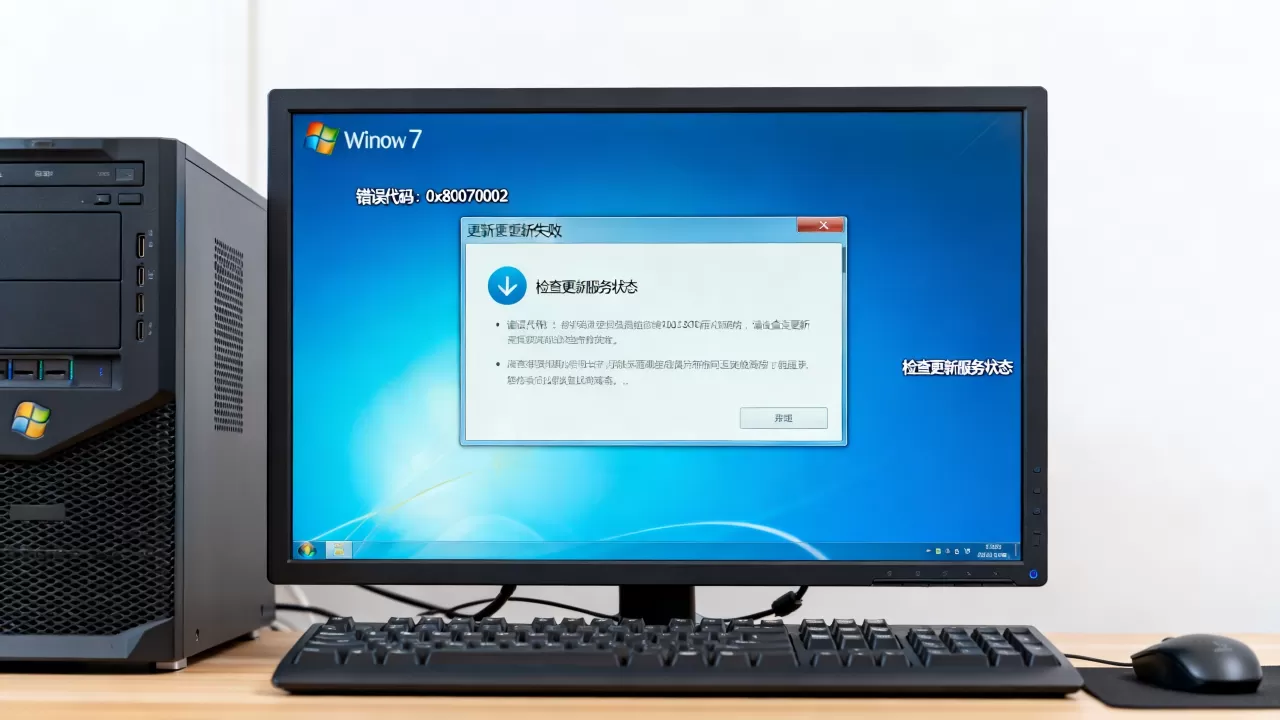
需要注意,使用第三方工具前,务必备份系统镜像,并在测试环境先行验证,工具选项里,优先选择“仅下载和安装安全更新”模式,避免安装不必要的功能更新,引发兼容性问题。
在企业内网环境中,如果同时维护多台服务器,部署一台WSUS服务器作为补丁分发中间层,可以显著降低每台服务器的更新压力,WSUS将补丁统一缓存到内网存储空间,服务器从局域网而非公网下载补丁,速度和稳定性都能大幅提升,一台WSUS服务器服务几十台服务器没有问题,这一模式对公网带宽有限的中小企业更为友好。
Q&A:w7服务器更新失败的常见疑问
服务器更新失败会导致数据丢失吗?
不会,更新失败主要影响系统组件和补丁安装状态,不涉及业务数据的读写,数据丢失的高风险动作出现在错误地使用数据盘重装系统,或运行不兼容的清理工具时,只要不执行格式化操作,数据安全性有保障。
Windows Server 2008 R2已经停止支持,还能正常更新吗?
不能通过常规渠道获取新的安全补丁,除非购买微软的ESU(扩展安全更新)计划,2026年以后,未购买ESU的服务器继续强行检查更新,只会反复报错。升级至Windows Server 2016或2019是彻底解决更新问题的唯一长期方案,对于等保合规要求较高的业务系统,老系统迁移应尽快提上日程。
服务器更新失败后可以直接关机重启吗?
可以,更新失败时的自动回滚机制相对可靠,系统会在重启过程中撤销不完整的补丁安装操作,需要注意的是,重启过程中不要强制断电或长时间强制关机,回滚过程通常需要10-20分钟,期间屏幕会显示“正在还原更改”,这是正常现象,耐心等待即可,如果回滚操作在重启后循环出现,说明系统已进入不稳定状态,优先考虑从备份恢复。
首发原创文章,作者:王坚,如若转载,请注明出处:https://idctop.com/article/729521.html