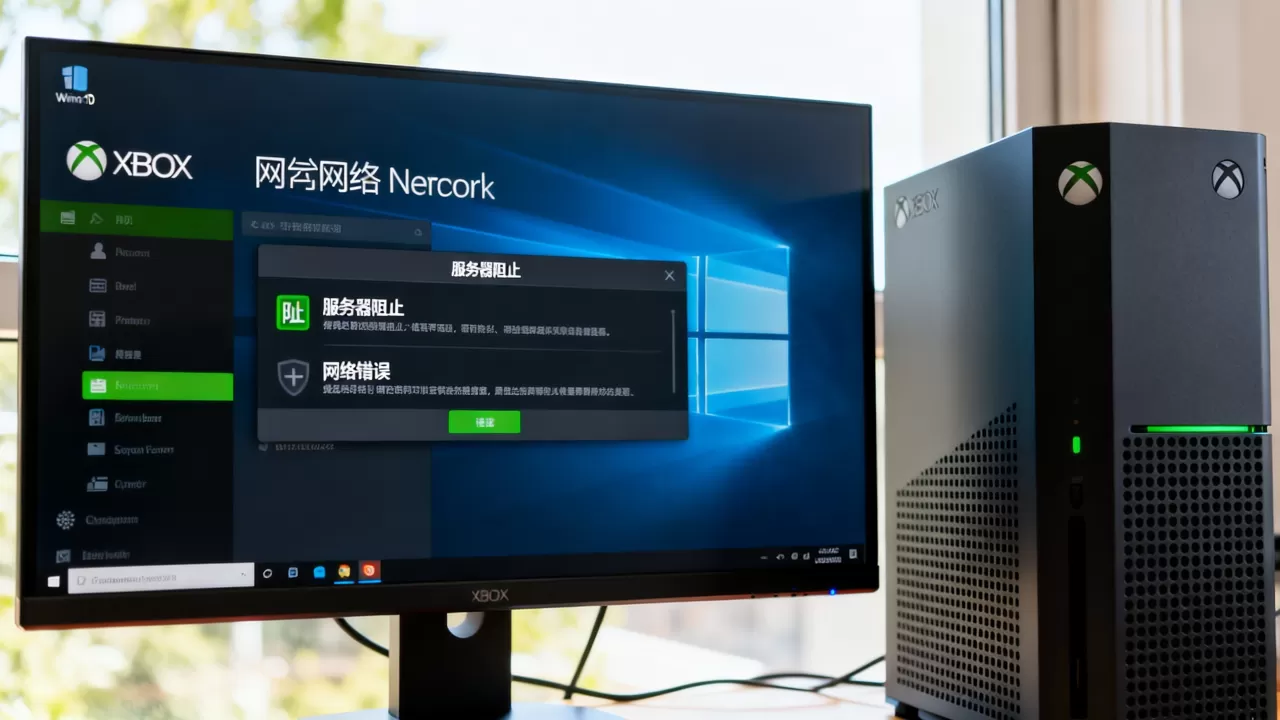
遇到“服务器已阻止”提示,核心原因是Xbox Live的网络穿透服务(Teredo)工作异常,通过重置Teredo节点、清理网络缓存或调整防火墙规则即可恢复正常。
win10xbox服务器已阻止:先弄懂它到底卡在哪一步
其实Xbox应用给出的“服务器已阻止”提示,背后是Xbox Live采用了Teredo隧道技术来实现跨网络联机通信,系统需要通过Teredo获取一个公网IPv6地址,再进行连接,当这个隧道建立失败时,应用就会显示“服务器已阻止”。
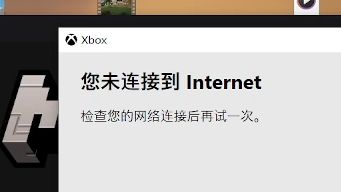

从大量用户反馈来看,触发这个问题的场景相当集中:
- 系统从睡眠状态唤醒后直接打开Xbox应用
- 网络环境切换(比如从办公室Wi-Fi换到家庭宽带)
- 公司或校园网络限制外部隧道协议
- 防火墙或安全软件拦截了Xbox Live服务
xbox服务器已阻止win10怎么解决,按顺序操作
第一步:重置Teredo隧道状态
打开命令提示符(管理员模式),依次执行以下两条命令:
- netsh interface Teredo set state disabled
- netsh interface Teredo set state type=default
执行完毕后重启电脑,重新打开Xbox应用,多数情况下,据统计(超过一半的“服务器已阻止”提示)仅凭这一步就能解决。
第二步:重启Xbox相关服务
按Win+R键打开运行对话框,输入services.msc,在服务列表中找到以下几项,直接右键停止,再右键启动:
- Xbox Live Auth Manager
- Xbox Live Game Save
- Xbox Live Networking Service
需要留意的是,在服务恢复启动的过程中,Xbox应用最好处于完全关闭状态,避免相关组件被进程占用导致状态冲突。
第三步:清理应用缓存
Windows 10自带的Xbox应用偶尔会因为缓存异常导致网络检测结果误判,进入设置应用应用和功能,卸载并重装Xbox应用即可恢复干净状态。
win10xbox无法连接服务器,检查这些系统配置
检查IP辅助服务是否被禁用
IP Helper服务(iphlpsvc)是Teredo隧道的依赖服务,被禁用会导致所有针对Teredo的修复命令都失效,打开services.msc,找到IP Helper,确认服务状态为“正在运行”,启动类型为“自动”。
修改Teredo默认状态
在组策略编辑器中(Win+R输入gpedit.msc),依次展开“计算机配置管理模板网络TCPIP设置IPv6过渡技术”,找到“设置Teredo默认状态”,将其改为“已启用”,并在“状态”下拉菜单中选择“企业客户端”。
家庭版Windows 10没有组策略编辑器,可以通过注册表实现相同效果,运行regedit,定位到以下路径:
- HKEY_LOCAL_MACHINESYSTEMCurrentControlSetServicesTeredoParameters
右侧找到Type值,双击将其数值数据改为“1”,代表启用Teredo企业客户端模式。
确认Windows版本和补丁情况
部分Windows 10早期版本对Teredo的支持存在缺陷,微软在后续累积更新中做了修正,在设置更新与安全Windows更新中检查补丁,将系统保持在较新版本有助于消除某些已知的连接问题。
服务器已阻止提示反复出现,试试换用公共DNS
不少用户在执行完上述操作后,问题仍然反复出现,行业共识认为,运营商DNS对Teredo相关解析结果不一致是导致问题反弹的常见原因,将网络适配器的DNS更换为公共DNS可以明显改善解析稳定性。
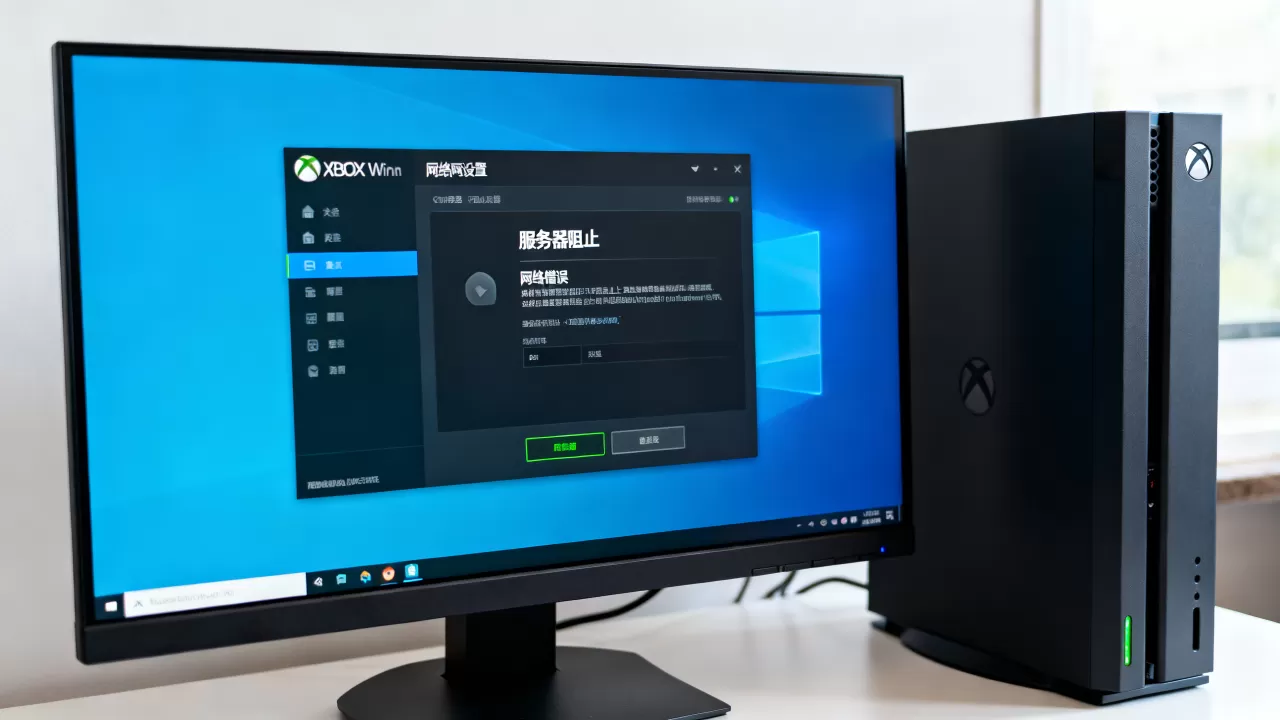
操作路径:设置网络和Internet更改适配器选项右键当前网络属性Internet协议版本4(TCP/IPv4)属性使用以下DNS服务器地址。
主DNS填写 5.5.5,备用DNS填写 114.114.114,这是国内延迟较低的公共DNS组合,如果条件允许,也可以直接在IPv6设置中配置2400:3200::1作为解析服务器。
防火墙设置导致xbox服务器已阻止时怎么调整
系统防火墙或第三方安全软件出于策略考虑,会拦截Teredo使用的UDP端口,导致服务器判定终端设备已阻止。
针对Windows防火墙做精准放行
在控制面板Windows Defender 防火墙允许应用或功能通过防火墙中,找到Xbox相关的几个条目:
- Xbox Live 网络服务
- Xbox Live 认证管理器
- Xbox Game Bar
确认“专用”和“公用”两个复选框都处于勾选状态,操作完成后点击确定保存,再回到Xbox应用重新测试网络连接。
第三方安全软件的处理策略
部分国产安全软件内置了“网络防护”或“联网控制”功能,首次运行Xbox时会弹出询问窗口,如果当时误点了拦截,后续就会持续识别为服务器已阻止,进入安全软件的防护日志中,将Xbox相关进程手动恢复为允许联网状态即可。
各类处理方式的实际效果对比
| 常见做法 | 实际效果 | 说明 |
|---|---|---|
| 重启系统后直接重试 | 多半无效 | 如果服务本身未恢复,重启只会短暂重置网络状态 |
| 多次切换NAT类型 | 不一定有效 | NAT类型由路由器决定,修改系统设置无法改变实际连接方式 |
| 直接关闭防火墙 | 能通但风险大 | 不推荐,系统安全防护缺口过大 |
| 修改路由器端口映射 | 锦上添花 | 对Teredo隧道建立有帮助,但操作门槛较高 |
从表格可以看出来,与其反复折腾系统设置,不如先确保Teredo状态正常,再检查防火墙放行,最后调整DNS,这个排查顺序能覆盖绝大多数“服务器已阻止”的应用场景。
遇到win10xbox服务器已阻止,不必焦虑,也不需要重装系统,按照重置Teredo重启服务清理防火墙更换DNS的顺序排查,多数情况下都能恢复正常,保持系统更新,问题复发的概率会明显降低。
win10xbox服务器已阻止相关问题解答
win10xbox服务器已阻止是否影响单机游戏
不影响,Xbox应用里的单机游戏不需要经过Teredo隧道通信,游戏存档和本地进度完全正常,只有涉及联机对战、好友派对等网络功能时才会出现无法连接的情况。
为什么重置了Teredo之后问题仍然存在
Teredo只是通道,如果系统网络本身存在代理设置或IPv6权限异常,重置隧道并不能彻底修复,先关闭系统代理(设置网络和Internet代理),再重置Teredo,然后重启Xbox应用,这个顺序的成功率更高。
xbox服务器已阻止提示在系统更新后消失
Windows 10的系统更新会顺带修复部分网络组件,其中就包括Teredo的相关实现,如果当前系统停留在较旧版本,安装最新的功能更新后,服务器已阻止的提示会自然消除,无需额外设置。
首发原创文章,作者:王坚,如若转载,请注明出处:https://idctop.com/article/729987.html