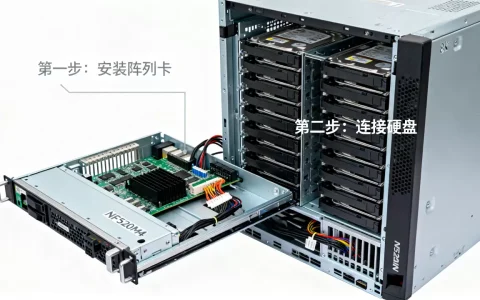
戴尔R940xa服务器加装PCIe板卡的核心要点就三步:提前规划好物理槽位与供电余量、断电后按拆装规范操作、开机后在BIOS或iDRAC中确认设备状态。只要摸清机箱内Riser卡的分布,整个过程比想象中直接,但细节决定成败,尤其是供电和散热这两道坎。
戴尔r940xa服务器加装pcie板卡步骤详解
很多第一次接触R940xa的朋友都会问,这台四路机架式服务器到底怎么加装pcie板卡才算稳妥,它不像普通塔式工作站,拉开门就插卡,R940xa内部是模块化风道设计,板卡基本都挂在可折叠的Riser转接卡上,想直接硬怼进去,大概率卡外壳。


加装前的功课:确认槽位类型与物理空间
R940xa提供了多条可用的PCIe插槽资源,但具体哪条能用、能插多厚的卡,得看两个东西。
- Riser卡型号:出厂配置里Riser卡可能自带不同数量的转接槽,比如某些型号是单槽全长,某些是双槽半高,你直接看机箱后窗的槽位开口,或者开机进iDRAC查看硬件信息。
- 板卡尺寸和厚度:双宽GPU(比如常见的高性能计算卡)必须压在紧邻的空槽位上,否则散热器会顶住隔壁设备,建议先上官网查一下R940xa的“PCIe卡尺寸支持表”,确认卡的长度和高度在允许范围内。
行业共识认为,加装前先花五分钟拍照记录原线缆走位,能避免后面复位导风罩时扯断小接头。
实操拆装流程:从断电到识别
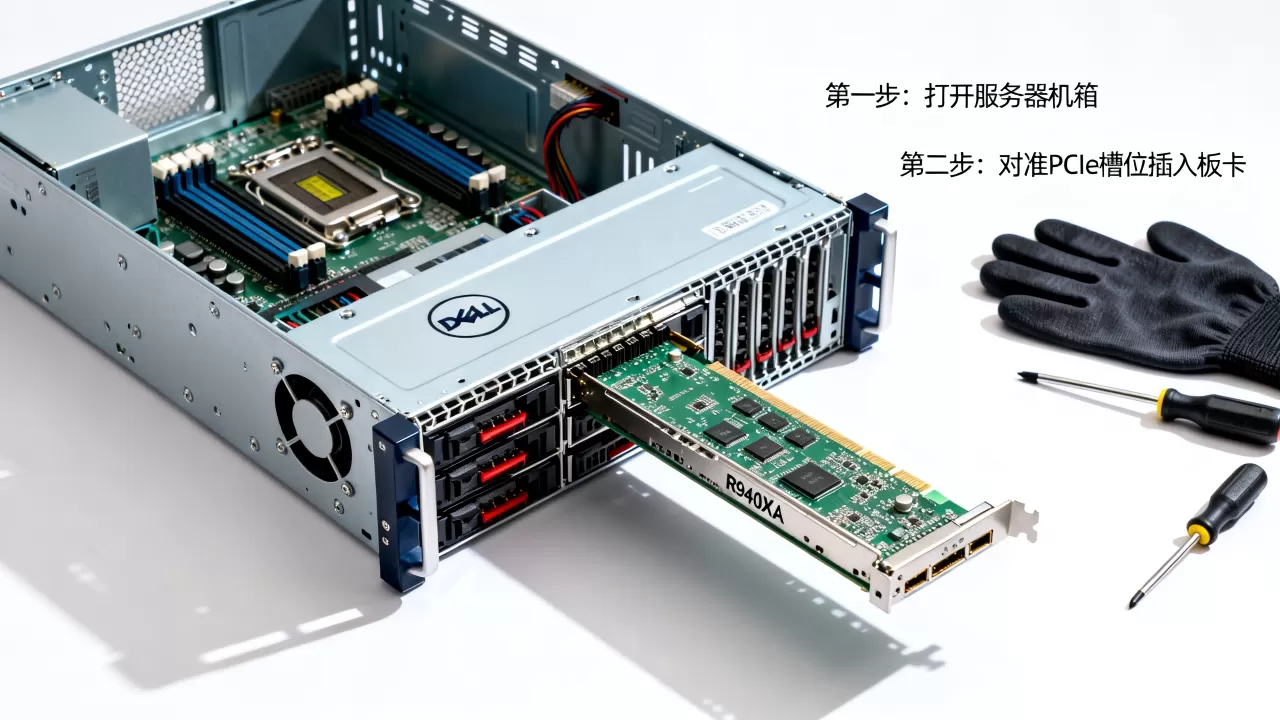
以标准配置为例,加装一张半高万兆网卡或是单宽加速卡的完整动作如下。
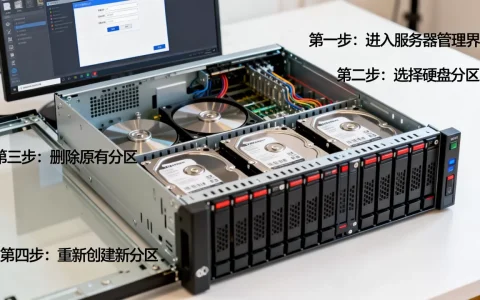
- 第一步:在操作系统中正常关机,等电源指示灯熄灭,拔掉所有电源线和外接数据线,最好按标签分好类。
- 第二步:用螺丝刀拧开机箱顶盖的两颗防丢螺丝,R940xa顶盖是向前滑出,不是直接上掀。
-

第三步
:取下导风罩,注意导风罩尾部有卡扣,先抬尾端再往前抽。 - 第四步:找到目标Riser,按住卡扣将其从底座上取出。
- 第五步:拆除Riser上预留的挡片,把新板卡压进插槽,用自带螺丝固定。
- 第六步:将Riser装回底座,听到扣锁声。
- 第七步:插回导风罩,盖上顶盖,接回线缆上电开机,别急着进系统,开机过程中按F2进入System Setup。
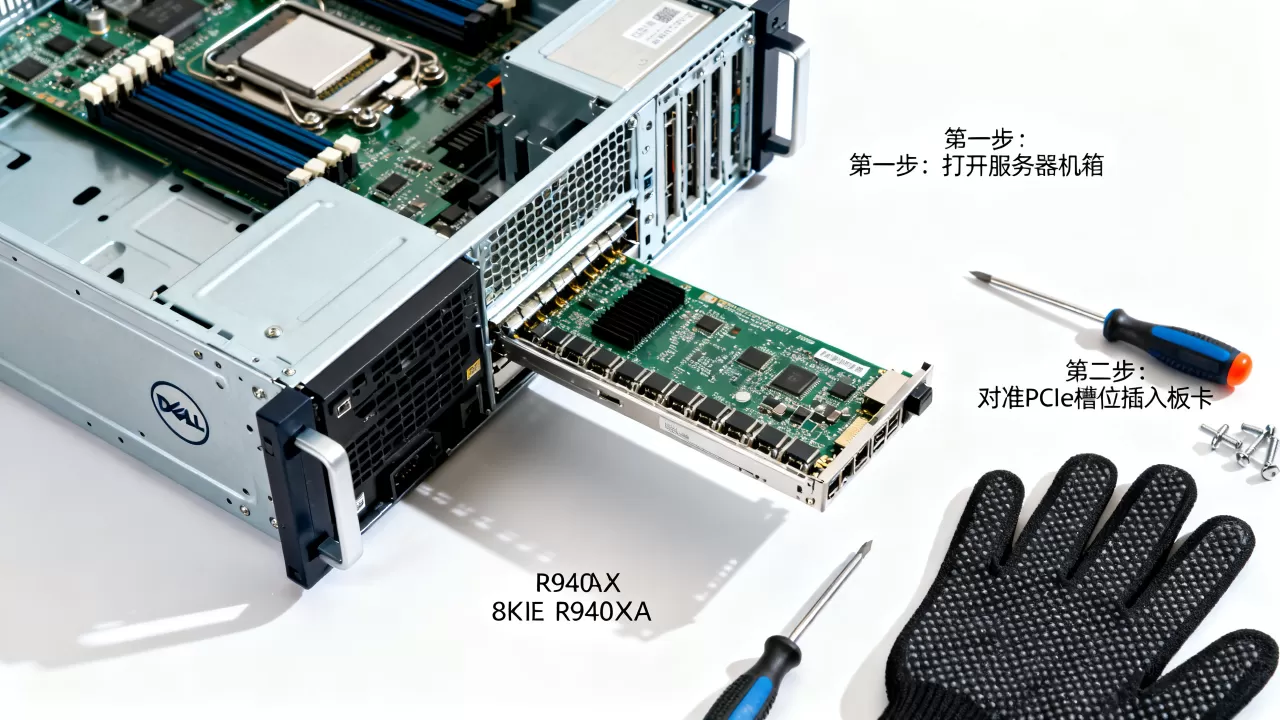
到这里,硬件的物理安装环节就结束了,重点在于,别在带电状态下碰任何内部组件,R940xa的待机电压不会因为关机就消失。
BIOS或iDRAC里的识别检查
装完板卡后,系统能不能认出来是关键,进入System Setup后,在“Device Settings”菜单里能看到每一个PCIe插槽对应的设备列表,如果你看到槽位上显示“Unknown Device”,先别慌,大概率是驱动问题或卡没有完全插到位。
更快的办法是进iDRAC的硬件清单页面,刷新一下,所有PCIe设备的状态一目了然,很多机房运维习惯用这个方法远程确认新加装的网卡或GPU是否被底座正常枚举。
戴尔r940xa pcie插槽怎么选才能避开冲突
这个问题在实践中最容易被忽略。不是每个槽位都适合所有类型的板卡,选错了轻则启动报错,重则供电跟不上,咱们分场景拆解。
不同板卡的槽位优先级
高优先级业务一般只有三个诉求:性能、供电冗余、散热顺畅,根据R940xa常见的分区分组逻辑:
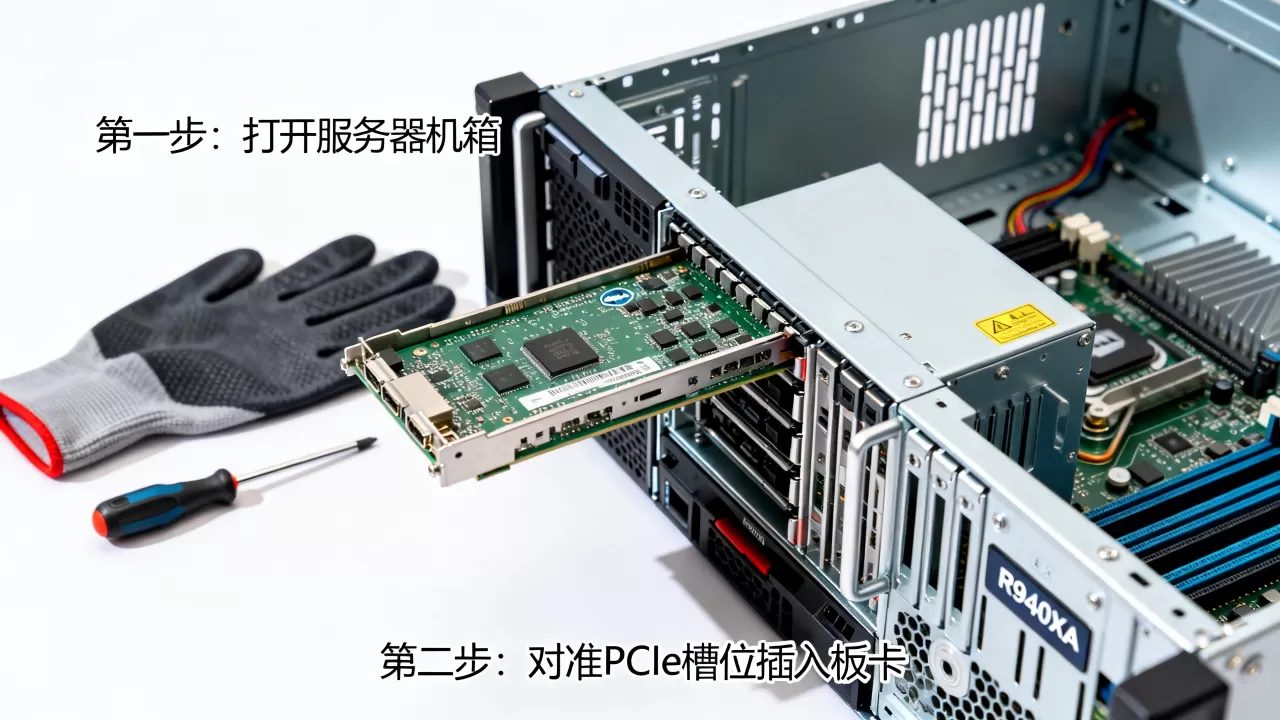
- GPU计算卡:优先插靠近CPU的Riser槽位,因为这里PCIe链路延迟最低,GPU必须使用机箱预留的供电线缆,千万别拿转接线硬接。
- NVMe存储卡:插在存储背板附近的Riser上,因为部分加速卡可将PCIe资源直接映射到NVMe盘,走线更短。
- 普通网卡或HBA卡:位置没有硬性限制,但建议避开CPU散热器的出风正对的位置,防止长期高温降速。
供电与散热限制:最常见翻车点
R940xa的电源功率总体充裕,但单个插槽的电流承载能力是有上限的,业内专家指出,大部分PCIe插槽能稳定供应的功率在75瓦左右,超过这个值的卡必须外接辅助供电,很多第一次加装显卡的兄弟,插上卡以后发现系统报“Power Supply Error”,根源就是没接6+2pin供电线。
散热方面,R940xa的风道是前冷后热,双宽卡会把气流挡住,导致后方硬盘托架温度升高,如果物理空间允许,尽量给双宽卡让出相邻的槽位,或者在iDRAC里把风扇工作模式从“优化”调到“最大散热”,别担心噪音,满转一会儿温度下来后,IPMI会自己降回来。
驱动与系统配置的常见问题
硬件识别只是开始,操作系统里不认卡的情况也时有发生,这部分咱们分Linux和Windows两条路径来讲。
Linux下的lspci检查
以多数机房在用的CentOS/Rocky Linux为例,系统起来后执行:
lspci -nnk | grep -i nvidia
或针对网卡看:
lspci -nnk | grep -i ethernet
如果这一条命令没有输出,大概率是卡没有枚举成功,可以再执行dmesg | grep -i pci,看内核在初始化时是否抛出了AER错误,常见的提示是“PCIe Bus Error”,这时候优先检查物理插接和供电线。
驱动安装注意事项
显卡驱动和网卡固件的安装路径完全不同,但有两条通用原则:
- 先装主板芯片组驱动,再装设备驱动,顺序反了可能导致PCIe链路进入降级状态。
- 使用官方提供的安装脚本,不要用第三方工具批量装,尤其是GPU驱动,涉及内核模块编译,第三方工具容易带错参数。
对于比较老型号的板卡,系统自带的驱动可能无法完全发挥性能,建议到官方支持页面查一下最新的固件更新包,一键刷写。
日常巡检与温度监控
加装完成后,前一周可以每天看一眼iDRAC里的“温度传感器”和“风扇转速”曲线,如果发现某个分区温度持续比旁边高5度以上,考虑调整导风罩或改变板卡的位置,R940xa整体散热是有冗余的,但高功耗板卡集中在一起时,局部热点经常是缓慢积累的。
戴尔r940xa加装pcie板卡相关问题解答
Q:加装板卡会影响原有硬盘背板的散热吗?
A:会,双宽卡安装在CPU区时,出风方向正好对着后侧硬盘托架,如果你原本盘位就全部插满,建议将风扇策略改为“散热优先”模式,或者选择被动散热的转接Riser结构,减少气流冲击。
Q:原厂Riser卡和第三方的价格差异为什么那么大?
A:原因在于用料和电源针脚定义,原厂Riser卡支持戴尔的带外管理和供电检测,第三方拆机件在接口定义上有可能不兼容某一配置下的供电协商,市面上原厂拆机件价格跨度较大,建议优先考虑带原包装的库存件,品质更稳定。
Q:在Windows Server系统里加装NVMe板卡需要额外驱动吗?
A:标准Windows Server镜像通常自带标准NVMe驱动,但如果你用的是加速卡附带的RAID或高级功能,必须安装厂商提供的专用驱动包,官方硬件的驱动安装包下载好后,先确认数字签名有效再执行,系统都能正常识别后,别忘了在设备管理器里查看设备状态是不是“此设备工作正常”。
一次性成功加装PCIe板卡的核心,还是那句老话:选对槽位、接对供电、看准散热,按照上文的步骤走一遍,R940xa这台机器的扩展能力会给你不少惊喜,往后遇到新板卡,心里就有底了。
首发原创文章,作者:王坚,如若转载,请注明出处:https://idctop.com/article/730271.html