虚拟机里下载Apache找不到官方地址,核心解决办法是直接访问Apache官网的下载目录页(httpd.apache.org/download.cgi),如果页面打不开,就换用清华、中科大等国内开源镜像站,这两条路能解决绝大多数情况。
apache下载官网地址找不到是怎么回事
很多人在虚拟机里装Apache时,卡在了找下载地址这一步,明明搜“Apache下载”,出来的全是第三方博客的教程链接、CSDN的搬运包,官网的影子都看不到,我最初遇到这个问题也懵了,搜了半天全是中介页面,点进去不是要关注公众号就是捆绑一堆莫名其妙的东西。


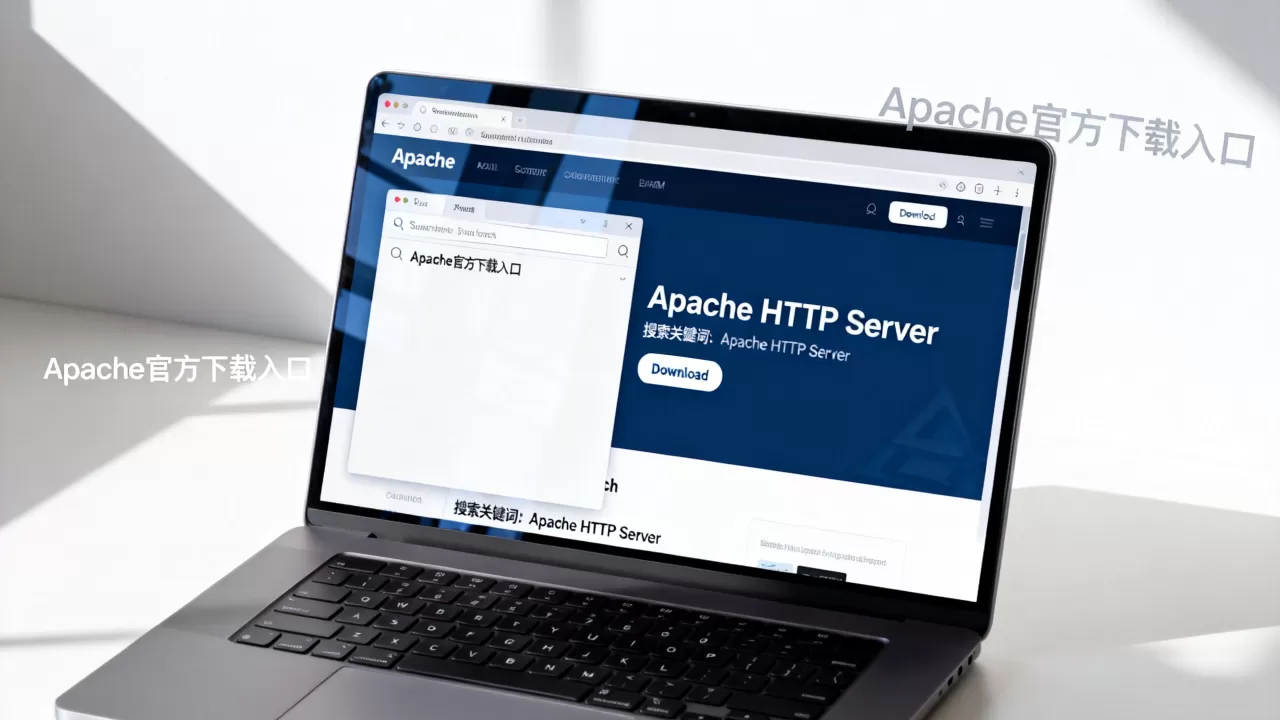
Apache这个项目和普通商业软件不一样,它的官网不会把下载按钮放在最显眼的首页位置,你打开apache.org,满屏都是项目介绍、社区新闻、基金会公告,压根没有一个绿色的“Download”大按钮,这是因为它旗下有几百个项目,HTTP Server只是其中之一,官网将更多版面留给了基金会层面的信息展示,下载入口藏得比较深。
另一个常见问题是,国内网络环境下直接访问Apache官网经常超时,或者页面加载到一半就断了,据行业共识认为,跨洋服务器的响应速度对国内用户一直不太友好,尤其当你用的是虚拟机里的Linux系统,DNS解析和网络配置本身就可能有问题,连不上官网并不是你的错。
虚拟机环境下apache安装包获取的常规路径
说了原因,接下来是干货,在虚拟机里拿Apache,不是一个“下载安装包双击运行”的逻辑,你得先搞清楚自己用的是哪种虚拟机、装的是什么系统。
先确认虚拟机系统类型
虚拟机里跑Linux发行版(Ubuntu、CentOS、Debian等),和不跑Windows Server,获取Apache的方式完全不同。
如果你用的是Ubuntu或Debian系,系统自带软件源里就有Apache,不需要手动下载压缩包,直接执行:
sudo apt update
sudo apt install apache2
装完在浏览器里输入localhost,看到Apache的默认欢迎页就算成功。
如果你用的是CentOS或RHEL系,命令是:
sudo yum install httpd
或者新版用dnf:
sudo dnf install httpd
这类方式的包名是httpd,不是apache2,注意区分,装完启动服务:
sudo systemctl start httpd
sudo systemctl enable httpd
这套流程下来,你根本不需要去官网找什么下载地址,软件源里的Apache版本或许不是最新的,但胜在稳定,和系统其他组件的兼容性也有保障,对大多数学习和开发场景来说,这就够用了。
需要手动下载的场景
如果你有特殊需求,比如要装最新版源码包、要自定义编译参数,或者你的虚拟机系统太老导致软件源里没有Apache,那才需要手动下载。
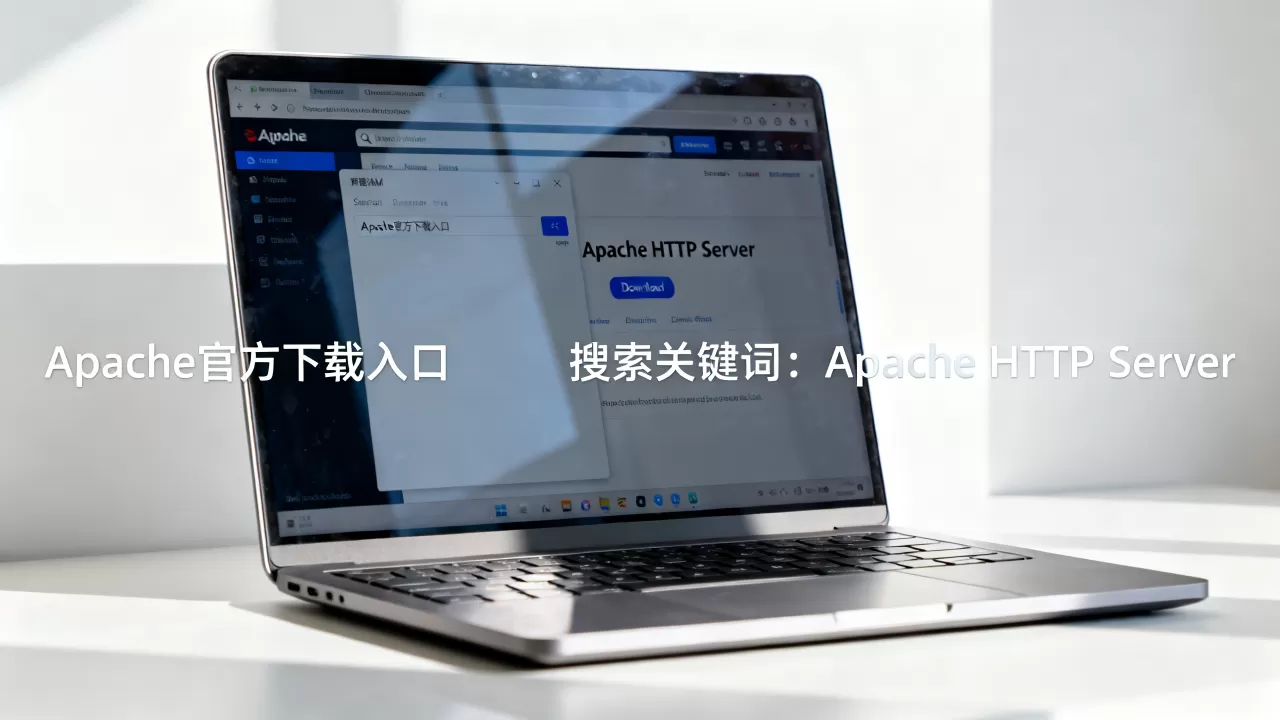
这时候去Apache官网的下载目录页,地址是:
httpd.apache.org/download.cgi这个页面列出了当前所有在维护的版本,老的2.2版本、2.4版本、最新的2.4.62都在上面,选一个版本点进去,会进入子页面,提供.tar.gz和.zip两种格式的源码包,点source那栏的链接,跳转到镜像列表页,随便挑一个镜像下载就行。
这里有个细节:页面上会同时出现source和binary两个类别,Apache官方不直接提供Windows或Linux的二进制安装包,只有源码包,很多人在这里被劝退,因为下载下来不知道拿它干嘛,如果你只是想快速跑起来一个Web服务,别走这条线,用前面说的软件源安装就行,如果你想学习编译安装流程,源码包才是对的。
apache官网下载慢的替代方案:用镜像站
即使找到了官方地址,从官网下载源码包的速度也让人着急,一个几十MB的压缩包,可能要下十几分钟,这时候使用国内镜像站是个更好的选择。
清华大学开源软件镜像站
清华镜像站的Apache路径是:
https://mirrors.tuna.tsinghua.edu.cn/apache/
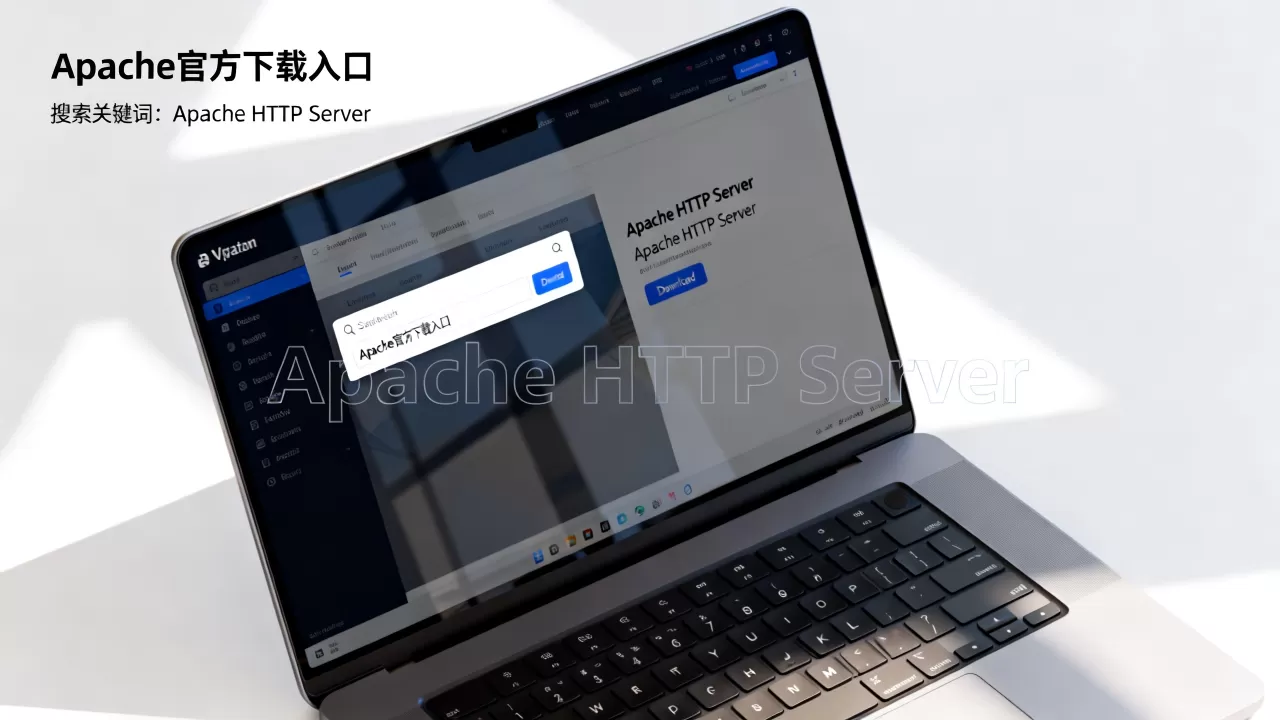
页面结构跟官网的目录一模一样,选择httpd文件夹,再选版本号,找到src目录下的.tar.gz文件即可,清华镜像同步频率高,基本官网更新后几小时内就能同步过来,下载速度是官网的几十倍不止。
中科大开源镜像站
中科大镜像站同样可用:
https://mirrors.ustc.edu.cn/apache/它和清华镜像站互为补充,万一清华镜像站某个时段流量大、连接不稳定,切到中科大一般就好了,两个镜像站都支持HTTP协议,在虚拟机里用wget命令直接拉取,方便得很,比如说你想下载Apache 2.4.62版本的源码包,在终端里敲:
wget https://mirrors.tuna.tsinghua.edu.cn/apache/httpd/httpd-2.4.62.tar.gz
镜像站下载属于旁路方案,核心逻辑绕过了跨网访问慢的问题,国内很多高校和企业的开发者在虚拟机环境里配Apache,用的都是这个办法。
从下载到启动:三步验证下载物是否可用
拿到安装包不是终点,很多人下载完就卡住了,这里有三个实操步骤,能帮你确认下载的包没问题以及跑起来。
校验文件完整性
Apache官网和镜像站会同时提供.sha256校验文件,下载完.tar.gz后,顺手下载同目录下的.sha256文件,然后在终端执行:
sha256sum httpd-2.4.62.tar.gz
把输出结果和.sha256文件里的内容比对,一致说明文件传输过程中没有损坏,可以直接用,这一步看起来麻烦,但能省掉编译到一半报错的折腾时间,较大比例的异常编译问题,根源不是代码有问题,而是压缩包下载不完整导致的。
解压并查看configure帮助
tar -xzvf httpd-2.4.62.tar.gz
cd httpd-2.4.62
./configure --help
能顺利执行./configure --help,说明源码包结构完整,可以用--prefix=/usr/local/apache2之类的参数指定安装路径,然后正式开始编译安装流程,编译过程需要几分钟,虚拟机配置较差的可能更久,耐心等就行。
启动服务验证
/usr/local/apache2/bin/apachectl start
然后浏览器访问虚拟机的IP地址,看到It works!页面就说明Apache已经跑起来了,这一步验证的不仅是下载成功,还说明整个安装链路的配置是对的。
关于apache httpd下载哪个版本更合适的建议
镜像站也好,官网也好,页面上会列出好几个版本号,版本选择这块,不少人在这一步犹豫,怕装了旧版本以后出问题,又怕新版本不稳定。
多数情况下选择2.4系列的最新小版本,这条规律基本适用,2.4系列已经维护了很多年,稳定性经过大量生产环境验证,安全补丁跟得也勤,相比之下,2.2系列已经停止更新,有安全漏洞也不会再修复,新人学习用没问题,但如果你是想照着生产环境的标准来练手,选2.2不是个好选择。
如果一定要尝鲜2.5或者更新的开发版本,等它们进入稳定版阶段再说也不迟,虚拟机能随便折腾,可别在版本选择上跟自己过不去。
Q&A:关于apache下载官网的几个高频疑问
访问apache.org提示连接超时怎么办
换镜像站是最直接的方案,清华、中科大、华为云、简米云都有Apache镜像,选一个无障碍访问的就行,如果你不想用镜像站,也可以尝试用curl命令加代理访问官网,或者用wget -c断点续传,但效果不稳定,大多数情况下,直接用镜像站会让你舒服得多。
官网下载页面里看不到下载按钮怎么办
Apache官网的下载页面只提供源码包下载入口,页面走的是“版本号→子页面→镜像列表”的结构,不需要找什么显著的按钮,进入httpd.apache.org/download.cgi后,点击source链接进入镜像选择页,选一个镜像即可开始下载,官方故意不做大按钮,就是希望你优先用软件源的包管理机制,而不是手动下载。
首发原创文章,作者:王坚,如若转载,请注明出处:https://idctop.com/article/730568.html