虚拟机磁盘空间不足时,先别急着删除文件,最快的解决路径是:清理系统缓存和垃圾文件、压缩虚拟磁盘、扩容虚拟磁盘三步走,每一步都有对应工具和命令能直接执行。
虚拟机文件占满物理硬盘,是很多人在使用VMware、VirtualBox或Hyper-V时都会撞上的问题,表面上看是虚拟机里空间不够了,实际上往往是虚拟磁盘文件在宿主机上膨胀到失控,要彻底解决,得先分清你的虚拟机属于哪一类故障,再对症下药。

虚拟机文件占满怎么办?先判断你的虚拟机属于哪一类
不同场景下,“占满”的含义完全不同,先花两分钟确认问题出在哪一层,能避免后续走弯路。
Windows虚拟机C盘飘红
如果你打开虚拟机里的“此电脑”,发现C盘变成了红色,但宿主机硬盘还很宽裕,那就属于“虚拟机内部空间不足”,这类问题集中在系统缓存、休眠文件、Windows更新残留和软件安装包上。
- 打开“设置-系统-存储”,开启“存储感知”,系统会自动清理临时文件。
- 运行磁盘清理工具,选择C盘,勾选“Windows更新清理”和“临时文件”。
- 命令行输入
powercfg -h off关闭休眠功能,可以一次性释放相当于内存大小的空间。
VMware虚拟磁盘文件越来越大
如果你发现宿主机上的.vmdk或.vhd文件已经涨到上百GB,但虚拟机里实际使用的数据没那么多,这说明虚拟磁盘“只增不减”,这是因为虚拟磁盘默认不会自动收缩,删掉虚拟机里的文件后,磁盘文件依然保持膨胀状态。
这个场景下,单纯在虚拟机里删文件没用,必须回到宿主机层面操作。
服务器跑着跑着根分区满了
Linux虚拟机最常见的问题出在 根分区,尤其是 /var/log 日志目录、Docker镜像和临时文件堆积,很多运维同学习惯用 df -h 查看磁盘使用率,但容易忽略 inode 耗尽的问题df -i 显示100%时,即使有剩余空间也写不进去任何新文件。
业内的标准排查顺序是:先看 df -h 确认空间使用率,再看 df -i 确认inode,最后用
du -sh / 逐级定位大目录。
虚拟机磁盘空间不足如何解决?三种通用清理手段
确认场景后,下面三种手段能覆盖绝大多数情况,建议按顺序操作,先做成本最低的清理,实在不行再扩容。
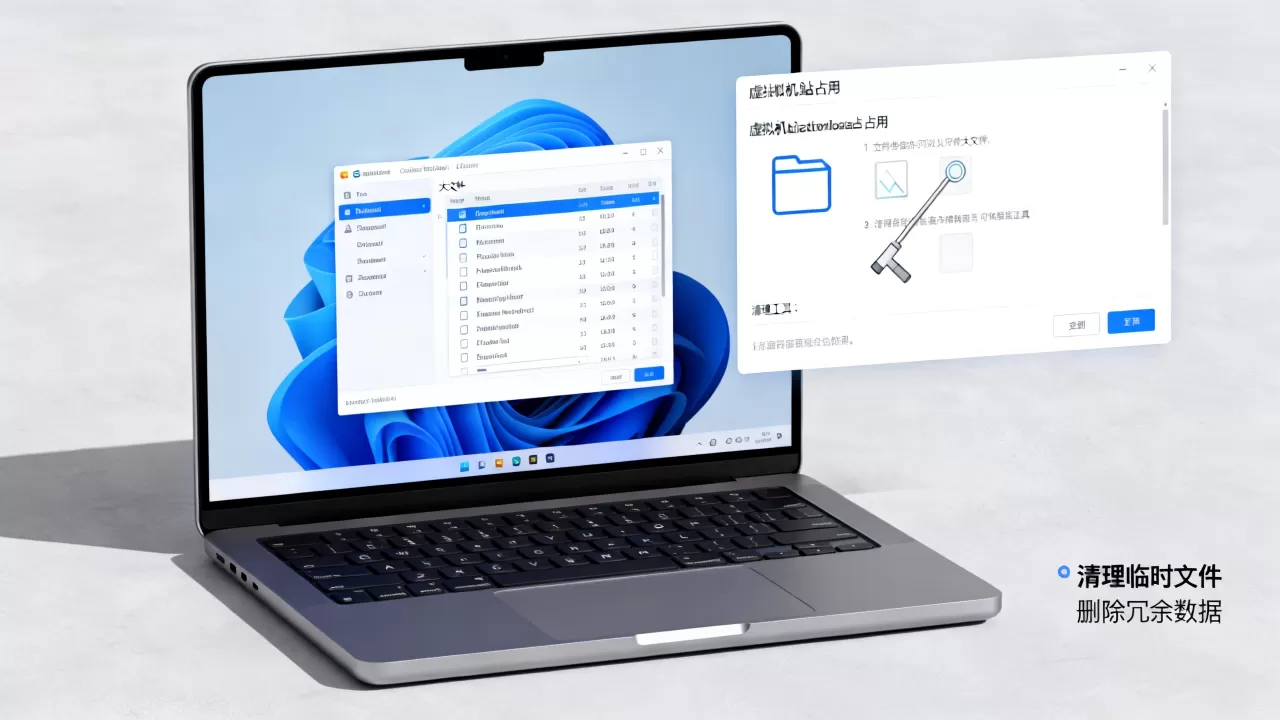
清理系统缓存与临时文件
这一步能腾出20%到30%的空间,成本最低,操作最快。
- Windows虚拟机:删除
C:WindowsTemp和C:Users用户名AppDataLocalTemp下的所有文件,同时清空回收站。 - Linux虚拟机:执行
sudo apt-get clean(Debian系)或sudo yum clean all(RHEL系)清理包管理器缓存,日志目录/var/log下超过一周的日志可以直接rm -rf,或者配置logrotate按大小轮转。 - macOS虚拟机:清理
~/Library/Caches和~/Library/Logs。
清理完,再检查虚拟机的“已用空间”有没有下降,这个数据能在系统信息里看到,它才是衡量是否该继续下一步的真实指标。
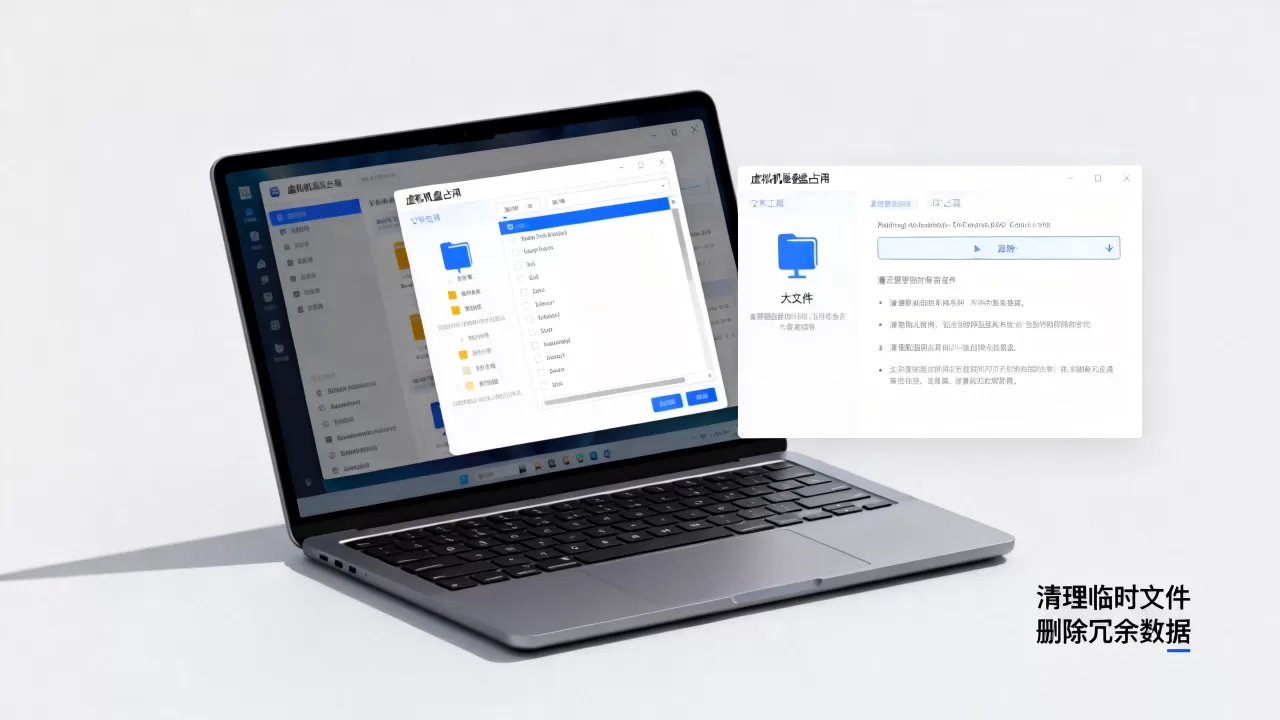
压缩虚拟磁盘文件
这是解决VMDK或VHD文件膨胀问题的核心手段,具体操作取决于你用的是哪款虚拟机软件。
VMware Workstation用户:
- 关闭虚拟机。
- 在VMware菜单栏选择“虚拟机-设置-硬件-硬盘”,点击“磁盘实用工具”或“压缩”。
- 如果界面里没有压缩选项,用命令手动执行:
- Windows宿主机:
vmware-vdiskmanager -k "磁盘文件路径.vmdk" - Linux宿主机:
vmware-vdiskmanager -k 磁盘文件路径.vmdk
- Windows宿主机:
- 压缩前需要先在虚拟机内部用磁盘清理工具把空闲块归零,否则压缩效果会打折扣。
VirtualBox用户:
- 先执行
VBoxManage modifyhd 磁盘文件路径 --compact压缩动态磁盘。 - 配合在虚拟机内使用
sdelete -z C:(Windows)或zerofree /dev/sda1(Linux)将空闲空间清零,效果更佳。
Hyper-V用户:
- 在宿主机上打开“Hyper-V管理器”,找到虚拟机的“检查点”(即快照),全部删除后,管理员权限的PowerShell里执行

Optimize-VHD -Path "磁盘文件路径.vhd" -Mode Full
行业共识认为,压缩操作只适合动态扩展的虚拟磁盘,固定大小的VHD/VMDK文件没有可压缩空间。
删除快照与孤立日志
快照是虚拟磁盘膨胀的最大帮凶,每打一次快照,系统就要记录一次增量数据,快照文件在宿主机上可能是独立的大小可观的硬盘文件,很多人打完快照就忘,等到宿主机告警才发现。
- 在VMware里,打开“快照管理器”,删除所有不再需要的快照快照。
- 注意:删除快照是“合并”操作,需要宿主机有足够的剩余空间来完成写回,否则会中途失败。
- 如果删除失败,优先检查宿主机剩余空间,必要时先清理其他文件腾出空间。
Hyper-V的检查点同理,在“检查点”面板里右键删除,系统会自动合并差异磁盘。
虚拟磁盘扩容前后必做的安全操作
如果清理和压缩之后,空间仍然不够用,就需要给虚拟磁盘扩容了,扩容听起来简单,但不少人在扩容后打不开虚拟机,原因往往出在没做完准备工作。
扩容前做好准备
- 备份虚拟磁盘:扩容前需要关闭虚拟机,此时复制一份.vmdk或.vhd文件到外部硬盘,复制时注意文件状态,不要在快照存在的情况下直接复制主磁盘文件,容易产数据不一致。
- 确认磁盘格式:在虚拟机内部确认MBR还是GPT分区表,MBR磁盘扩容超过2TB需要转换分区表,属于高级操作。
- 记录原始容量:记住当前磁盘大小,方便扩容后对比生效与否。
扩容后分区怎么无损调整
虚拟磁盘文件扩容成功后,虚拟机内部不会自动识别新空间,你还需要进入系统,把新容量分配到分区上。
Windows虚拟机:
- 打开“磁盘管理”,右键点击C盘,选择“扩展卷”。
- 扩展卷”是灰色,说明虚拟机里的磁盘类型是MBR且分区排列不在末尾,此时需要用第三方工具如DiskGenius调整,但DiskGenius操作有一定风险,建议提前备份并注意数据安全。
Linux虚拟机:
- 确认系统识别了新容量:
lsblk检查 /dev/sda 的大小。 - 执行
sudo growpart /dev/sda 1扩展分区。 - 执行
sudo resize2fs /dev/sda1扩展文件系统。 - 验证结果:
df -h看到根分区容量已更新。
固态硬盘(SSD)上的虚拟机扩容后,如果觉得IO性能一般,可以考虑在创建虚拟磁盘时预分配空间,或者考察使用NVMe控制器类型,而非SCSI,这可能对部分工作负载的读写效率有积极影响。
相关问题
虚拟机磁盘扩容后有风险吗,开机显示找不到引导文件怎么办?
扩容本身不擦写数据,风险较低,但操作失误仍可能导致引导异常,遇到找不到引导文件的情况,先进入虚拟机BIOS确认启动顺序,用PE系统或系统安装U盘进入命令行修复引导,Windows下执行 bootrec /fixmbr 和 bootrec /rebuildbcd;Linux下用 grub-install 重新写引导,如果这些操作不熟悉,最稳妥的办法是扩容前做完整备份,出问题时直接回滚。
VMware虚拟机磁盘压缩提示“磁盘需要整理”是什么原因?
提示“磁盘需要整理”通常意味着虚拟机内部的空闲空间不是连续的,压缩程序扫描后没有找到足够大的连续零块区域,解决办法是在虚拟机内先执行碎片整理(Windows自带优化驱动器),再用 sdelete -z 清零空闲空间,最后关虚拟机执行压缩,深层VMDK文件需要依次处理,每个.vmdk段都会单独判断。
Linux虚拟机扩容后根分区还是显示原来大小,怎么回事?
根分区显示不变,常见原因是 grouppart 扩展的分区号不对,或者 resize2fs 没执行成功,先用 lsblk 确认新增容量到了哪个磁盘设备,再用 growpart /dev/sda 分区号 仔细核对分区编号,最后用 resize2fs -p /dev/sda1 指定实际分区设备,执行后如果仍无变化,检查是否开着LVM逻辑卷,如果是LVM,才需要执行 lvextend 和 xfs_growfs 或 resize2fs 扩展逻辑卷。
首发原创文章,作者:王坚,如若转载,请注明出处:https://idctop.com/article/730754.html