惠普ProLiant G7系列服务器设置U盘引导的核心操作是:开机自检时按F9进入BIOS(或按F10进入RBSU),将U盘设为第一启动项,并确认U盘为FAT32格式且已制作好引导文件,若U盘在启动列表不显示,需手动指定UEFI或Legacy模式并调整启动顺序。
设置前的准备工作:U盘和服务器状态确认
G7系列涵盖DL360p G7、DL380p G7、ML350p G7等机型,虽然内部BIOS界面略有差异,但设置逻辑基本一致,动手前,你需要确认两件事。


- 制作可引导U盘:建议使用Rufus或UltraISO写入系统镜像,文件系统选择FAT32,G7诞生于2010-2013年期间,对NTFS格式的UEFI引导兼容性较差,FAT32是最稳妥的选择,若镜像文件大于4GB(比如Windows Server 2016),可把U盘划为两个分区,或者使用支持FAT32分区的PE工具制作。
- 确认服务器当前状态:开机后仔细看屏幕,若服务器之前装过系统且未格式化磁盘,BIOS默认会从硬盘引导,U盘插入后不会自动跳出启动菜单,这种情况下,你需要在开机自检界面反复按F9(进入BIOS设置)或F10(进入RBSU设置界面)。
行业共识认为,G7系列最常被用于机房二手设备升级和中小企业自建虚拟化平台,多数故障源于U盘引导设置不当而非硬件损坏。
详细操作步骤:从开机到保存重启
第一步:开机并进入BIOS设置界面
接通服务器电源,按下开机键后,立即并连续敲击键盘上的F9键,注意,G7系列不同于台式机,按Delete或F2通常无效,若你的服务器型号较老(比如DL180 G6),则可能需要按F10进入RBSU。
屏幕出现红色或蓝色底的界面,就说明你已经进入BIOS设置环境,如果错过了时机,系统会直接进入现有操作系统,需重启后重试,操作时稍有耐心。
第二步:找到启动顺序设置项
在BIOS主界面中,使用键盘的上下左右方向键移动光标,找到名为 “Standard Boot Order” 或 “Boot Controller Order” 的选项,G7系列这里常见有两种布局:
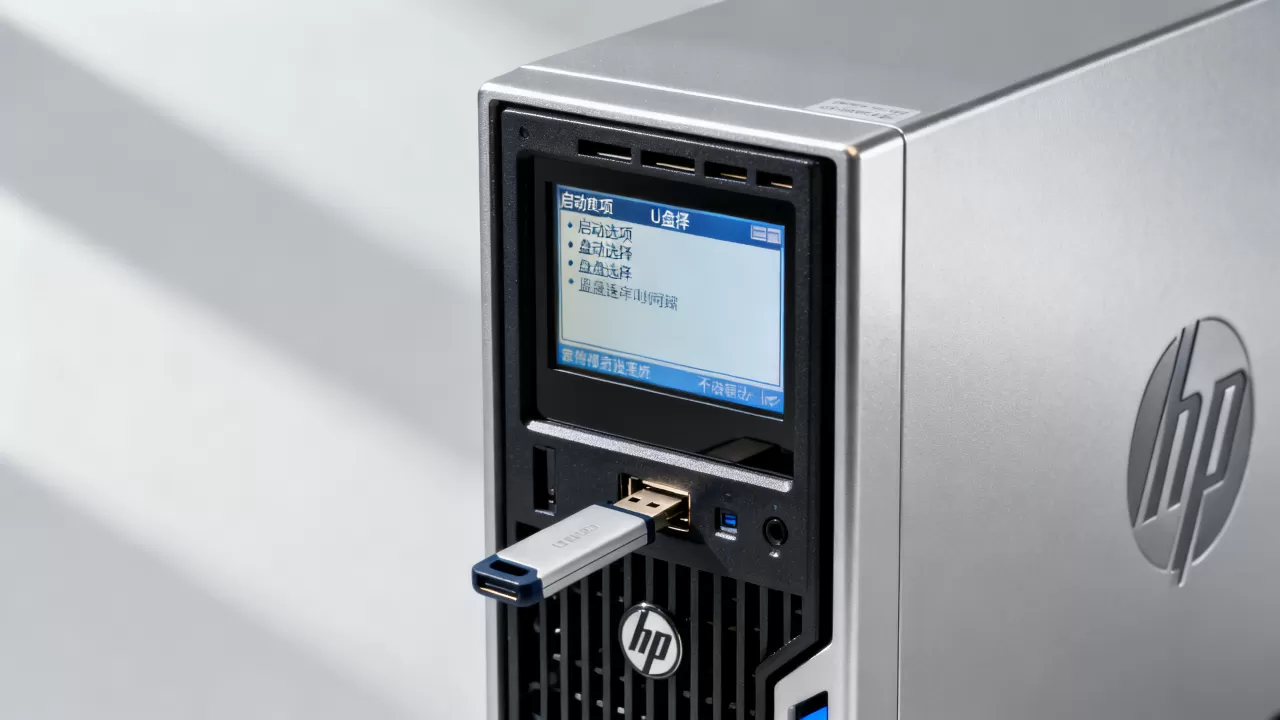
- 单菜单布局:主界面直接显示“Boot Options”字样,进入后能看到一个包含硬盘、光驱、USB设备的列表。
- 树形布局:进入“System Options”后,再选择“Boot Options”子菜单。
无论哪种布局,你要找的核心目标是调整启动设备的优先级顺序。
第三步:把U盘调整到第一启动位
在启动设备列表中,你会看到类似 “USB Diskette on Key”、“USB Hard Drive” 或 “Generic Flash Disk” 的条目,这就是你的U盘,如果列表中没有,别急,往下看。
操作方式:
- 选中U盘对应条目,按加号键(+)或F5键提升优先级。
- 若界面支持直接F5/F6调整顺序,F5上移,F6下移。
- 把“USB”相关条目移动到“Embedded SATA RAID”或“Hard Drive”条目上方。
- 按F10保存并退出(有部分机型是F12,具体看屏幕底部提示)。
第四步:手动选择启动设备(替代方案)
如果你不想更改永久启动顺序(比如只是临时装一次系统),可以在重启时按F9调出一次性启动菜单,方法如下:
- 关机重启。
- 在开机自检画面出现时,按F9(部分机型是F11)。
- 在弹出的设备列表中,直接用上下键选中你的U盘,回车。
这种方式修改的设置不保存,重启后自动失效,下次开机仍从硬盘引导,适合装完系统后希望自动恢复正常启动的场景。
特殊情况:U盘在启动列表里不显示怎么处理
U盘插上了,但BIOS里完全看不到,这种情况多半与 Legacy(传统BIOS模式)和UEFI 的启动模式设置有关。
- 切换启动模式:进入BIOS的“System Options”或“Advanced”菜单,找到 “Legacy Support” 或 “Boot Mode” 选项,把它设为“Legacy”(传统模式),然后保存重启,G7系列的BIOS默认通常支持Legacy启动,但有些商家发货时改成了UEFI Only。
- 更换U盘接口:服务器机箱前面板的USB接口有时供电不稳,插入

机箱背面的USB接口
(特别是靠近网口的直连接口)会更可靠。 - 换一个小容量U盘:早年G7的BIOS对超大容量U盘(比如128GB以上)存在识别不稳定的情况,换一个8GB或16GB的U盘做引导盘,能解决不少兼容性问题。
装系统时需要注意的RAID驱动问题
U盘引导设置完成后,很快会进入系统安装界面,这时候你可能会遇到一个新问题:安装程序找不到服务器硬盘,这不是U盘设置错了,而是G7系列服务器普遍配置了Smart Array RAID卡(P410i、P420i等),系统安装程序无法直接识别RAID阵列。
具体的解决办法需要在安装界面加载驱动:
- 在Windows Server安装界面,看到“加载驱动程序”选项时,点击并浏览到你的驱动文件位置。
- 把SATA或RAID控制器驱动提前放进准备好的U盘(注意,这个U盘和刚才的引导U盘是两个不同的U盘,如果你只有一个U盘,建议做好驱动文件后拷贝到系统镜像U盘的分区中)。
- 驱动加载成功后,硬盘才现身,才能继续选择分区和后续安装步骤。
不少用户反馈,惠普官方的Smart Storage Administrator(SSA)固件工具,可以在BIOS阶段提前创建好逻辑磁盘,如果你在安装界面看不到硬盘,建议先退出安装程序,重启进入BIOS的RBSU界面,找“Array Configuration”菜单,确认RAID状态是否为“Logical Drive Ready”。
常见错误与排查思路
遇到过不少维护同行吐槽,G7设置U盘引导明明操作正确,就是引导失败,这里把最常见的坑列出来:
引导后黑屏或提示“Bootable device not found”
多半是你的镜像写入方式不对,或U盘插在了USB 3.0蓝色接口上但系统不支持USB 3.0引导,将镜像改为USB-HDD模式重写,或换到USB 2.0黑色接口试试,部分老G7机型不支持从USB 3.0接口引导,这一点容易被忽略。
保存设置后仍然进入旧系统
检查一下BIOS中是否开启了“Secure Boot”,虽然G7系列大多没有这个选项,但如果你收到的是刷过魔改BIOS的机器,这个选项会干扰引导顺序,把它设为Disabled后重试。
重启后U盘顺序被重置
如果BIOS界面设置的启动顺序保存后再次开机又回到原样,很可能是BIOS电池没电了,G7机器服役年限较长,CMOS电池失效非常常见,更换主板上的CR2032纽扣电池,这个问题就解决了。
不同型号G7在设置上的细微差别
具体到某几款常见型号:
DL380p G7和DL360p G7的设置路径基本一致,F9进入后找到“Standard Boot Order”,操作比较直接。ML350 G7由于是塔式服务器,BIOS界面更接近台式机,功能键调用上多了一个F11进入一次性启动菜单的快捷方式。SL390s G7起步相对可用性低,但设置逻辑同样遵循F9/F10路径。
如果用一句话总结规律:看开机画面底部提示的按键说明,比记住具体型号的按键更保险。
常见问题快速问答
惠普g7服务器u盘启动按什么键
开机自检时连续按F9进入BIOS设置界面,按F10进入RBSU设置界面,在部分特定型号(如ML系列)上,按F11可以直接调出一次性引导菜单,临时选择U盘启动更快,这三个按键在G7全系列中覆盖了几乎所有操作场景。
惠普服务器g7和戴尔r720设置u盘引导哪个简单
从操作体验来说,戴尔R720的F11一次性引导菜单更直观,按一次进去直接选U盘即可,惠普G7的F9进入BIOS后需要多找一步启动顺序设置,界面菜单没有R720那蓝底白字那么清晰,但两者本质上都是找Boot Order选项,不存在技术难度差异,如果你主要维护惠普服务器,熟悉G7的F9逻辑后,设置速度并不会比R720慢。
U盘引导设置正确还是直接进系统,会不会是U盘坏了
可以先把U盘插到任意一台普通电脑上,开机选择U盘引导,如果这台电脑能正常进入PE或系统安装界面,说明U盘本身没问题,若U盘在其他机器上正常但惠普服务器不认,排除接口问题和BIOS设置后,务必检查一下服务器的CMOS电池电压,这个问题在G7型号上很常见。
首发原创文章,作者:王坚,如若转载,请注明出处:https://idctop.com/article/730748.html