虚拟机文件损坏后,只要VMDK或VDI底层数据未被完全覆盖,大部分情况都能通过修复引导记录、重建虚拟磁盘映射或使用数据恢复工具救回来。真正让你头疼的往往不是文件本身,而是搞不清该先修复哪一层,下面这套流程按从易到难排序,每一步都基于真实操作场景,照着做就能把损失降到最低。
虚拟机打不开先别重装,按这三个顺序自检
多数人第一次发现虚拟机损坏,都是在启动时看到“找不到操作系统”或者“磁盘无法访问”的报错,这时候先别急着删掉重装,按下面的顺序排查,能省掉大半天的重装时间。

第一步:确认是配置文件坏了还是磁盘文件坏了
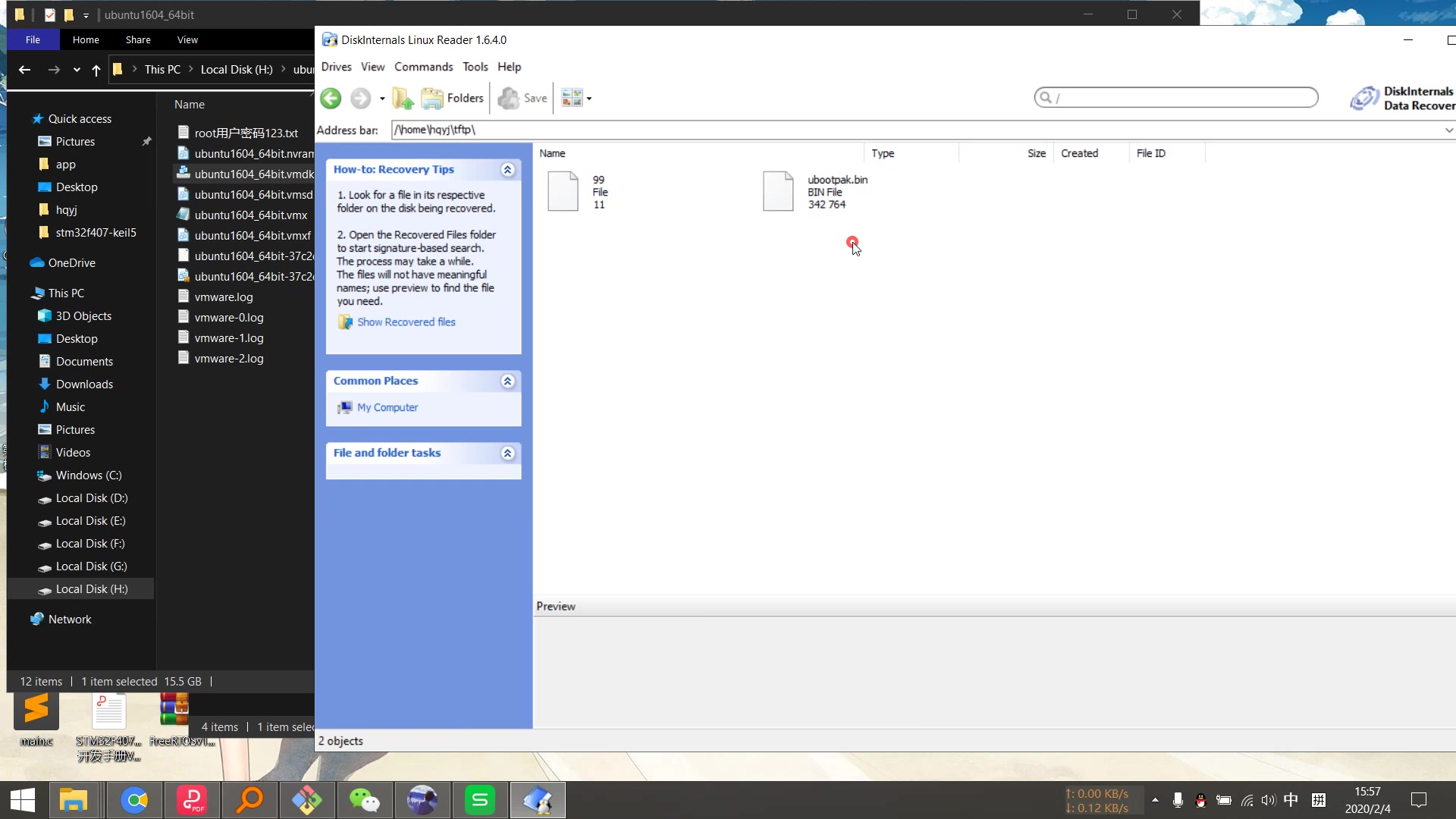
虚拟机的核心文件有三个:.vmx(VMware配置)、.vmdk(虚拟磁盘)、.vmsd(快照元数据),报错信息里如果提到“config file not found”,问题出在配置层;如果提到“disk not found”或“invalid disk size”,问题出在磁盘层。
- 能进BIOS界面但引导失败:配置没坏,是引导记录或磁盘分区表的问题
- 开机直接报“无法连接虚拟设备”:VMDK文件头损坏或快照链断裂
- 文件列表里能看到vmdk但大小变成0KB:文件系统级损坏,优先做数据恢复
第二步:对比快照链的完整性
有快照的虚拟机比没快照的更脆弱,因为快照生成后会拆成多个delta文件,主VMDK和子VMDK之间有依赖关系,恢复这类虚拟机时,不要单独拷贝某个增量文件,要把整个虚机目录完整备份,如果快照链断裂,优先尝试“放弃快照合并”,用VMware自带的快照管理器重新关联。
第三步:用日志文件定位具体故障点
每台虚拟机在host机上都有运行日志,VMware的日志在虚机目录下的vmware.log里,Hyper-V的日志在事件查看器里,打开日志搜索“scsi”或“ide”关键词,能直接看到磁盘读写报错的准确扇区位置,这个信息比任何第三方诊断工具都准,而且不用额外装软件。
修复虚拟磁盘文件的核心操作:VMDK和VDI各有办法
系统级恢复失败后(重建分区表无效),就要调转方向直接修复磁盘文件本身,VMware和VirtualBox的修复路径不同,分开说。
VMware用户:用vmware-vdiskmanager做完整性检查
VMware自带命令行工具vmware-vdiskmanager.exe,默认安装在VMware Workstation的安装目录下,打开命令行切换到对应目录,执行:
vmware-vdiskmanager.exe -R "E:VMmyvmmyvm.vmdk"-R参数会检查并尝试修复虚拟磁盘的一致性,修复完成后,再用-p参数检查分区表是否可读,行业共识认为,这个工具能修复相当一部分因非正常断电导致的VMDK文件头损坏,但不处理分区内部的文件系统错误。
VirtualBox用户:用虚拟介质管理器重新映射
VirtualBox没有公开的磁盘修复命令,但可以绕一圈实现类似效果:新建一个等容量的VDI文件,然后用VBoxManage clonehd把旧盘克隆到新盘,整个过程会自动跳过损坏扇区并重建映射关系,命令如下:
VBoxManage clonehd old.vdi new.vdi --format VDI克隆完成后把新盘挂载到虚机里测试,这种方案相当于把硬盘“表面”重新铺了一遍,原始数据块只要没被覆盖就都能读出来。
两种格式通用的修复策略:转换为RAW中间格式
如果上面的工具都不奏效,把VMDK或VDI先转换成raw镜像,再做文件系统修复,VMware用vmware-vdiskmanager -r source.vmdk -t 0 destination.img,VirtualBox用VBoxManage convertfromraw转回,拿到raw镜像后,用testdisk分析分区表并恢复引导扇区,这个方法成功率最高,但需要预留足够大的临时空间(raw镜像和原vmdk大小一致)。
恢复损坏的虚拟机文件,这两个救援方案分清主次
修复引导和磁盘映射的手段都失效时,别急着格式化重建,数据救援还有一线希望,但方案不是越复杂越好,得按恢复成本和成功率依次尝试。
单文件级别的应急拷贝(成功率较高)
如果虚拟机SDK报错但vmdk文件本身还在,优先挂载到另一台正常虚机上作为从盘,Linux系统用
guestfish或libguestfs工具集直接读取NTFS/EXT4分区里的文件,比Windows挂载工具更稳,应急拷贝是性价比最高的恢复手段,适用于系统崩溃但数据盘没损坏的场景,速度最快,操作也最直观。
扇区级镜像配合专业恢复软件(保底方案)
文件系统复杂到大面积损坏时,需借助专业软件扫描未分配扇区,恢复出来的文件名和目录结构可能丢失,但文件内容基本完整。
- 用
dd或ddrescue先做全盘镜像,避免后续操作二次破坏原盘 - 在镜像文件上用
R-Studio或DiskGenius执行深度扫描 - 按文件签名过滤丢失的文档和图片(Word是
FF FE开头,JPEG是FF D8开头)
恢复出的文件建议先存放到另一块物理磁盘,别直接写回原盘路径。
深入排查:系统文件坏了和VMDK文件损坏是两码事
很多人在这一步会陷入误区,花了大力气修复VMDK文件,结果发现跟真正的问题南辕北辙,做恢复前,先判断故障发生在虚拟化层还是客户机操作系统层。
| 故障层面 | 典型表现 | 优先操作 |
|---|---|---|
| 虚拟化层 | 宿主机报错,VMDK文件打不开或大小异常 | 修复虚拟磁盘头,检查快照链 |
| 客户机系统层 | 虚机能启动但蓝屏/黑屏,日志里能看到系统文件丢失 | 用对应版本ISO引导,执行启动修复 |
举个例子,虚机显示“VMLINUZ is missing”或者“BOOTMGR is missing”,这是Linux内核或Windows引导管理器的文件丢了,跟VMDK本身没有直接关系,这时候只要挂载同一个版本的ISO安装镜像,从BIOS设置光驱优先引导,进修复模式重建引导文件即可,据微软官方技术文档说明,Windows系统执行bootrec /fixmbr和bootrec /rebuildbcd两条命令,能修复绝大多数引导扇区问题。
预防虚拟机文件损坏,这几个习惯直接决定恢复成本
修复做得再好,都不如平时少踩坑,虚拟机的文件结构与物理机完全不同,备份策略也要单独设计。
- 关闭虚机后再对宿主机做快照,运行中强制快照会导致vmdk文件处于不一致状态,下次启动时大概率报错
- 每台虚机至少保留两个时间点的完整备份,一个放在宿主机本地,一个放到独立存储设备,备份时用“复制”而不是“剪切”,避免网络中断导致文件不完整
- 不要跨版本直接升级vmdk格式,从Workstation 15迁移到Workstation 17,先导出OVF再导入,比直接改扩展名安全得多
- 定期检查虚拟磁盘空间余量,vmdk文件达到分区上限后,继续写入会导致文件系统损坏
常见问题排查
虚拟机损坏后重装会覆盖原文件吗?恢复出来的文件还能用吗?
重装虚拟机时如果选择“重建虚拟磁盘”选项,系统会对VMDK文件做格式化操作,之前的文件将彻底无法找回,如果只是想临时启动环境,建议新建一台虚拟机,再挂载原有磁盘文件作为从盘读取,恢复出的文件如果是数据库或压缩包,建议先做完整性校验;普通的文档和图片文件,打开后一般都能正常使用。
VMware的VMDK文件和Hyper-V的VHDX文件修复方式有哪些区别?
VMDK文件通常配合vmware-vdiskmanager工具做头修复,VHDX则用Resize-VHD和Optimize-VHD命令(Windows PowerShell自带)排查逻辑坏道,两者的相同点是,都需要客户机关机后才能操作,跑着做修复会导致二次损伤,VHDX文件比VMDK多了校验和支持动态扩容的特性,修复时不需要额外计算CHS参数。
虚拟机修复工具提示成功后,为什么系统还是无法引导?
这种情况说明磁盘映射已经建立,但客户机系统的引导配置仍然缺失,先挂载原版安装镜像,尝试启动修复;如果提示“无法自动修复”,则进入命令行模式,手动重建BCD存储,修复完成后建议重置虚拟机配置(删除.vmx重新创建),让虚拟化层重新识别硬件状态。
首发原创文章,作者:王坚,如若转载,请注明出处:https://idctop.com/article/756706.html