win7服务器共享账号和密码怎么设置?最直接的做法是:启用Guest账号并设置密码,或者新建一个专用用户,再把该账号加入共享文件夹的权限列表,搞定这两件事,局域网里的同事就能凭账号密码访问你的win7服务器了。
win7共享文件访问需要用户名和密码的场景判断
先别急着动手,你得搞清楚自己属于哪种情况。win7共享文件访问需要用户名和密码,在两种场景下最常见:一是你主动想限制访问权限,只让指定的人看共享文件夹;二是本来共享好好的,某天突然开始弹窗要账密,这多半是系统安全策略做了调整。


多数人遇到的是第二种,win7默认设置了“仅来宾”模式,也就是所有来访问的都按Guest身份处理,但如果你的共享文件夹权限里没有给Guest授权,系统就会强制要求输入账号密码,还有一种情况,你装了某些安全软件,或者系统更新后把“使用用户账户和密码”的策略打开了,同样会出现弹窗。
这里有个比较绕的点:win7的Guest账号默认是禁用状态,你直接在控制面板里找用户账户是看不到它的。必须到计算机管理里的本地用户和组去操作,如果你用的是家庭普通版,可能没有本地用户和组这个管理单元,那就得用命令行或者注册表改,后面我会提一句。
win7服务器共享账号和密码怎么设置的完整操作路径
先明确一点:win7服务器端系统的设置思路和普通win7电脑一样,只是在权限分配上要更谨慎,下面按两条路线走。
启用Guest并设置密码,适合小团队快速共享
这是最简单的方案,但前提是你就想让所有人用同一个账号访问,不打算区分谁是谁。
- 右键桌面上的计算机图标,选管理。
- 左侧依次展开系统工具 → 本地用户和组 → 用户。
- 中间列表找到Guest,双击打开属性,把“账户已禁用”前面的勾去掉,点确定。
- 右键Guest,选设置密码,弹窗会提示你风险,继续就行,输入两遍密码,确定。
- 接下来右键你要共享的文件夹,选属性 → 共享 → 高级共享,勾选“共享此文件夹”。
- 点权限,把“Everyone”删掉,点添加,输入Guest,确定,然后给Guest勾上“读取”或“读取/更改”,看你的需求。
这一步做完,客户端访问时会提示输入账号密码,账号填Guest,密码填你刚设的。
新建专用账号,适合要区分权限的中型局域网
团队超过五个人,或者你想做到张三只能读、李四能改,就别用Guest了。新建用户再分配不同权限才是正路子。
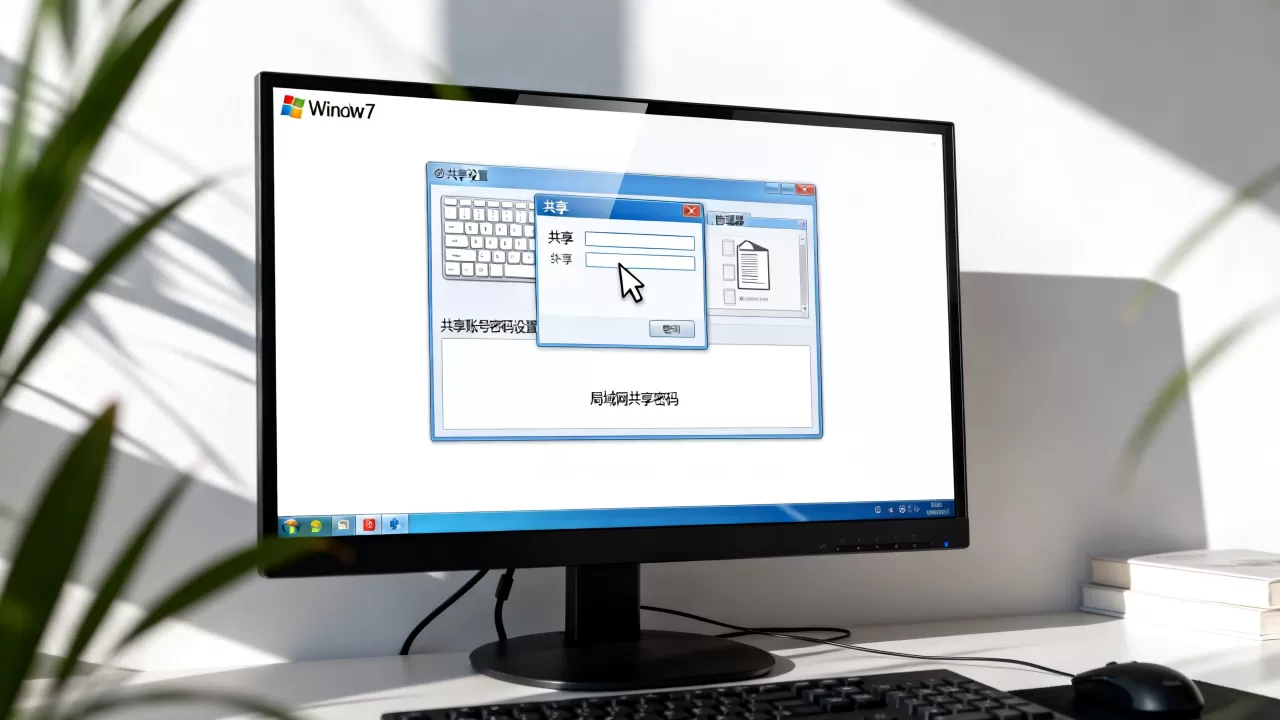
- 同样进入计算机管理 → 本地用户和组 → 用户。
- 在空白处右键,选新用户,填用户名,比如share_user,密码设好。
- 勾掉“用户下次登录时须更改密码”,勾上“密码永不过期”,点创建。
- 在你的共享文件夹上右键 → 属性 → 安全 选项卡,点编辑 → 添加,输入刚才建的用户名,分配权限。
- 再把同文件夹的高级共享打开,把Everyone删掉,注意,共享权限和NTFS权限是叠加的,最终以两者中最严格的为准,所以你在安全选项卡里给“读取和更改”还不够,共享权限里也得给对应权限。
多数情况下,安全选项卡的NTFS权限才是最终决定项,共享权限直接给Everyone完全控制也不会出大问题,但如果你要较真,两处都按需配置最稳妥。
关闭密码保护共享,但不是关掉密码
这是很多教程会误导人的地方,控制面板 → 网络和共享中心 → 更改高级共享设置,里面有个“关闭密码保护共享”,很多人的理解是关了它,共享就不用密码了。关闭密码保护共享后,win7会把所有来访者统一映射为Guest账号,如果你的Guest没启用或者没设好权限,一样进不去。
行业共识认为,这个选项的真正用途是“免去频繁输入密码的步骤”,而不是“取消密码”,当你既想保留账号密码机制,又不想让客户端每次登录都输一遍密码时,可以在客户端勾选“记住我的凭据”。在win7里,靠“本地安全策略”里的“网络访问:本地账户的共享和安全模型”切换成“仅来宾”或“经典”模式更可靠。
win7系统文件夹共享怎么设置才不出错
设置步骤本身不复杂,但出问题的点往往在细节上,这里把win7系统文件夹共享怎么设置全流程拆开,你按顺序排查,基本能解决七成以上的弹窗问题。
第一道门槛:网络发现必须打开
在“更改高级共享设置”里,第一项就是“网络发现”,选启用网络发现,这玩意儿不开,别人在“网络”里根本看不到你这台机器,但直接输IP地址访问还是能通的。
第二道门槛:防火墙放行文件和打印机共享
win7自带的Windows防火墙默认可能会拦掉445端口,控制面板 → Windows防火墙 → 允许程序或功能通过Windows防火墙,勾上“文件和打印机共享”,公网和私网都勾,如果你装了360、腾讯管家之类的第三方防火墙,也得人工放行,很多冲突就是从这儿来的。
第三道门槛:文件夹共享名别带中文
虽然win7支持中文共享名,但部分老系统客户端访问时解析会出乱码。
共享名尽量用纯英文和数字,对外显示的名字无所谓,但UNC路径要稳。
\192.168.1.100files
比
\192.168.1.100文件
更不容易出问题。
win7共享打印机需要密码怎么设置
打印机共享挂账密,比文件夹要麻烦一点,但思路一样。win7共享打印机需要密码怎么设置,核心还是走用户权限控制。
- 控制面板 → 设备和打印机,找到你的打印机,右键 → 打印机属性 → 共享,勾选“共享这台打印机”。
- 安全选项卡(有的系统叫共享)里,把Everyone的打印权限删掉,添加你新建的账号,勾选“允许打印”。
- 客户端连接时,点“添加打印机 → 选择网络打印机”,输入路径
\服务器IP打印机共享名。 - 弹窗输入账号密码,勾选“记住此凭据”。
特别提醒:打印机驱动在64位系统上是个坑,如果你服务器是win7 64位,但客户端有32位机器,第一次连接时会提示找不到驱动,你得提前去打印机制造商官网下好对应32位驱动,在打印机属性里“其他驱动程序”里补齐。
win7共享文件夹别人无法访问怎么办
如果你已经按上面步骤设好了,别人还是进不来,别焦虑,绝大多数问题出在下面这四个位置。
账号没启用或密码被系统策略拦了
输入账号密码后提示“用户账户没有允许此计算机登录的权限”,这是你给了Guest权限但Guest没启用,或者你新建的账号没被加进“允许本地登录”策略里,处理:本地安全策略 → 安全设置 → 本地策略 → 用户权限分配,找到“允许本地登录”,把Guest或新建账号加进去。
系统时间不同步导致凭证失效
这个比较隐蔽,服务器和客户端的系统时间相差超过五分钟,Kerberos认证就会失败,两台机器都勾上自动同步时间,或者手动调准。
凭据管理器里存了旧密码
客户端如果之前输错过密码并勾了“记住凭据”,再次连接时会直接用旧凭据,不再弹窗,清理方法:控制面板 → 凭据管理器 → Windows凭据,找到目标服务器的条目,删掉或更新。
路由器或局域网隔离设置
企业局域网里有时会开启“AP隔离”或“终端隔离”,导致不同网段互不可见,这个你自己改不了,得找网管。快速自测办法:在客户端按Win+R,输入服务器IP,能弹出登录框就说明网络路径通了,剩下的就是权限问题。
加固win7服务器共享账号密码安全的实操清单
共享设置做完,不代表完事,win7停更多年,安全补丁不再更新,暴露在局域网里本身就是风险,你至少要做这几件事。
- 把Guest账号的密码设得复杂点,不要用123456这种,哪怕只给内部用。
- 修改默认管理账号Administrator的密码,很多攻击者会尝试用弱口令登录你的共享端口。
- 关闭正在共享的默认C$、D$管理共享,在cmd下执行
net share看列表,然后net share c$ /delete可以关掉,但重启后还在,需要写脚本或改注册表。 - 定期检查共享事件日志,控制面板 → 管理工具 → 事件查看器,看“安全”日志里有没有频繁登录失败的来源IP。
- 不要用共享账号作为系统管理员组成员,新建的共享用户,默认就属于Users组就够了,千万别加到Administrators组里,否则一旦密码泄露,等于把服务器扔给别人。
据微软官方文档的说明,对于无法升级到更高版本系统的老设备,Windows提供了“扩展安全更新(ESU)”计划,但win7个人用户层面已经基本享受不到,也就是说,你对共享账号密码的管理越规范,越能守住局域网这一亩三分地。
Q&A:win7服务器共享账号和密码怎么设置相关的常见问题
win7共享文件夹设了密码,别人访问时总提示密码错误,但密码明明是对的?
多数情况下是大小写或键盘布局问题,中文输入法状态下输密码容易带上全角字符,还有一种可能是你设置密码时勾选了“用户下次登录时须更改密码”,客户端登录时被强制要求改密,但又没有权限写服务器注册表,解决办法:在服务器上把该用户的“用户下次登录时须更改密码”取消,并手动设置一个永不过期的密码。
在win7系统文件夹共享怎么设置过程中,设置了密码还是被绕过直接进来了?
这说明你共享的文件夹在NTFS权限里仍然包含了Everyone或Users组,而且共享权限也给了Everyone完全控制,两套权限叠加,NTFS权限是最终裁决者,去文件夹属性 → 安全选项卡,把Everyone组删掉,同时检查“高级”里是否有重复的权限继承,这里不要图省事,删清楚最重要。
多个用户能不能各自用自己的账号密码同时访问win7服务器上的不同共享文件夹?
可以,win7最多允许同一时间来自不同客户端的20个并发连接,你可以为不同文件夹分配不同用户权限,服务器端在共享文件夹属性里分别添加不同账号,客户端在连接时输入对应账号,或使用net use \服务器IP共享名 /user:用户名 密码命令手动指定,不需要额外装任何服务,win7自带的SMB功能就支持。
首发原创文章,作者:王坚,如若转载,请注明出处:https://idctop.com/article/731509.html