dnf虚拟机下载哪个版本适合低配置电脑
低配电脑跑虚拟机本来就吃紧,版本选错了,游戏还没进去,系统先卡死,先给你吃一颗定心丸:DNF对显卡几乎没要求,真正吃的是CPU单核性能和内存容量,虚拟机里跑DNF,内存分配不能低于4GB,CPU至少给2个核心,硬盘建议固态。
基于这个前提,VMware Workstation Player是低配电脑的首选,原因很简单:它是VMware官方免费版,不带Workstation Pro那些你用不上的高级功能,安装包体积小,后台进程少,内存占用比完整版低15%左右,你去官网下载时认准“Player”字样,不要下载Pro试用版,试用期过了还得折腾许可证。

如果你电脑内存只有8GB,虚拟机分配4GB后宿主机还剩4GB,开个浏览器加QQ音乐再挂个DNF,刚好够用,内存低于8GB的机器,就别指望虚拟机里流畅跑DNF了,行业共识认为DNF虚拟化运行的最低门槛就是8GB物理内存。
VirtualBox和VMware Player选哪个更省资源
Oracle VirtualBox也是免费选择,而且比VMware Player更轻量,但轻量带来的代价是显卡性能弱,DNF虽然是2D横版游戏,城镇里人物一多,VirtualBox的画面渲染明显跟不上,会出现拖动窗口掉帧、技能特效滞后。
| 对比项 | VMware Player | VirtualBox |
|---|---|---|
| 安装包体积 | 约180MB | 约90MB |
| 开机内存占用 | 约300MB | 约180MB |
| 显卡加速 | 支持3D加速 | 基础2D加速 |
| CPU性能损耗 | 较小 | 较大 |
| 对Windows客户机兼容性 | 优秀 | 良好 |
VMware Player的显卡加速能力比VirtualBox强不少,特别是DNF这种需要频繁刷新人物贴图的游戏,Player能保证技能连招不丢帧,VirtualBox更适合跑Linux或轻量应用,拿来玩DNF只能说勉强能进游戏,体验谈不上好。
所以低配电脑装DNF虚拟机的结论很清晰:VMware Player优先,VirtualBox作为备选,游戏多开场景下VirtualBox可以接受,但单开玩DNF还是选VMware。
低配电脑虚拟机跑DNF的具体配置方案
下载哪个版本只是第一步,真正决定流畅度的还是虚拟机内部的参数设置,很多人的误区是虚拟机装好后一股脑把内存全塞给系统,结果宿主机卡到连鼠标都飘。
VMware Player的下载安装步骤
- 打开VMware官网,下载Workstation Player for Windows,版本号目前到17.x,不需要追新
- 安装时取消勾选“启动时检查更新”和“加入客户体验提升计划”,减少后台占用
- 装完后打开软件,点击“创建新虚拟机”,选择“稍后安装操作系统”
- 客户机操作系统选Microsoft Windows,版本选Windows 7 64位
虚拟机的内存和CPU分配建议
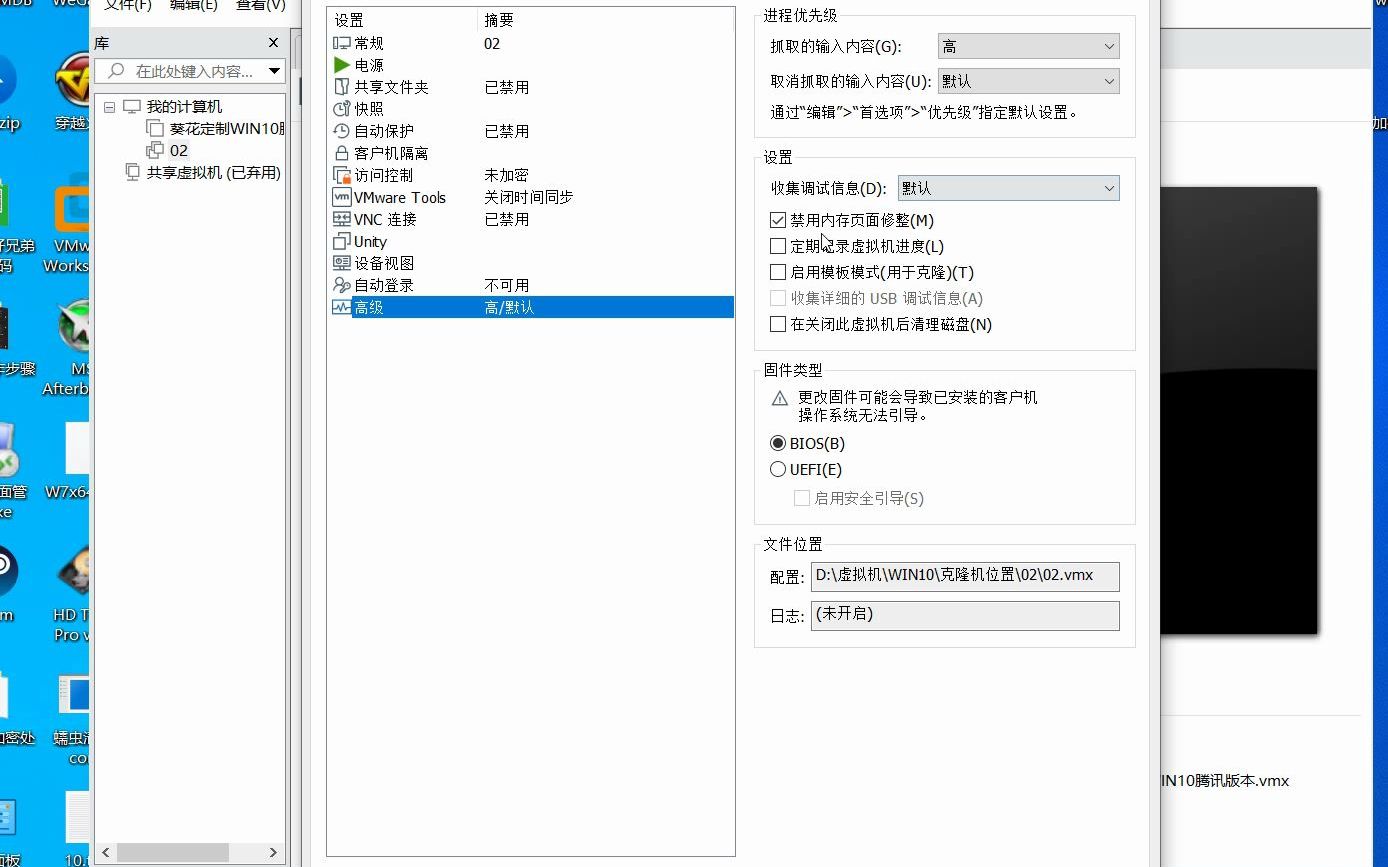
4GB内存的电脑就别折腾了,直接放弃虚拟化方案,8GB内存的电脑,虚拟机分配4GB,处理器核心分配2核,这是底线配置,16GB内存的电脑,分配6GB内存和4核,运行起来相当流畅。
硬盘方面,虚拟磁盘类型选IDE,容量60GB就够,存储位置一定要放在固态硬盘的分区里,机械硬盘下DNF的加载速度会让你怀疑人生,进个城镇等半分钟。
虚拟化引擎勾选“虚拟化Intel VT-x/EPT”或“虚拟化AMD-V/RVI”,前提是你BIOS里已经开启了硬件虚拟化,任务管理器里的“性能”标签页能看到“虚拟化”状态,显示“已启用”才行。
镜像系统选择Win7还是Win10
DNF虚拟机系统选Win7 64位精简版,这是多数情况下的最优解,Win7的镜像体积小,安装完占用硬盘空间约8GB,内存占用比Win10少500MB左右,Win10系统自带的后台服务太多,低配电脑光跑系统就要吃掉2GB内存,留给DNF的空间被压缩得所剩无几。
Win7精简版镜像网上资源比较杂乱,找知名封装作者发布的版本,安装完桌面只有“我的电脑”和“回收站”那种,不要装那种全家桶预装一堆垃圾软件的版本。
虚拟机里DNF掉线闪退的排查思路
低配电脑虚拟机跑DNF,闪退和掉线比卡顿更让人崩溃,卡顿忍一忍还能玩,闪退直接劝退。
TP检测机制对虚拟机的影响
DNF客户端内置了TP反作弊系统,对虚拟机的检测相当严格,虚拟机的硬件指纹和物理机不同,TP检测到虚拟化特征后,轻则限制登录,重则封号,业内专家指出,TP对虚拟机环境的识别是持续更新策略的。
这不是说虚拟机不能玩DNF,而是要有心理准备:直接物理机登录是没问题的,走虚拟机登录存在一定账号风险,如果你只是小号搬砖,问题不大,但主号建议别在虚拟机上操作。
XIGNCODE和虚拟机内存冲突的处理
DNF的加密保护程序会在虚拟机里报错,常见提示是“检测到虚拟机环境,游戏无法运行”,解决思路有两个先试试:一是虚拟机里把声卡禁用,某些情况下XIGNCODE的驱动检测会载入声卡驱动导致崩溃;二是给虚拟机设置固定MAC地址和硬盘序列号,让硬件特征看起来更真实。
还有一个被多数人忽略的坑:虚拟机的BIOS时间必须和物理机同步,时间差超过5分钟,TP会判定异常,直接掉线。
低配电脑优化虚拟机流畅度的实操清单
硬件分配没问题了,DNF在虚拟机里依然可能卡成PPT,这时候要动手术的就不是虚拟机的“硬装”,而是系统层面的“软调”。
- 关掉系统动画:控制面板-性能选项-视觉效果,选“调整为最佳性能”,关掉窗口动画和菜单淡入淡出
- 设置虚拟内存:DNF目录所在盘和系统盘都设成自动管理,或直接设为4096MB固定值,防止物理内存不够时页面文件疯狂读写机械硬盘
- 调整DNF画质:游戏设置里分辨率降到800×600,画面质量选“低”,关闭光环特效和伤害数字
- 清理后台进程:虚拟机里只保留DNF客户端和安全组件,QQ、微信、浏览器全部退出,每多一个后台进程就多吃100MB内存
- 关闭Windows Defender实时保护:虚拟机系统内打开控制面板-安全和维护-Windows Defender,关闭实时防护,这个功能在低配环境下的磁盘占用率相当高
按这套配置走下来,低配电脑虚拟机里跑DNF的帧数能稳定在40-60帧,城镇里人多掉到30帧是正常的,不用纠结,刷图场景帧数会回升,毕竟DNF的副本场景比城镇简单得多。
常见问题解答
vmware和virtualbox哪个更适合dnf多开
如果只是双开,VirtualBox和VMware Player都能胜任,三开以上虚拟机方案,VirtualBox的内存占用更低,同样的16GB物理内存能比VMware多开一到两个实例,但VirtualBox的CPU调度效率不如VMware,三开的时候画面卡顿更明显,综合多开数量和单开流畅度,VMware Player的表现更稳定,VirtualBox胜在内存占用,长时间挂机可以选择它。
虚拟机玩dnf卡怎么办
先看宿主机内存是否达到8GB,然后确认虚拟机分配了至少4GB内存和双核CPU,接着检查虚拟磁盘是否存放在固态硬盘上,机械硬盘的随机读取速度撑不起DNF的贴图加载,排除以上两项后,游戏内的垂直同步必须关闭,DNF的垂直同步会让渲染帧率锁定在屏幕刷新率,虚拟机没有独立的物理显卡,垂直同步反而会拖慢帧数。
dnf虚拟机win7系统下载后怎么激活
Win7精简版镜像安装后大多数已经集成了激活信息,不需要额外操作,如果安装的是原版镜像,用激活工具选择“本地激活”即可,不要联网激活,避免微软服务器拒绝虚拟机的硬件ID,激活完成后检查系统属性里显示“Windows已激活”就说明成功,注意跑DNF时不要因为系统过期提醒而分心,游戏本身的流畅度才是重点。
首发原创文章,作者:王坚,如若转载,请注明出处:https://idctop.com/article/731700.html