Hyper-V无法连接到服务器时,不要急着重启或重装,按“服务状态→权限→网络→防火墙”的顺序排查,多数问题十分钟内就能定位。
hyper-v无法连接服务器怎么办先分清故障发生在哪个环节
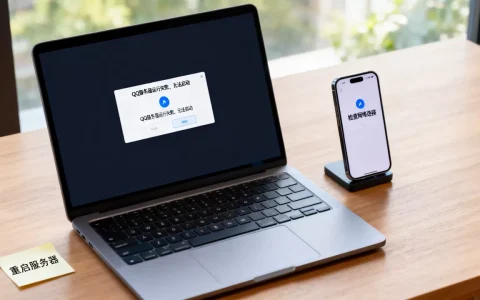
连接失败的表面现象相似,实际原因可能完全不同,Hyper-V管理器打不开提示服务错误、虚拟机启动到一半报错、宿主机能访问但虚拟机内部网络不通、另一台电脑远程连不上宿主机,这四类情况对应完全不同的排查路径。

先回答三个问题:报错信息是什么?你是本地操作还是远程连接?虚拟机之前是否正常运行过?把这三个答案记下来,再往下走会快很多。
- 打开Hyper-V管理器就报错,常见于Hypervisor服务未启动或WMI组件异常。
- 虚拟机启动中途失败,多半和虚拟交换机配置或内存分配有关。
- 能ping通目标但远程桌面进不去,优先检查RDP服务和防火墙入站规则。
- 局域网内其他电脑远程连接宿主机失败,重点查WinRM状态和用户权限。
hyper-v连接不上虚拟机先查服务与hypervisor状态
Hyper-V的运行依赖两个基础条件:物理机BIOS开启虚拟化,以及系统里Hyper-V相关服务正常启动,很多初学用户在这两步上栽跟头,装了功能却用不了。
按下Win+R,输入services.msc打开服务管理器,找到Hyper-V Virtual Machine Management(也就是VMMS)和Hyper-V Host Compute Service,正常情况下两个服务都应该是“正在运行”,启动类型为“自动”,如果服务停止,右键点启动,再把“恢复”选项改为“重新启动服务”。
服务列表里找不到这两项,说明Hyper-V功能本身没装全,去“启用或关闭Windows功能”里确认Hyper-V平台和管理工具全部勾选,或者用管理员命令行执行:
dism /online /enable-feature /featurename:Microsoft-Hyper-V-All- 执行完重启系统
服务正常但虚拟机仍然连不上,检查系统引导配置,管理员权限打开命令提示符,输入bcdedit /enum,找到hypervisorlaunchtype这一行,如果不是Auto,执行bcdedit /set hypervisorlaunchtype Auto并重启,据行业共识,不少用户在安装第三方安全软件或系统优化工具后,这个引导项会被意外禁用,导致Hyper-V完全无法启动。
物理机BIOS里的虚拟化开关也值得确认,重启开机按F2或Del进入BIOS,找到
Intel Virtualization Technology(Intel平台)或SVM Mode(AMD平台),设为Enabled,近年来,多数笔记本出厂默认开启,但部分台式机主板仍然处于关闭状态。
权限不足导致hyper-v无法连接服务器
如果Hyper-V管理器能打开,虚拟机状态显示“正在运行”,但一连接就弹0x80070005(拒绝访问),基本可以判断是权限配置问题,这个错误在教育机构、企业域环境里出现频率特别高。
先看当前登录账户是否属于Hyper-V管理员组,运行命令:
net localgroup "Hyper-V Administrators"
如果没有你的用户名,执行net localgroup "Hyper-V Administrators" 用户名 /add,然后注销重新登录,普通用户组只能看到虚拟机列表,无法执行连接和创建操作。
远程连接场景下,还有一种特殊情况:宿主机开启了受限管理模式(RestrictedAdmin),这个设置会阻止远程凭据传递,组策略路径在:计算机配置→管理模板→系统→凭据分配→Encryption Oracle Remediation,设为“已缓解”可以解决一部分0x80070005报错。
0x80070005也可能出现在共享VHDX文件的访问权限上,虚拟机文件放在网络共享路径时,Hyper-V服务账户需要对该共享目录有读取和写入权限,右键共享文件夹,安全选项卡里添加NT VIRTUAL MACHINE开头的虚拟机SID账户,授予完全控制权限。
Windows防火墙拦截WinRM服务,也会产生类似“拒绝访问”的提示,而不是“超时”,如果上面权限都确认没问题,下一步就要切到网络层面来看了。
hyper-v连接超时怎么办网络与防火墙排查
连接超时和连接被拒绝性质完全不同,超时意味着数据包发出去没人回应,典型原因是防火墙拦截、虚拟交换机配置错误、或目标服务没监听端口。
最容易被忽略的地方是虚拟交换机绑定错误,Hyper-V管理器→虚拟交换机管理器,你会看到外部、内部、专用三种类型,外部交换机必须绑定一块物理网卡,虚拟机通过它接入局域网;内部交换机和宿主机通信但不走物理网络;专用交换机只能虚拟机之间互访,如果外部交换机绑定的网卡处于禁用状态,虚拟机的网络就是断的。
宿主机网络防火墙默认会拦截虚拟机控制通道,以管理员身份打开PowerShell,执行以下命令放行远程管理端口:
-

Enable-PSRemoting -Force winrm quickconfigNew-NetFirewallRule -DisplayName "Hyper-V WinRM" -Direction Inbound -LocalPort 5985,5986 -Protocol TCP -Action Allow
端口5985对应WinRM的HTTP传输,5986对应HTTPS加密传输,远程管理Hyper-V走的是这两个端口,而不是传统的3389,如果想用Hyper-V管理器直接连另一台服务器,光放行3389远程桌面是不够的,上面提到的WinRM规则必须存在。
还有一类故障碰到的频率不低:虚拟机里能上网,但宿主机Ping不通虚拟机IP,这通常是虚拟机的网络配置文件被切换到了“公用”,Windows防火墙默认禁止ICMP回显请求,在虚拟机内部,把当前网络配置文件改为“专用”网络,或在防火墙高级设置里放行“文件和打印机共享(回显请求-ICMPv4-In)”规则即可。
hyper-v和vmware网络连接哪个稳实际对比
这个问题常被拿来讨论,但“稳”取决于网络架构,VMware Workstation的桥接模式比较直观,绑定真实网卡后虚拟机直接获得局域网IP,Hyper-V的虚拟交换机有更多抽象层,外部交换机需要指定物理网卡,并要求在物理网卡属性里启用Hyper-V扩展,配置不当的时候,Hyper-V出现网络丢包的概率会上升。
业内专家指出,从运维角度看,Hyper-V在Windows Server集群环境下的网络性能反而更可预测,因为虚拟交换机支持带宽限制和VLAN Tagging,这些能力在Workstation版VMware里并不完整。
如果是个人电脑上同时跑多个虚拟机,VMware Workstation的NAT模式开箱即用的体验更好;如果你管理的是服务器集群、想用微软故障转移集群和Software Defined Network,Hyper-V更合适,稳定性的差别更多来自使用场景,而非软件本身。
常见报错代码和对应的处理方向
| 报错信息 | 常见原因 | 优先排查动作 |
|---|---|---|
| 0x80070005 拒绝访问 | Hyper-V管理员组未授权、受限管理模式 | 检查用户组、调整CredSSP策略 |
| 0x8007274C 连接超时 | 防火墙拦截、虚拟交换机绑定错误 | 检查WinRM端口和网卡绑定 |
| 0x80041002 无法找到对象 | WMI存储库损坏 | 修复WMI:winmgmt /salvagerepository |
| 虚拟机状态显示“未启动”但服务在运行 | 内存不足、VHDX磁盘损坏 | 释放内存资源,运行磁盘检查 |
WMI仓库损坏是相对少见但很难定位的问题,Hyper-V管理器依赖WMI模块查询虚拟机状态,一旦WMI仓库出现异常,会出现“Hyper-V无法连接到服务器,因为服务器没有响应”的提示,但服务却是正常的,管理员命令行执行winmgmt /verifyrepository,如果返回不一致,再执行winmgmt /salvagerepository重建仓库。
家庭版系统的特殊情况
Windows家庭版没有Hyper-V功能,这是微软的版本策略,在“启用或关闭Windows功能”对话框里找不到Hyper-V条目,直接升级到专业版或企业版即可,部分教程会教你用命令行强行修改版本标识,这个操作在系统更新后有回退风险,不建议在生产环境尝试。
如果你只是想在Windows 10/11家庭版上体验虚拟机,VMware Workstation Player是更轻量的选择,它能运行现有虚拟磁盘,创建新虚拟机也足够用,唯一限制是商业用途需要授权,这在某些临时场景下,比升级系统版本的成本低不少尤其当你手头只有一台办公电脑,而公司IT政策不允许升级系统时,换用VMware Player是更现实的路线。
常见问题
Q1: hyper-v无法连接服务器时,先看服务还是先看防火墙?
先看服务,Hyper-V管理器连不上本地宿主机时,防火墙几乎不会参与,因为数据包都没出本机,打开services.msc确认VMMS服务正在运行后,再看BCD引导项hypervisorlaunchtype是否为Auto,本地连接问题的核心是服务与权限,防火墙只在远程管理场景下才成为主要疑点。Get-Service vmms会告诉你服务的具体状态。
Q2: hyper-v连接不上虚拟机和vmware报错“无法连接MKS”的处理方式一样吗?
不一样,VMware的“Cannot connect MKS”多数指向虚拟机图形接口或vSphere管理服务的异常,常见解决思路是重装VMware Tools、重启vmware-authd服务,或在工作站设置里调整图形内存大小,Hyper-V没有MKS这套机制,连接失败后应该关注VMMS服务是否存活、虚拟机配置是否损坏,以及远程会话是否被组策略拦下,两者的底层实现不同,能够直接对应上的故障很少。
连接问题在Hyper-V的日常使用中出现频率相当高,但绝大多数情况下不是Hyper-V本身损坏,而是服务被禁、端口被防火墙拦截、或者用户权限不够这三种原因,把报错信息记录下来,按本文顺序逐项核对,你的问题大概率会落在其中某一步的解决方案里。
首发原创文章,作者:王坚,如若转载,请注明出处:https://idctop.com/article/731708.html