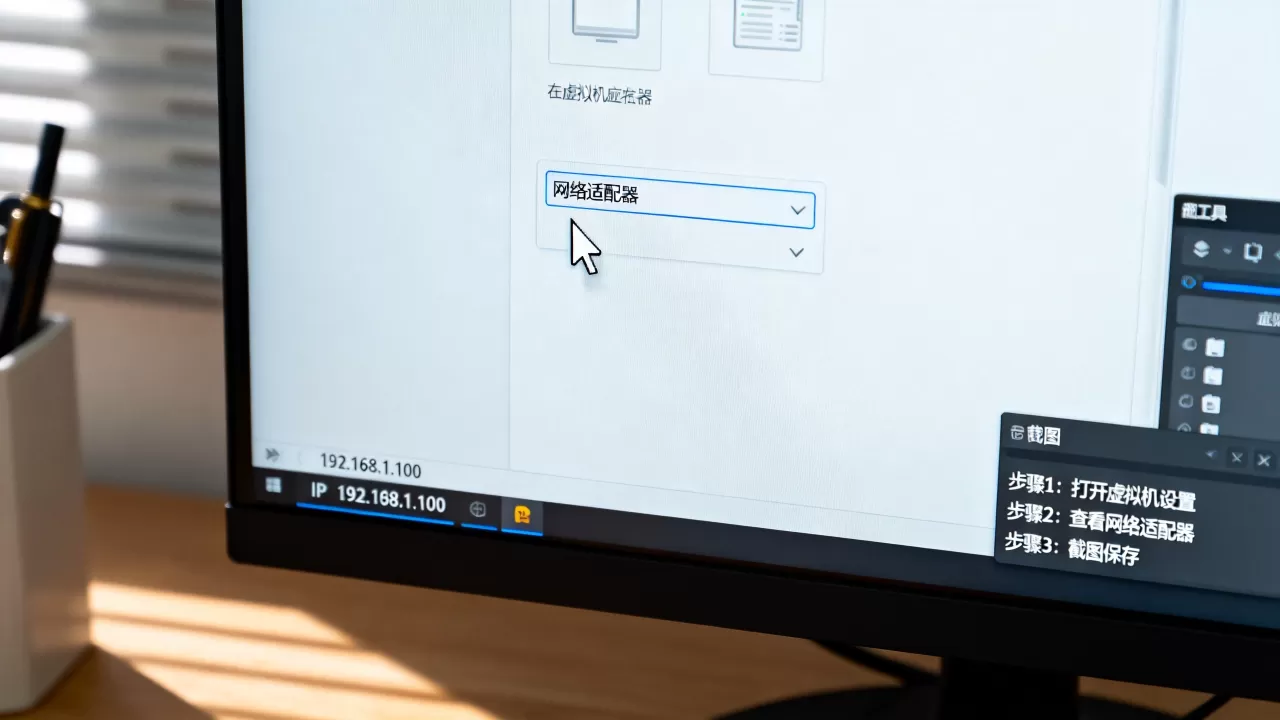
获取虚拟机IP地址,最直接的方法是进入虚拟机的命令行窗口,执行ipconfig(Windows系统)或ip addr(Linux系统)命令,然后把命令执行结果用系统自带截图工具截下来。整个流程大概一分钟就能搞定,根本不需要额外安装什么复杂软件。
虚拟机IP地址怎么查看:三条常用命令路线
很多朋友装好虚拟机后,第一反应是去虚拟机的图形界面里翻找网络设置,这个思路没错,但效率太低。查看IP地址最快的路径永远是命令行,因为虚拟机的网络配置信息都会直接反馈在终端里。
Windows虚拟机系统下的命令操作
如果你装的是Windows 7、Windows 10或Windows 11的虚拟机镜像,操作步骤如下:
- 在虚拟机窗口内部,按下键盘的
Win + R组合键,调出“运行”对话框。 - 输入
cmd后按回车,打开命令提示符窗口。 - 在黑色窗口里输入
ipconfig并敲击回车。 - 系统会列出“以太网适配器”或“无线局域网适配器”的信息,重点看 IPv4 地址 那一行,类似
168.x.x或x.x.x的数字串,就是你要找的IP地址。
这里有个容易踩的坑:如果显示的是 254.x.x 开头的地址,说明虚拟机没从DHCP服务获取到有效IP,属于网络配置异常,别急着截图,先检查虚拟机的网络连接模式。
Linux虚拟机系统下的命令操作
Linux系统稍微不一样,不同发行版命令略有区别,但以下两条几乎通吃:
| 系统类型 | 推荐命令 | 说明 |
|---|---|---|
| Ubuntu/Debian | ip addr 或 hostname -I |
ip addr输出信息更详尽 |
| CentOS/RHEL | ip addr 或 ifconfig |
新版默认无ifconfig,需用ip命令 |
输入命令后,找到 ens33、eth0 或类似命名的网卡接口,下方 inet 后面的数字就是IP地址。相比Windows的ipconfig,Linux的ip addr还会显示MAC地址,截图时通常可以一并保留,方便后续做IP-MAC绑定。
如果嫌命令行太枯燥,也可以直接在Linux桌面环境里右键点击网络图标,选择“连接信息”或“网络设置”,里面同样能看到IP地址,配合截图工具直接操作即可。
虚拟机IP地址截图方法:四大场景详解
拿到了IP输出结果,接下来的核心任务就是把它变成一张清晰的图片,很多人不知道虚拟机IP图片怎么获取,其实关键不在于IP,而在于截图动作发生在宿主机还是虚拟机内部。
全屏截图(推荐新手使用)
如果你希望截图包含整个虚拟机窗口,包括顶部的菜单栏和工具栏,最简单的方法是:
- 确保虚拟机窗口处于活动状态。
- 按下
Win + Shift + S组合键(Windows宿主机)。 - 在屏幕上框选需要截图的区域。
- 截图自动进入剪贴板,粘贴到画图工具或Word文档保存即可。
这套操作只依赖Windows系统内置的截图工具,完全不需要安装额外软件,也无需担心虚拟机内的分辨率限制。
仅截图虚拟机内部画面
有些朋友要求比较严格,只想要干净的命令行窗口截图,不要虚拟机边框。
- 宿主机是Windows:可以用
Win + Shift + S,框选时避开边框区域,也可以使用Snipping Tool(截图工具),通过“新建”按钮拉框选择。 - 宿主机是macOS:使用
Command + Shift + 4,光标变为十字线后拖选区域。 - 宿主机是Linux:多数桌面环境内置截图功能,按
Print Screen键直接全屏截图,或使用Shift + Print Screen自定义选区。
使用第三方截图工具
如果是经常做技术文档的老手,我推荐用 Snipaste,这是一个运行在宿主机上的轻量级截屏软件,核心体验有两个:截图后按 Ctrl + T 能把图片钉在屏幕上,随时对照查看;同时支持在截图区域加箭头和文字标注,非常适合给IP地址画红框或做高亮强调。
另一个值得一试的是 FlameShot(主要面向Linux系统),功能更丰富,支持添加序号、模糊敏感信息、自动保存到指定文件夹,日常抓图的话,Snipaste完全够用。
虚拟机内截图
如果你的虚拟机里单独装了截图软件(比如Windows虚机里自带Snipping Tool),也可以直接在虚拟机内部截图,但这里有个现实问题:
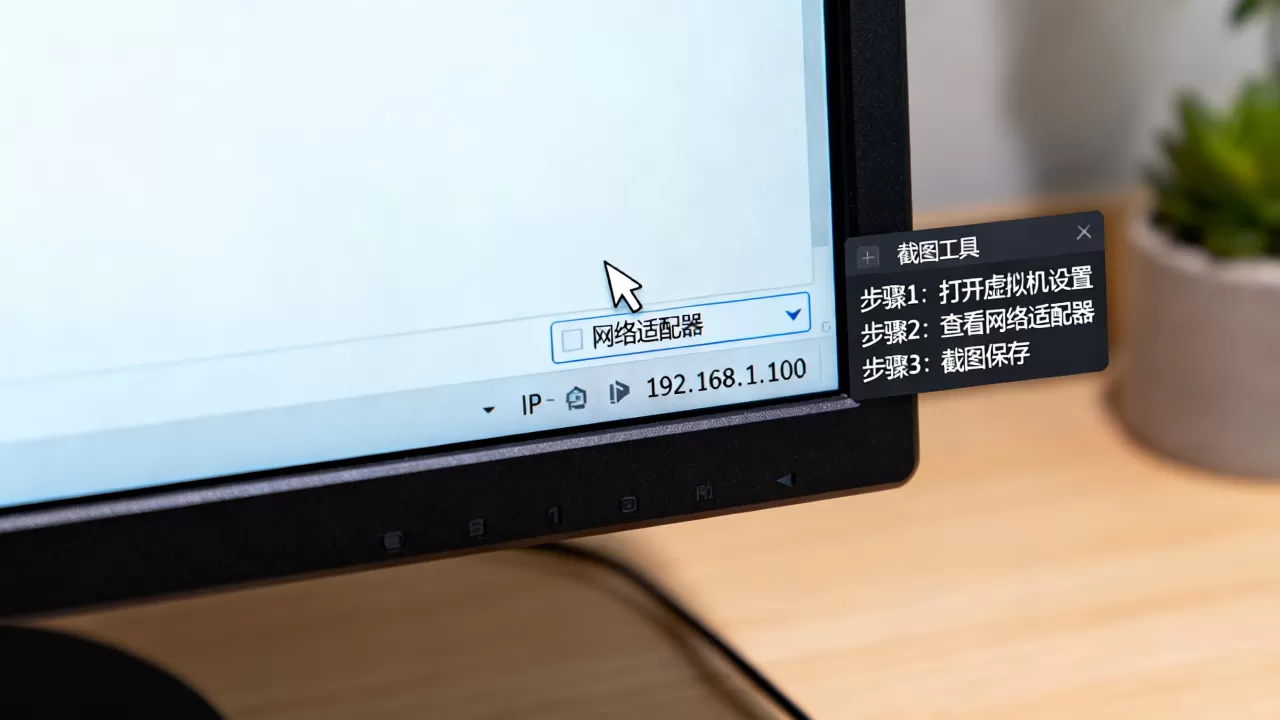
虚拟机内部截图保存的图片,导出到宿主机时不方便,还要通过共享文件夹或拖拽文件,所以我的建议是:除非特殊需求,否则一律在宿主机截全屏图,省时省力。
虚拟机IP地址和物理机IP地址的区别
截图前,先搞明白一件事:你到底应该截哪个IP? 我遇到过不少人把物理机的IP截图发过来,结果完全不匹配,白忙活一场。
- 物理机IP:指的是你办公电脑或笔记本电脑在局域网里的地址,由公司路由器或家用路由器分配。
- 虚拟机IP:指的是虚拟机内部网卡的地址,这个地址由虚拟网络适配器(比如VMware的VMnet8)转换成NAT模式后分配,或者直接用桥接模式获取与物理机同网段的地址。
具体区别可以看下面这个对比表:
| 对比维度 | 物理机IP | 虚拟机IP(NAT模式) | 虚拟机IP(桥接模式) |
|---|---|---|---|
| 网段 | 与路由器一致 | 通常是独立网段(如192.168.xxx.0) | 与物理机同网段 |
| 能否被局域网访问 | 可以 | 默认不能,需端口转发 | 可以直接访问 |
| 分配方式 | 路由器DHCP | 虚拟网卡DHCP | 路由器DHCP |
| 用途举例 | 访问互联网、局域网共享 | 宿主机访问虚拟机 | 局域网其他设备访问虚拟机 |
行业共识认为,NAT模式是新手用虚拟机上网最省心的方案,因为不需要手动配置IP,只要宿主机能上网,虚拟机基本就能上网,但如果你是做服务器测试的,需要让局域网里的其他电脑也访问这台虚拟机,就得考虑桥接模式,并且确保虚拟机的IP和物理机在同一个网段。
虚拟机IP地址冲突和配置问题,截图怎么处理
有时候你操作了一步,发现IP地址显示异常,截图时应该把哪些信息也一并截下来?记住这个原则:出现连接问题,截三样东西。
- IP结果:即命令输出,优先截取
ipconfig或
ip addr
- 虚拟网络编辑器:在VMware菜单栏点击“编辑” → “虚拟网络编辑器”,把VMnet8的DHCP设置截图下来。
- 虚拟机网络适配器设置:右键虚拟机 → “设置” → “网络适配器”,将连接模式(NAT/桥接/仅主机)截个图。
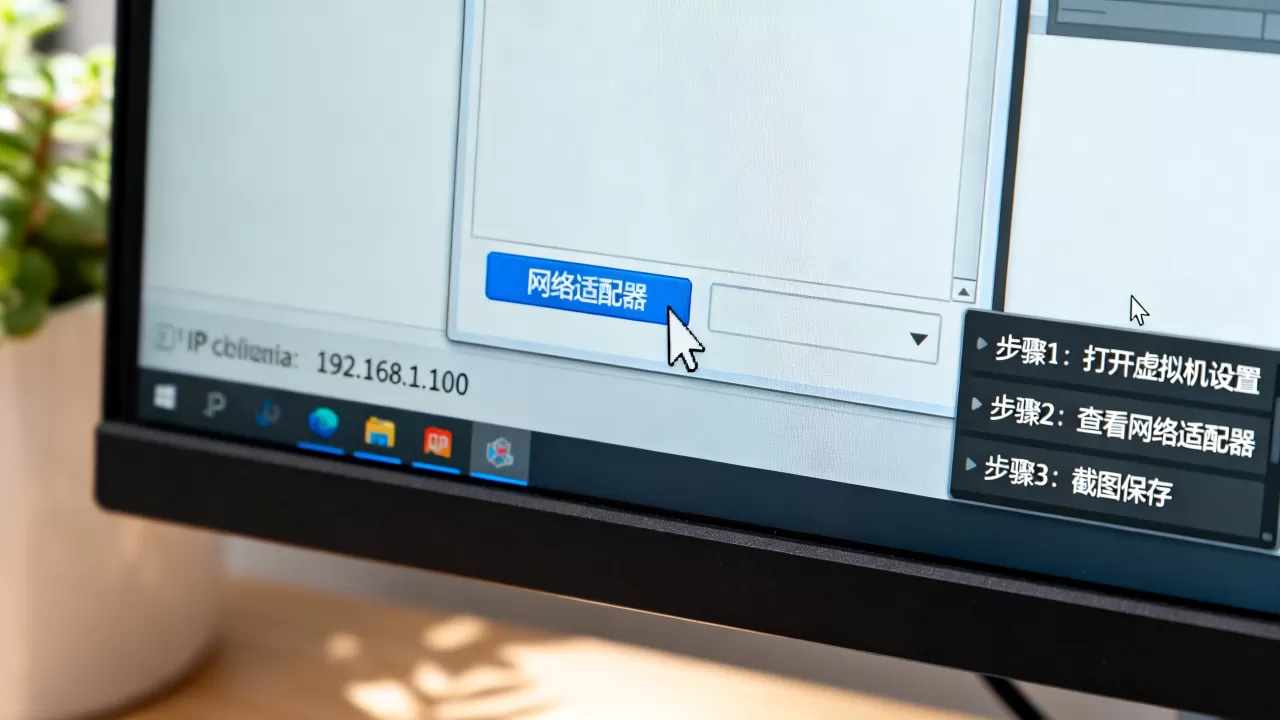
有了这三张图,基本能排查掉九成的IP配置问题,尤其是虚拟机的IP地址处于非活跃状态或IP显示为169.254.x.x时,这三张截图的信息量远远大于单张IP输出图。
顺带提醒一句:如果你修改了虚拟机的外部MAC地址,记得同步修改虚拟机里的网卡配置,否则可能因为MAC绑定关系导致重新分配IP失败,这个属于进阶问题,不过多展开。
Q&A:虚拟机IP截图常见问题答疑
虚拟机IP地址怎么查看才能保证截图里包含关键网段信息?
建议使用 ipconfig /all 或 ip addr 代替简单命令,因为/all参数会输出子网掩码、默认网关和DNS服务器信息,这些内容在排查网络连通性时非常关键,截图前先调整命令行窗口的宽度,确保信息没有被换行截断,再执行截图操作。
为什么我在虚拟机里ping不通物理机,截图上的IP是不是有问题?
多数情况下不是IP本身错了,而是虚拟机的网络模式限制了通信,如果是NAT模式,虚拟机可以访问宿主机,但宿主机默认无法直接ping通虚拟机,解决方法是切换为桥接模式,或在NAT设置中添加端口转发规则,截图时建议把虚拟网络编辑器和你设置的端口转发规则一并截进去,方便找原因。
截图保存为哪种图片格式更利于后续处理?
推荐直接保存为 PNG格式,PNG是无损压缩,文字边缘清晰,放大后不会出现锯齿,后续做技术文档或微信群发送时都能保持清晰度,JPG虽然占用空间小,但文字部分容易产生色块干扰,Windows的自定义截图默认输出PNG,无需额外调整。
说白了,虚拟机IP图片获取没那么玄乎,记住三步:命令行查IP、宿主机按快捷键截图、保存为PNG格式,只要你把IP值准确截图并备注好网络模式,无论是自己排查问题还是发给别人远程协助,都能顺畅对接,动手试一次,后面就稳了。
首发原创文章,作者:王坚,如若转载,请注明出处:https://idctop.com/article/732253.html