vm搭建虚拟机时,如何避免卡顿且提升运行效率?答案很简单:给虚拟机分配资源时保持克制,同时关闭用不上的图形特效和后台服务。 很多人装好VMware后发现系统拖慢、操作延迟,通常不是软件不行,而是配置方式出了问题。
虚拟机运行缓慢怎么解决?先从资源分配说起
别让CPU和内存“超卖”
虚拟机不是魔法,它用的还是你宿主机的物理资源,如果你给虚拟机分配了4个核,宿主机本身只有4核,那Windows、杀毒软件、浏览器再一跑,CPU直接饱和,行业共识认为,虚拟机的CPU核数不超过宿主机物理核数的一半是比较稳妥的,内存同理,虚拟机占用越多,宿主机的缓存和后台进程就越紧张,打开任务管理器看一下,如果宿主机空闲内存低于20%,就说明分配过头了。


具体操作路径:VMware中选中虚拟机 -> 编辑设置 -> 处理器,把处理器数量调低;内存建议从默认值开始尝试,比如Windows虚拟机给4GB起步,Linux给2GB。
图形加速和3D效果,关掉反而更顺
很多人觉得虚拟机里界面越顺滑越好,于是开了3D加速、透明效果、动画窗口,这些负载在VMware里通过软件模拟,非常消耗CPU,除非你要跑OpenGL应用,否则建议在“显示”设置里取消“加速3D图形”,Windows虚拟机内部,把视觉效果调整为“调整为最佳性能”,关闭窗口动画和任务栏缩略图预览,这样换来的是更低的CPU占用和更跟手的鼠标响应。
用一张表说明不同场景的推荐配置
| 使用场景 | 处理器分配 | 内存分配 | 磁盘类型 |
|---|---|---|---|
| 轻量Linux测试 | 1-2核 | 2GB | NVMe |
| Windows办公 | 2-4核 | 4-8GB | NVMe |
| 开发编译环境 | 4核及以上 | 8GB以上 | NVMe |

这里注意:不要一开始就拉满,先设置一个够用的值,运行一段时间后再观察资源占用,据不少用户的经验,分配过高反而容易导致宿主机频繁换页,整体速度更差。
vmware虚拟机卡顿怎么办?这里有几个真正管用的调整
把虚拟磁盘固定在SSD上
机械硬盘是虚拟机卡顿的最大元凶,虚拟磁盘本质是一个大文件,无论是动态分配还是固定大小,每次读写都要经过宿主机文件系统,如果宿主机用的是机械盘,随机读写性能远跟不上,虚拟机会频繁等待磁盘IO,把虚拟机文件移动到固态硬盘上,卡顿会立刻减轻,在VMware中尽量选择“固定大小”预分配磁盘,避免动态扩展时反复重写文件表,操作路径:编辑虚拟机前,先关闭虚拟机,然后选择“虚拟机”菜单 -> 设置 -> 硬盘 -> 磁盘工具 -> 扩展或压缩。
关闭不需要的快照,尤其是自动快照
快照看着方便,但会形成链式依赖,每次写入都要先查快照层,累积多了,虚拟磁盘性能成倍下降,如果你已经建了多个快照,建议只保留一个稳定的还原点,其他的删除并合并,所有快照都删除后,虚拟磁盘会重新变成单一文件,读写效率恢复,如果怕误操作,可以在准备做重大更新前手动创建一个快照,升级完成后立刻删除。
修改VMware的缓存和后台策略
VMware默认会给虚拟机预留一部分内存,还要执行一些后台检查,你可以在“首选项”里关闭“虚拟机启动时自动检查更新”,把“内存”选项改为“在此虚拟机的所有内存预分配之后,允许交换到宿主机磁盘”这个默认值有时反而让内存压力变大,建议保持默认“不预分配”,让VMware按需使用,在“高级”里,把“进程优先级”设置为“高”,让虚拟机线程优先获得CPU时间片,注意:宿主机别同时跑大型游戏或视频渲染。
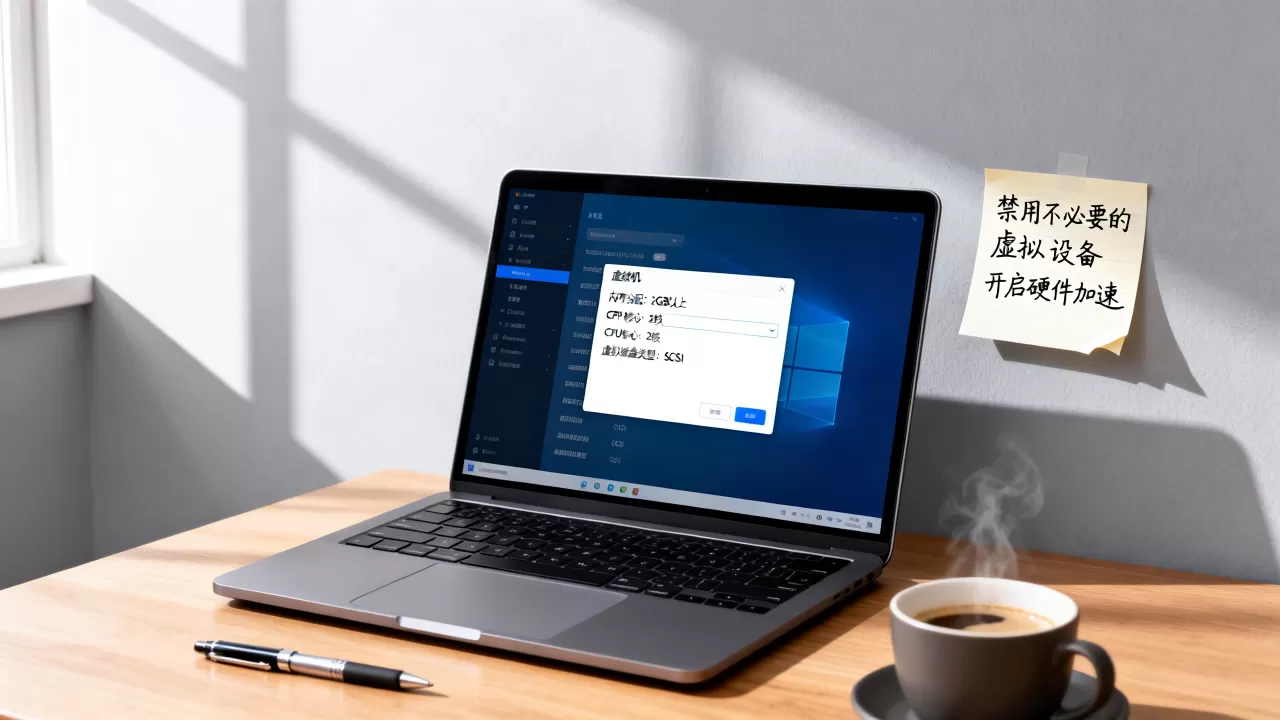
虚拟机卡顿和什么配置有关?存储与网络也要看
NVMe虚拟磁盘比SATA快多少?
在VMware中,你添加虚拟硬盘时可以选择NVMe或SATA,如果主板芯片支持,NVMe模式在4K读写和小文件操作上比SATA有明显优势,特别是在编译代码、启动大型IDE时,NVMe能把磁盘延迟降下来,但有个前提:虚拟机内部要安装了对应的NVMe驱动,Windows 10/11自带驱动,Linux内核也从4.0开始支持,设置方法:编辑虚拟机设置 -> 硬盘 -> 高级 -> 虚拟设备节点,选择“Virtual NVMe”。
网络适配器也别乱选
网卡模式会影响虚拟机的网络延迟和宿主机CPU占用,如果只是普通上网,选择NAT模式最省心,因为宿主机的网络栈直接复用,如果需要虚拟机被局域网其他设备访问,选择桥接模式,不要长期使用“仅主机模式”,它会额外维护一块虚拟网卡,增加中断负载,在VMware里,网络适配器类型优先选择VMXNET3,特别是企业级虚拟机,它的性能比默认的E1000高得多。
虚拟机安装后运行缓慢怎么优化?针对日常使用的几个习惯
宿主机先“瘦身”再开虚拟机
虚拟机慢,有时候不是虚拟机的问题,是宿主机在拖后腿,打开任务管理器,关掉那些不用的浏览器标签、网盘同步、视频播放器,宿主机可用内存越大,虚拟机的IO请求越容易在内核层被缓存,如果你用Windows宿主机,建议在“服务”里禁用Windows Search和Superfetch服务,可以减少无意义的磁盘活动,注意,别禁用必要的网络服务和杀毒服务。
虚拟机内部也做轻量化
进入虚拟机后,关闭Windows系统还原、关闭自动磁盘碎片整理、禁用不用的开机自启程序,如果虚拟机只用来跑特定软件,可以把Windows主题改为基本主题,Linux虚拟机则可以选择轻量桌面环境,比如Xfce或LXDE,少用GNOME,这些改动加起来,能让虚拟机的CPU空闲率提升不少。
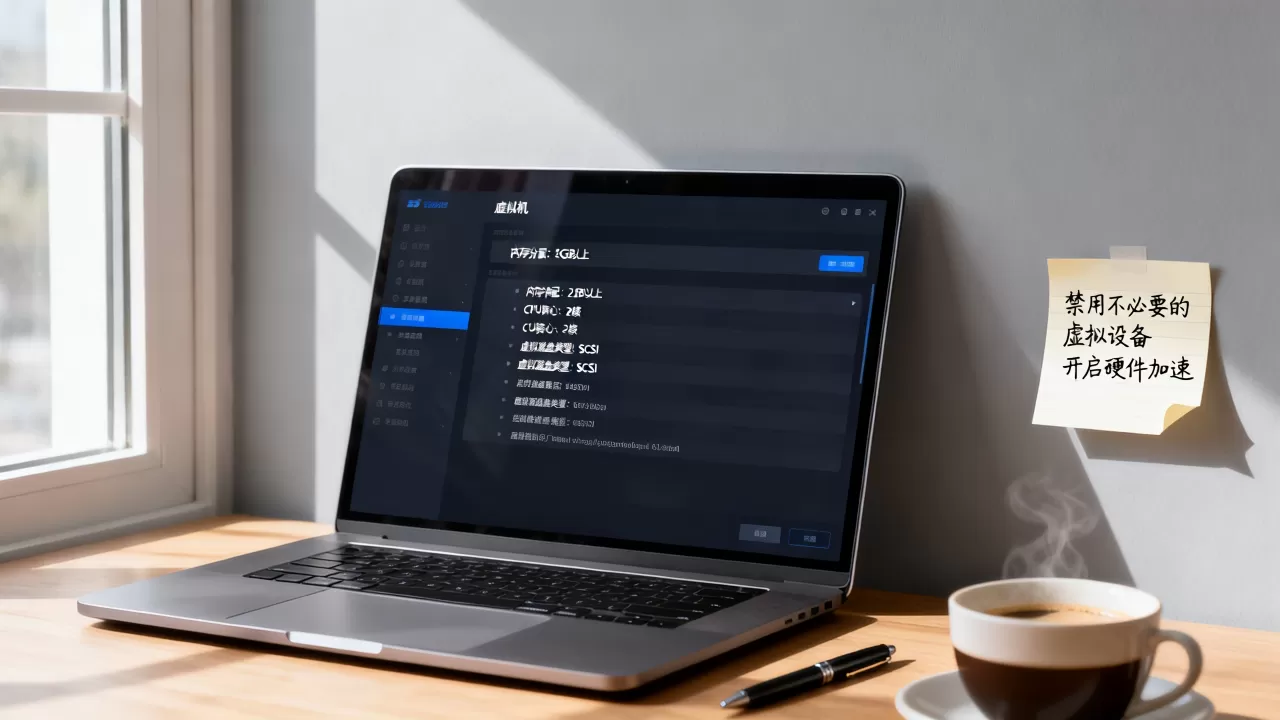
定期清理日志和临时文件
虚拟磁盘里的垃圾文件会不断膨胀,导致磁盘空间紧张和IO放大,每隔一段时间,在虚拟机内运行磁盘清理(Windows系统盘右键 -> 属性 -> 磁盘清理),或者使用fstrim -v /命令对Linux虚拟机的固态硬盘进行trim,宿主机层面,VMware的虚拟磁盘文件会越来越大,可以用vmware-vdiskmanager工具进行碎片整理和收缩,前提是虚拟机内已经删除了临时文件。
Q&A:vm虚拟机卡顿的常见问题
为什么我的vmware虚拟机开个网页都卡?
最常见原因是内存不足和动态磁盘的随机读取太慢,检查虚拟机内存是否低于2GB,同时看虚拟磁盘是否位于机械硬盘,把内存加到4GB以上,并迁移到SSD,绝大多数情况下能解决,如果还在卡,则查看CPU分配是否被宿主机抢占,关闭杀毒软件实时扫描试试。
虚拟机分配多少内存合适?
取决于你运行什么,Windows 10虚拟机建议至少4GB,开发环境建议8GB,分配前先确认宿主机总内存,留出至少4GB给宿主机自身,32位虚拟机无法用超过4GB内存,分配再多也没用。
VirtualBox和VMware哪个更流畅?
在同样硬件条件下,VMware的虚拟磁盘性能通常更好,尤其是NVMe支持和快照管理,VirtualBox的好处是轻量、开源、免费,如果你只是跑轻量Linux,VirtualBox足够;如果你需要运行Windows大型应用或3D开发环境,VMware Workstation Pro的表现更稳,两者都需要遵循本文提到的配置原则,否则一样会卡。
虚拟机的速度,归根结底取决于你给它的资源边界和存储条件,别盲目追求高配置,把CPU、内存、磁盘、网络每一项都调匀,VMware跑起来就不会再让你心焦。
首发原创文章,作者:王坚,如若转载,请注明出处:https://idctop.com/article/732136.html