免费虚拟机怎么用?新手直接选Oracle VM VirtualBox,免费、开源、教程多,配合官网镜像就能装系统;如果更看重Windows虚拟机兼容性和3D性能,VMware Workstation Player的个人免费版值得考虑。虚拟机就是在你的物理电脑里用软件模拟出一台虚拟电脑,你可以在这台虚拟电脑里安装不同操作系统,用来测试软件、学习系统配置,或者隔离运行高风险程序。
免费虚拟机哪个好用?先分清两类主流选择
市面上口碑最好的免费虚拟机基本就是两款:Oracle VM VirtualBox和VMware Workstation Player,前者出自甲骨文公司,是一款开源虚拟机软件,许可证允许个人和企业免费使用,它的优势在于跨平台支持好,扩展功能多,比如USB直通、端口转发、多格式虚拟磁盘兼容,后者是VMware推出的免费版本,个人用途完全免费,商业场景才需要购买授权,它针对Windows虚拟机做了深度优化,在Windows桌面环境中长时间运行,响应速度和稳定性表现都更细腻,3D加速支持也有明显优势。
| 对比维度 | VirtualBox | VMware Workstation Player |
|---|---|---|
| 授权模式 | 开源免费,无使用限制 | 个人免费,商用需付费 |
| 资源占用 | 相对轻量,适合低配置 | Windows环境优化更好 |
| Windows虚拟机兼容性 | 良好 | 优秀 |
| Linux虚拟机支持 | 支持广泛 | 支持良好 |
| 扩展能力 | 插件丰富,功能全开放 | 个人版功能有一定精简 |
| 适合人群 | 新手、跨平台学习者 | Windows重度用户、3D图形需求者 |
多数情况下,VirtualBox在免费虚拟机软件中中文教程密度最高,遇到问题更容易搜到解决方案,所以没特别需求的话,直接选它作为入门工具最省心。
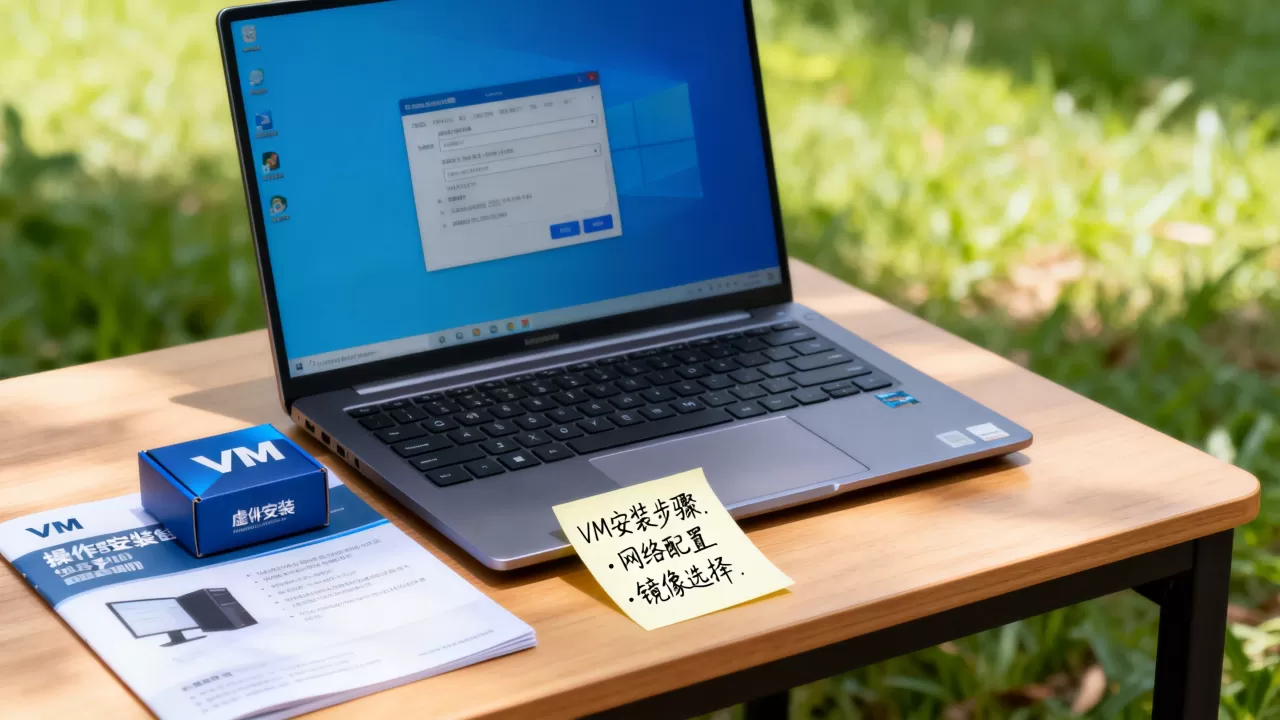
免费虚拟机vm怎么用?从下载到装系统的完整路径
安装VirtualBox与创建虚拟机:新手五步走
- 第一步:访问virtualbox.org官网,点击页面中央的Download按钮,选择对应平台的安装包,国内网络访问速度可能偏慢,但能正常下载。
- 第二步:安装时一路保持默认设置,完成安装后打开VirtualBox主界面,点击“新建”按钮。
- 第三步:给虚拟机起一个直观的名字,例如要装Ubuntu就填“Ubuntu测试机”,然后根据你打算安装的系统,选择合适的操作系统类型和版本。
- 第四步:分配内存大小,原则是不要超过物理内存的一半,8GB内存的电脑给虚拟机分配2GB最稳妥,想跑Windows 11的话建议分4GB。
- 第五步:创建虚拟硬盘,选择VDI格式,勾选“动态分配”,Windows系统建议预留60GB以上空间,Linux桌面版给30GB就足够用了。
挂载系统镜像与安装增强功能:两个关键动作
系统镜像从哪里来?Windows系统从微软官网直接下载ISO文件,Linux发行版去各自官网的下载页面获取,只有官方渠道的镜像文件才足够安全,网上第三方分享的镜像可能捆绑恶意程序,千万别用。
在VirtualBox主界面选中虚拟机,点击“设置”,进入“存储”,点击光盘图标,把下载好的ISO文件挂载进去,启动虚拟机的瞬间按Esc或F12调出启动菜单,选择光驱启动,就能进入系统安装界面,完成系统安装后,还有一个必须做的动作安装增强功能,点击虚拟机窗口顶部菜单栏的“设备”选项,选择“安装增强功能”,然后在虚拟机内部的光驱里运行安装程序,这个组件能让虚拟机屏幕自适应窗口大小,并启用剪贴板共享、文件拖拽等核心便利功能,如果安装失败,先更新虚拟机系统自带的显卡驱动,再重新安装一次。
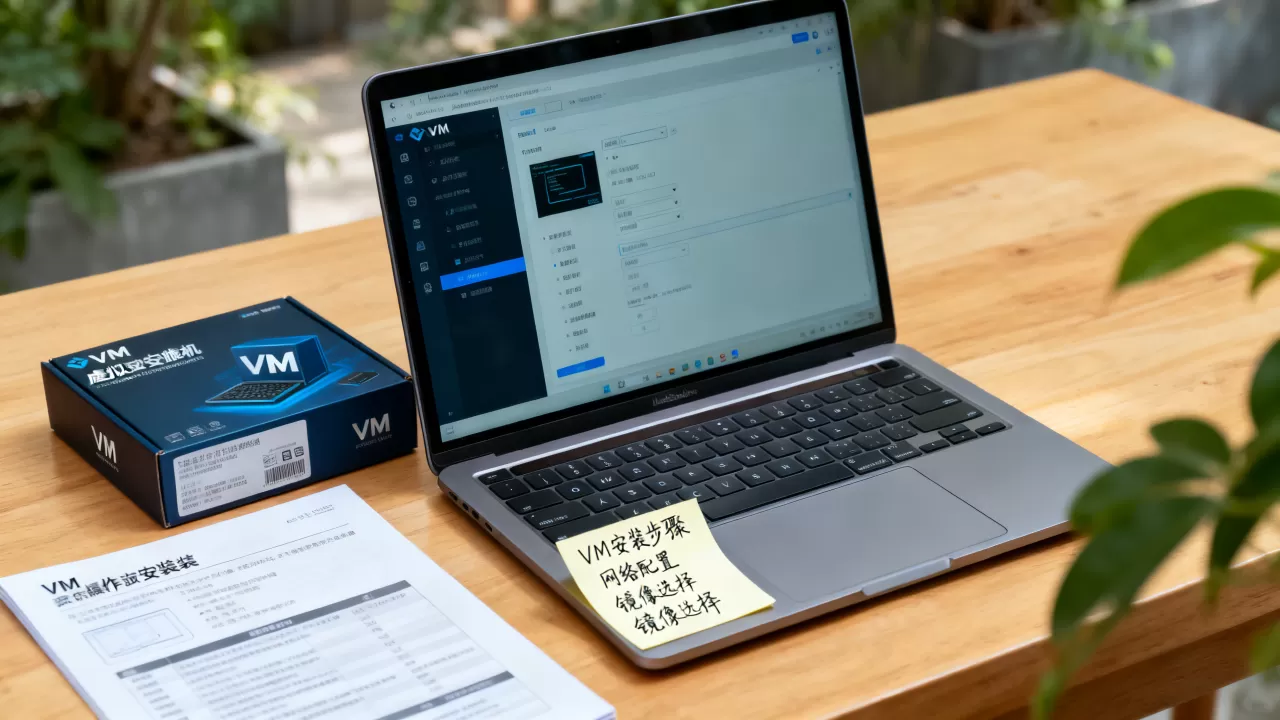
用虚拟机遇到一个卡点,解决后记得拍快照,在“管理器”里选中虚拟机,点击“快照”按钮,给当前状态起个名字,之后无论怎么折腾系统,都能一键回滚到正常状态。
免费虚拟机vmware和virtualbox哪个好?按场景做出选择
很多人在选虚拟机时纠结于这个问题,其实没有绝对答案,按具体使用场景来定。
- 日常主要是运行Windows虚拟机,要求低操作延迟和文件交互流畅,VMware Player的Windows兼容性更占优势,尤其是高分屏和带3D动画的界面。
- 需要频繁跨系统测试,今天装Ubuntu学习运维,明天装Windows测试兼容性,VirtualBox更胜一筹,它对各种操作系统的适配更均衡,而且不同虚拟磁盘格式之间的转换也更方便。
- 如果你习惯频繁做快照、克隆虚拟环境,VirtualBox的快照管理逻辑更直白,每一步都有明确向导。
电脑配置低用哪个虚拟机?轻量方案这样选
业内专家指出,虚拟机的流畅程度主要取决于内存大小和硬盘速度,单纯看CPU性能影响没有想象中大。
- 内存8GB以下:优先考虑VirtualBox,给虚拟机分配2GB,把虚拟机系统内的动画效果全部关闭,日常办公、学习Linux几乎没有压力。
- 内存8GB以上:两款随意选,VMware在Windows虚拟机上响应更敏捷。
- 硬盘是机械硬盘:启动虚拟机速度会明显偏慢,有条件优先升级固态硬盘,固态硬盘下的虚拟机开关机速度提升肉眼可见。
- 内存只有4GB的老电脑:别装Windows虚拟机,选一个轻量级Linux发行版,比硬撑Windows体验要好太多。
免费虚拟机软件要钱吗?授权边界要看清
直接回答:VirtualBox完全免费,包括个人和商业使用,VMware Workstation Player个人用途免费,商业环境使用则需要按年订阅付费,行业共识认为,企业用户即使只在内部测试环境中使用,也最好购买商业授权,避免潜在的合规风险。
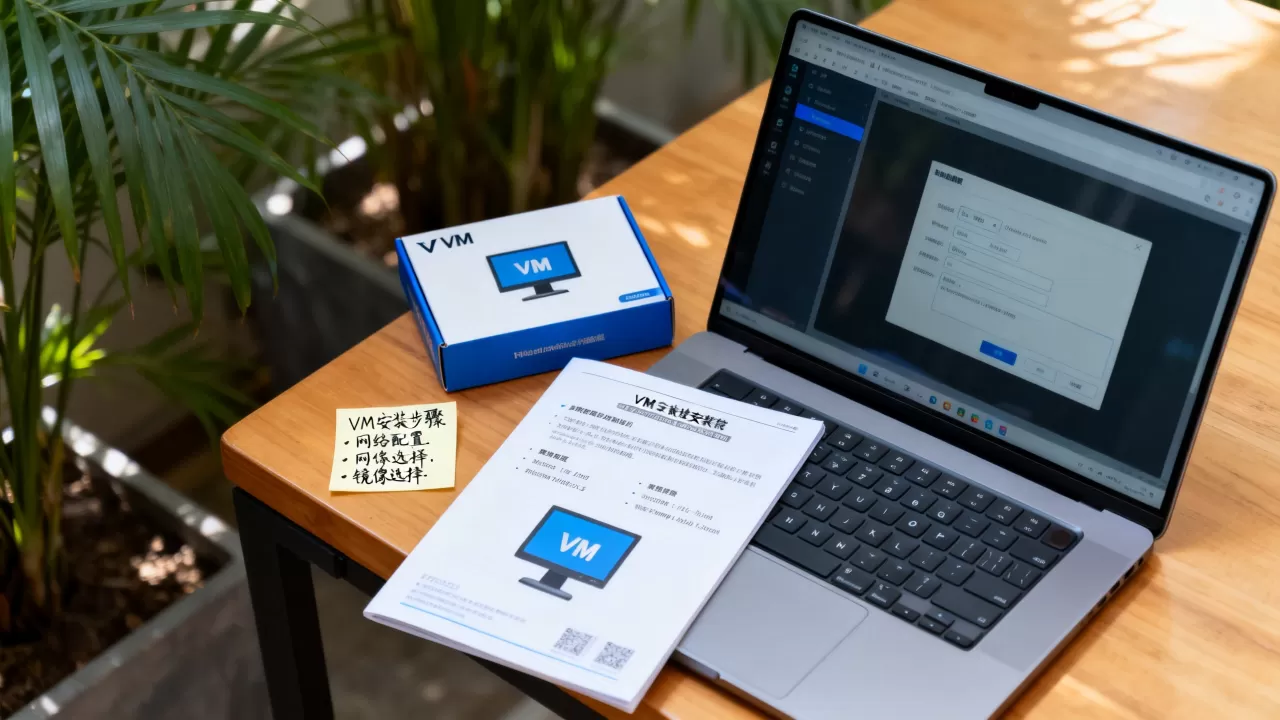
另外注意,VirtualBox下载页面有一个“Extension Pack”扩展包,同样是免费下载的,它提供USB 3.0设备支持、磁盘加密、远程显示等进阶功能,官方明确说明扩展包与开源主程序采用不同的许可证,但个人使用无需付费,放心下载安装即可。
免费虚拟机常见问题解答
免费虚拟机vm哪个占用资源少?
VirtualBox基础启动开销相对小,在不运行任何大型程序时,空闲内存占用表现更轻,VMware在Windows系统下依赖宿主机的优化机制,长时间运行和高负载场景的稳定性更强,实际体感差距不会特别大,内存8GB以下的电脑优先选VirtualBox,8GB以上随意选择。
虚拟机里的文件怎么拷贝到主机?
安装完VirtualBox增强功能或VMware Tools后,可以直接把虚拟机窗口里的文件拖拽到主机桌面,如果传输的是大量文件,建议设置共享文件夹:VirtualBox在“设备/共享文件夹”中添加指定目录,VMware在“虚拟机设置/选项/共享文件夹”中配置,设置完并重启虚拟机后,主机和虚拟机就能互相访问这个目录,传大文件非常方便。
虚拟机开机黑屏如何排查?
先打开主机任务管理器,切到“性能”标签,查看“虚拟化”是否显示“已启用”,如果没有启用,需要重启电脑进入BIOS/UEFI界面,找到Intel VT-x或AMD-V选项并打开,然后检查虚拟机显示设置里的显存大小,在“设置/显示”中把显存调到128MB即可,最后暂时关闭杀毒的实时防护再试一次,多数黑屏问题在开启CPU虚拟化选项后都能顺利解决。
选免费虚拟机,入门选VirtualBox,需要Windows下的高阶体验再考虑VMware Player,动手走完一遍创建、挂载镜像、安装增强功能的流程后,很多参数上的纠结自然会豁然开朗,虚拟机里的系统装好的那一刻,你就能直观感受到这种软件方案的实用价值。
首发原创文章,作者:王坚,如若转载,请注明出处:https://idctop.com/article/732160.html