电脑连接虚拟机的Linux服务器,核心方案就一句话:先给虚拟机配好网络,再通过SSH远程登录工具连接,操作顺序是选网络模式→获取IP地址→用Xshell或系统自带SSH命令登录。
很多新手卡在这一步,不是因为命令记不住,而是没搞懂虚拟机那三种网络模式到底该选哪个,下面直接按实操场景拆解,每一步都是能落地的。
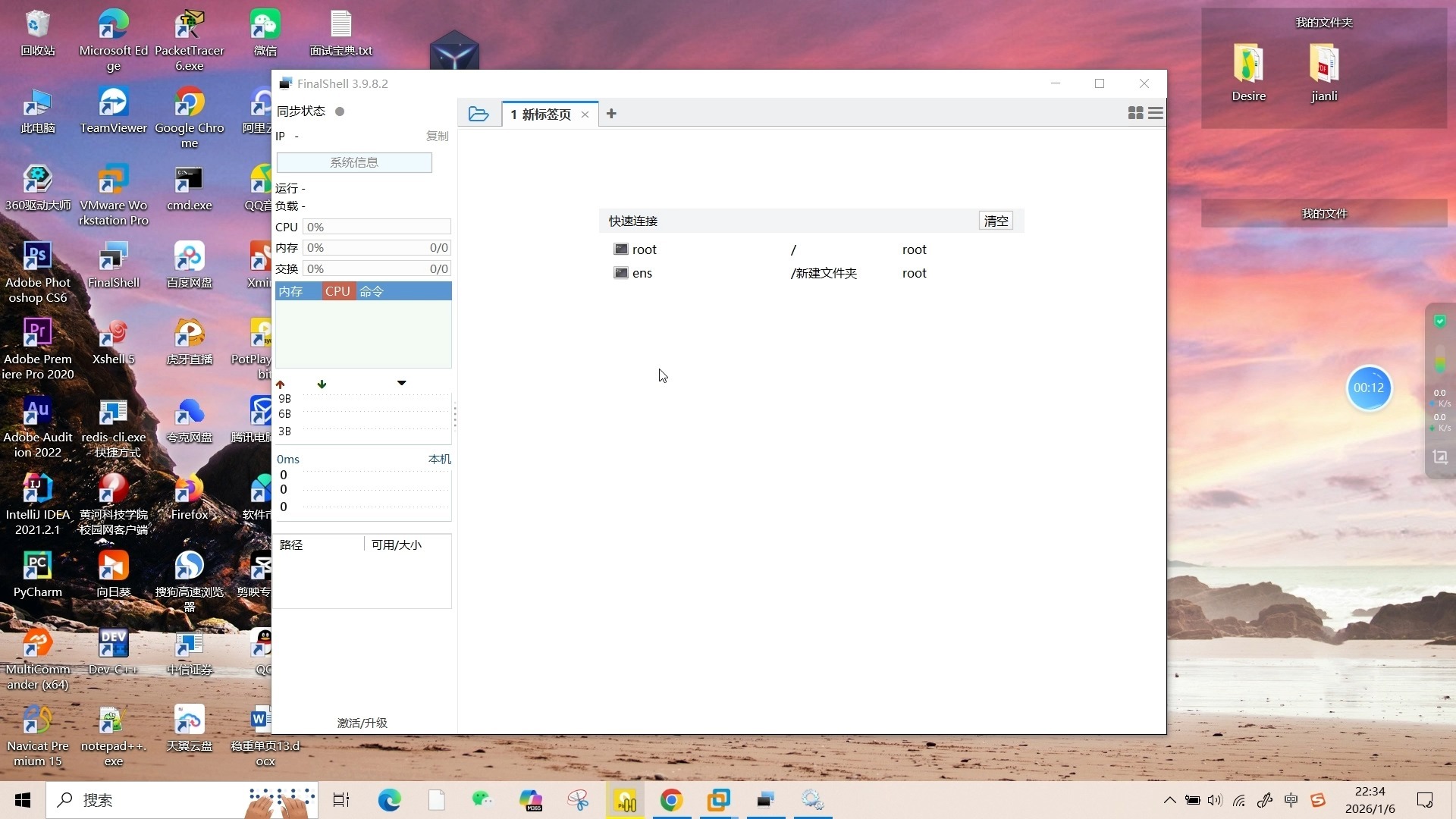

虚拟机怎么连接linux服务器:先分清三种网络模式
打开VMware或VirtualBox的虚拟机设置,通常会看到桥接模式、NAT模式、仅主机模式,这三个词看得人头疼,但选错了后面全白搭。
- 桥接模式:虚拟机在局域网里相当于一台独立电脑,IP和宿主机在同一个网段,如果你的路由器允许,别人也能直接访问这台虚拟机,适合模拟真实服务器环境。
- NAT模式:虚拟机通过宿主机上网,对外不暴露自己,宿主机能访问虚拟机,虚拟机也能访问外网,但局域网其他设备访问不到它,这是最常见的默认选项,也是我们做实验最省心的选择。
- 仅主机模式:虚拟机只能和宿主机通信,上不了外网,适合做隔离测试,但日常用SSH连接没必要选它。
行业共识是:Windows电脑上练习Linux,优先选NAT模式,省去很多网络冲突的麻烦,如果你的虚拟机是部署在远程机房里的,那就得用桥接模式拿一个独立IP,这属于另一种场景。
选定模式后,接下来就是重头戏怎么拿到虚拟机的IP地址。
xshell连接虚拟机linux:从启动服务到输入密码
这一步要分两头准备,一头是虚拟机里的Linux系统,另一头是你Windows电脑上的SSH工具。
先确认Linux系统里SSH服务开着
装完Linux系统后,默认不一定启动了SSH服务,在虚拟机里打开终端,依次执行以下操作:
-
查看SSH服务状态

systemctl status sshd如果显示
active (running),跳过下一步;如果显示inactive或dead,继续执行下一步。 -
启动并设置开机自启
sudo systemctl start sshd sudo systemctl enable sshd -
查看虚拟机的IP地址
ip addr找到
ens33或eth0这类网卡名对应的inet字段,记下那个IP,比如168.88.128,很多人把0.0.1当成IP,那是本地回环地址,宿主机靠它找不到你的虚拟机。
Windows端用什么工具连
工具选择很多,不需要纠结哪个最好,关键在于这几点:支持SSH协议、能保存密码、界面不复杂。
- Xshell:老牌工具,功能全,免费版够用,下载安装后新建会话,主机填写刚才查到的IP,端口默认22,用户名填你Linux系统的登录用户,连接后会提示输入密码。
- FinalShell:国产工具,自带服务器资源监控图表,适合喜欢可视化界面的用户。
- Windows自带PowerShell:不需要装任何软件,按
Win + R输入powershell回车,执行:ssh 用户名@IP地址比如
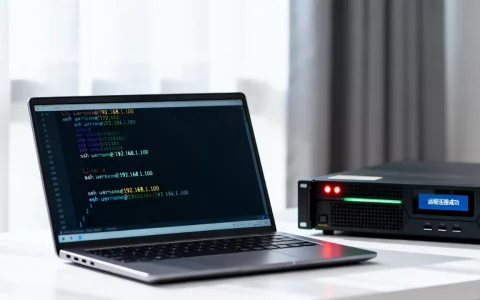
ssh root@192.168.88.128,第一次连接会提示确认指纹,输入yes回车再输密码即可。
连不上?先做三个检查
如果你按上面的步骤操作却报错,别急着重装系统,据多年运维经验,百分之八十的情况出在以下三个地方:
-
虚拟机防火墙拦截了22端口
在虚拟机里执行sudo systemctl stop firewalld临时关闭防火墙,或者sudo systemctl disable firewalld永久关闭,能连通后再考虑配置端口放行规则,而不是一刀切全关。 -
网络模式没生效
检查虚拟机的编辑→虚拟网络编辑器,确保NAT模式对应的子网IP和虚拟机里查到的IP在同一个网段,比如NAT子网是
168.88.0/24,虚拟机IP却是168.10.5,说明DHCP分配出了岔子,重启虚拟机网络服务试试。 -
宿主机和虚拟机之间ping不通
在Windows命令行执行ping 虚拟机IP,如果超时,多半是宿主机防火墙拦了ICMP协议,或者虚拟机网络适配器没启用,这一条能最直观地定位问题出在哪一端。
虚拟机linux连接不上?排查思路按顺序来
小白最容易犯的错是乱试一通,这里给一套固定排查流程,省时省力。
第一层:网络链路是否通
在Windows上ping虚拟机IP,通的话说明物理链路没问题,继续往下看;不通的话,检查虚拟机的网络适配器是不是被禁用了,或者在VMware里点击“重新安装VMware Tools”。
第二层:SSH端口是否监听
在Linux虚拟机里执行:
ss -tlnp | grep 22有输出说明sshd正在监听22端口,如果没有任何输出,说明SSH服务没有正常运行,重新执行上面第一步的启动命令,行业专家指出,这一步能筛掉相当一部分因服务没启动导致的连接失败。
第三层:登录凭据是否正确
确认你用的是虚拟机里存在的用户,而不是Windows的账户,密码要注意大小写,很多Linux发行版安装时设置的密码默认不显示输入字符,别以为键盘坏了。
从虚拟机到局域网:桥接模式怎么连多台电脑
如果你不满足于宿主机连虚拟机,还想让办公室另一台电脑也连上你的Linux服务器,那就得切换桥接模式。
操作路径:虚拟机设置→网络适配器→选择“桥接模式”→勾选“复制物理网络连接状态”,然后在Linux里重新获取IP:
sudo dhclient再用
ip addr查询新IP,把局域网内有效的地址记下来,另一台电脑用同样的SSH工具填这个IP就能连接,注意这时候虚拟机必须跟宿主机在同一台路由器或交换机下,而且IP不能和其他设备冲突。
这套玩法常用于本地搭集群实验,或者临时给同事开放一个测试环境,成本比买云服务器低得多,缺点是宿主机关机虚拟机也就停了。
电脑怎么连接虚拟机的linux服务器:常见问题快查
问:每次重启虚拟机,IP地址就变,导致Xshell连接失败怎么办?
答:固定IP最省心的方式是修改虚拟机的网络配置文件,以CentOS为例,编辑 /etc/sysconfig/network-scripts/ifcfg-ens33(文件名因发行版而异),将BOOTPROTO=dhcp改为static,追加IPADDR=192.168.88.128、NETMASK=255.255.255.0、GATEWAY=192.168.88.2,注意网关地址要跟虚拟网络编辑器里的NAT网关一致,改完执行 systemctl restart network 生效。
问:Xshell显示“SSH服务拒绝了密码”,但密码明明没输错?
答:查看 /etc/ssh/sshd_config 里的PasswordAuthentication是否为yes,有些安全加固过的Linux镜像默认关闭密码登录,需要改成yes然后重启sshd服务,改配置前先备份原文件是个好习惯。
问:用手机或平板能连虚拟机里的Linux吗?
答:可以,只要虚拟机用的是桥接模式并且和手机在同一Wi-Fi下,手机装JuiceSSH或Termius,填虚拟机IP加用户名密码就能连上,这一步并不复杂,试过一次就会明白。
把上面这些步骤走通,相当于你在本地有了一台随时可折腾的Linux服务器,以后学命令、搭环境、练部署,都不用再担心搞坏宿主机系统,遇到问题就按链路、端口、凭据的顺序查,绝大多数情况下都能自己解决。
首发原创文章,作者:王坚,如若转载,请注明出处:https://idctop.com/article/732393.html