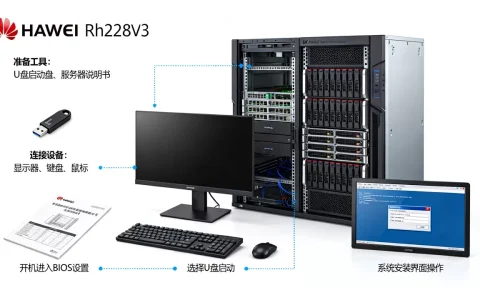
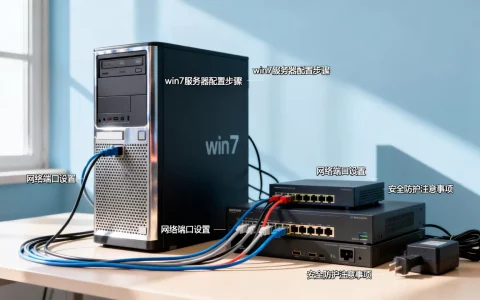
华硕服务器装Win7系统,关键不是找视频照抄,而是先确认芯片组、BIOS启动模式和磁盘控制器:老平台可用Legacy+AHCI+注入USB3.0/NVMe驱动完成,新平台通常缺官方驱动,更建议用虚拟机跑Win7。 华硕服务器型号多,BIOS菜单差异大,视频只能当参考,驱动和补丁才是成败点。
华硕服务器怎么装Win7系统教程视频:先判断硬件能不能装
哪些华硕服务器还能装Win7
- Intel C232、C236、C246、C612、X99等老芯片组平台,Win7驱动相对完整,成功率较高。
- Intel 300系以后、AMD EPYC 7002及更新平台,官方基本不提供Win7驱动,网卡、NVMe、USB3.x经常不认。
- 华硕RS、TS、ESC系列中,较新型号只提供Windows Server 2016/2019/2026驱动,据华硕官网支持页面,操作系统下拉框里没有Win7,就意味着官方不背书。
| 平台类型 | 代表芯片组 | Win7可行性 | 主要难点 |
|---|---|---|---|
| 老单路/双路服务器 | C232、C236、C612 | 较高 | 需注入USB3.0、NVMe补丁 |
| 中后期服务器 | C246、X299 | 一般 | 网卡、RAID驱动难找 |
| 新服务器 | Intel 500/600系、EPYC 7002+ | 低 | 无官方驱动,蓝屏概率高 |
企业内网老软件必须用Win7怎么在华硕服务器部署
如果业务软件只认Win7,不建议硬把新服务器装成Win7物理机,更稳的做法是:
- 在VMware ESXi、Proxmox VE或Hyper-V里建Win7虚拟机。
- 把USB加密狗、串口设备直通给虚拟机。
- 虚拟机快照可回滚,硬件更换不影响老系统。
- 网络限制在内网VLAN,不接公网,降低安全风险。
业内专家指出,Win7早已停止安全更新,物理机长期联网运行并不合适,若必须物理安装,优先选老型号华硕服务器,单盘AHCI模式,别上复杂RAID。
华硕服务器装Win7系统与Win10对比哪个稳定
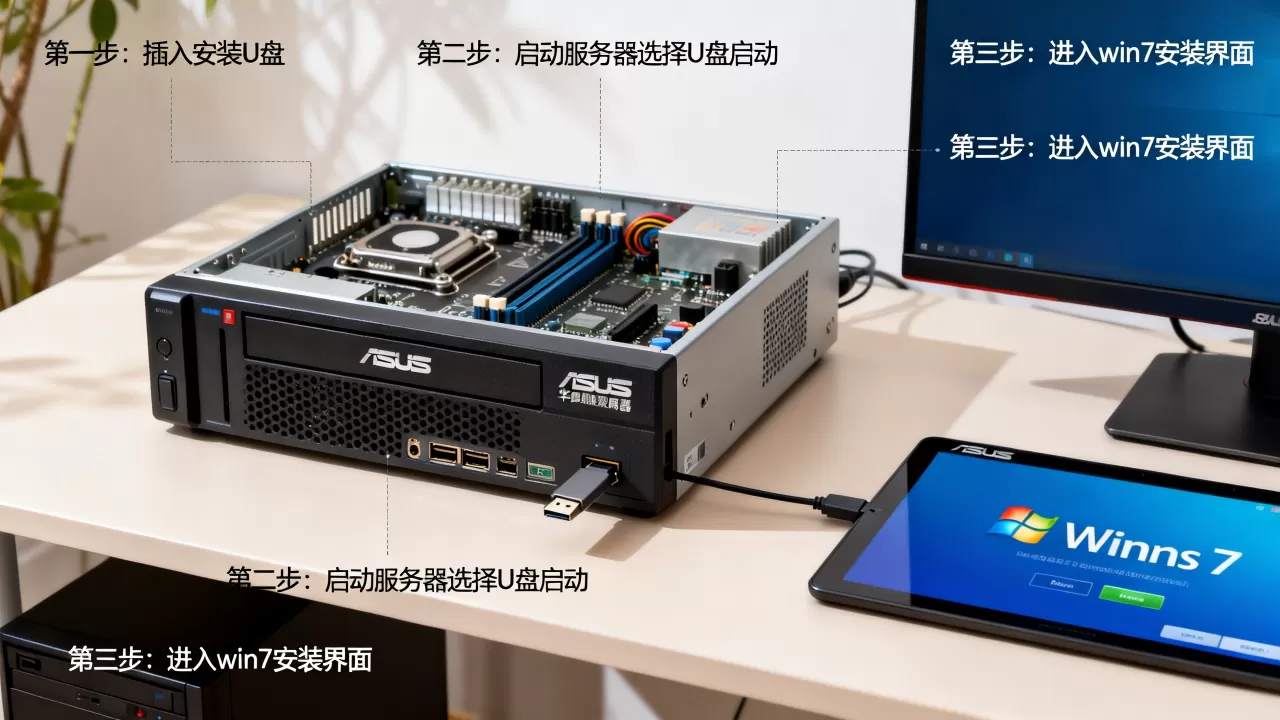
稳定不是看系统版本,而是看驱动,老软件在Win7上稳定,因为兼容层少;Win10驱动全,但可能不认老加密狗、老串口卡,行业共识认为,企业内网保留Win7应视为过渡方案,不是长期办公方案。
华硕服务器装Win7系统BIOS设置步骤图解
进入BIOS与关闭Secure Boot
开机按Del或F2进入BIOS,切到Advanced Mode,找到Boot > Secure Boot,把OS Type改为Other OS,Secure Boot设为Disabled,部分华硕服务器在Security菜单下,名称可能是Secure Boot Control。
开启CSM并设置Legacy启动
- Advanced > CSM Configuration > CSM Support:Enabled。
- Boot Mode:Legacy only,或UEFI and Legacy。
- Storage OpROM Policy:Legacy only。
- Video OpROM Policy:Legacy only。
- Boot Option #1:选U盘。
如果只开UEFI,Win7安装盘可能直接不启动。
硬盘模式AHCI与关闭VMD
- Advanced > SATA Configuration > SATA Mode:AHCI。
- 若有VMD、Intel RST、RAID Mode,先Disabled。
- 用华硕PIKE II RAID卡时,必须准备对应Win7 F6驱动,安装时手动加载。
| BIOS项 | 推荐设置 | 目的 |
|---|---|---|
| Secure Boot | Disabled | 允许非签名Win7启动 |
| CSM | Enabled | 兼容Legacy安装 |
| SATA Mode | AHCI | 避免0x7B蓝屏 |
| VMD/RST | Disabled | 让安装程序识别硬盘 |
| Boot Mode | Legacy | 匹配MBR分区 |
华硕服务器装Win7需要注入USB3.0驱动吗
需要,Intel 100系以后,USB主控原生不支持Win7,不注入驱动,安装界面键鼠可能直接失效,可用Dism++挂载install.wim,添加USB3.0驱动,再保存镜像。
注入USB3.0、NVMe和SHA-2补丁
常用命令如下,路径按实际修改:
dism /Mount-Wim /WimFile:D:sourcesinstall.wim /Index:1 /MountDir:C:mount
dism /Image:C:mount /Add-Driver /Driver:D:usb3 /Recurse
dism /Image:C:mount /Add-Driver /Driver:D:nvme /Recurse
dism /Image:C:mount /Add-Package /PackagePath:D:hotfixKB4474419.msu
dism /Image:C:mount /Add-Package /PackagePath:D:hotfixKB4490628.msu
dism /Unmount-Wim /MountDir:C:mount /Commit
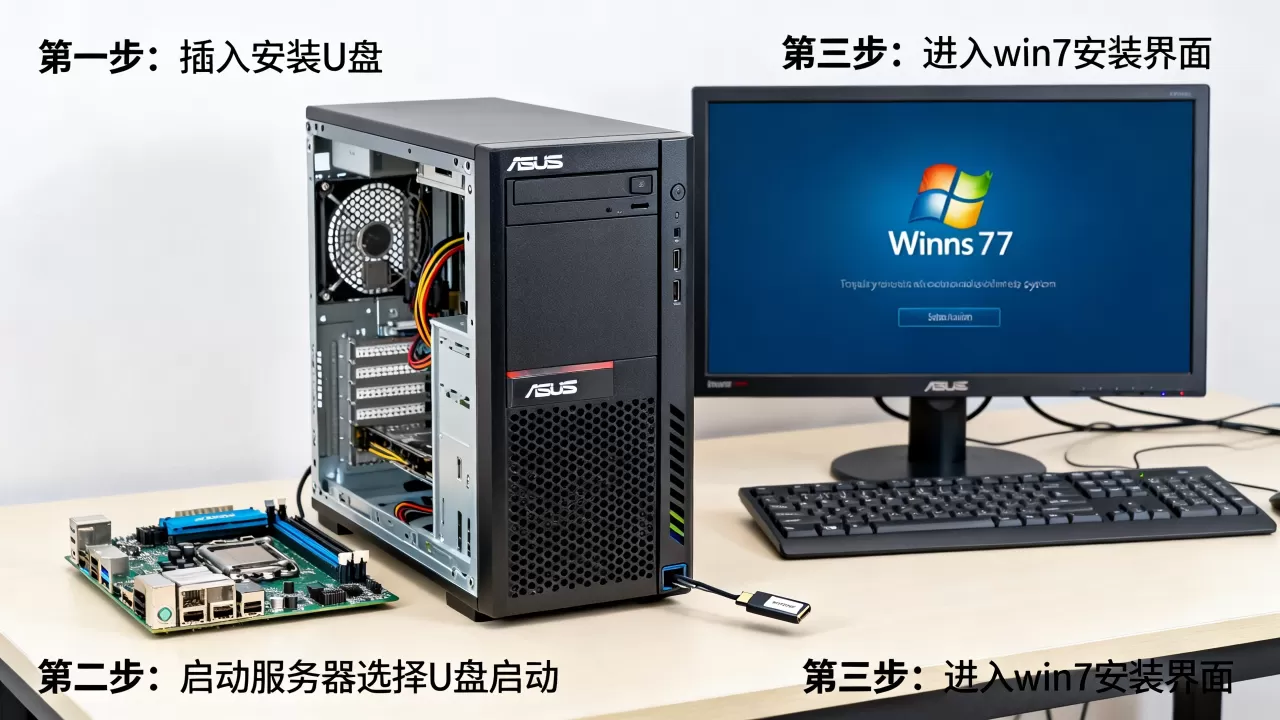
NVMe补丁重点看KB2990941、KB3087873,SHA-2补丁看KB4474419、KB4490628,新驱动安装程序可能因签名问题失败,需先打补丁。
制作U盘与分区选择
用Rufus制作Win7安装盘,分区方案选MBR,目标系统选BIOS或UEFI-CSM,安装时按Shift+F10调出命令行,用diskpart分区:
diskpart
list disk
select disk 0
clean
convert mbr
create partition primary
format fs=ntfs quick
active
exit
大容量硬盘超过2TB时,MBR只能识别约2TB,需提前规划。
华硕服务器装Win7系统驱动不识别怎么办
网卡、显卡、RAID驱动
- 网卡:Intel I210、I350有Win7驱动;I225、I226基本没有,可加PCIe千兆网卡。
- 显卡:服务器板载ASPEED显卡可用基本显示,分辨率低;需要图形性能就加独立显卡。
- RAID:华硕PIKE II、LSI/Avago卡要找Win7驱动,安装时用U盘加载。
- 芯片组:装完系统后按芯片组、ME、网卡、显卡顺序安装。
安装后补丁与安全设置
- 离线安装DirectX、.NET Framework和VC运行库。
- 用企业KMS合法激活,不使用不明激活工具。
- 关闭不必要的共享和远程桌面,只保留业务端口。
- 系统盘做定期镜像,出问题直接还原。
华硕服务器装Win7系统蓝屏怎么办
0x7B、0x7E、0xA5常见原因
- 0x7B:磁盘控制器驱动不对,BIOS改AHCI或加载RAID驱动。
- 0x7E:驱动冲突,常见于USB3.0或显卡驱动。
- 0xA5:ACPI不兼容,需在BIOS关闭部分电源选项,或换老平台。
蓝屏排查顺序
- 先确认SATA Mode是AHCI,不是RAID或VMD。
- 再确认安装镜像已注入USB3.0和NVMe驱动。
- 拔掉多余PCIe卡,只留必要硬盘。
- 用最小配置安装,成功后再逐件加回。
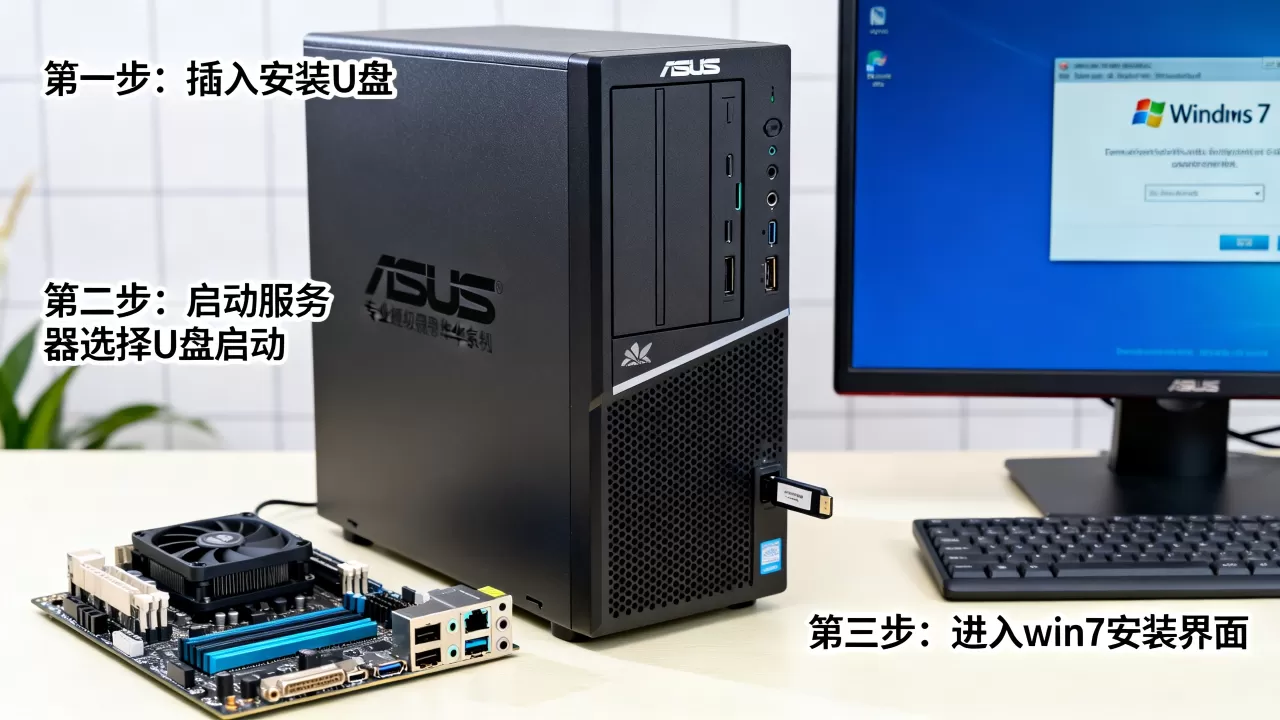
华硕服务器怎么装Win7系统教程视频哪里找
官方与视频平台
华硕官网支持页可查型号驱动,B站搜“华硕服务器装Win7”“ASUS server Win7 install”能找到实操,看视频时重点看BIOS菜单路径、驱动注入工具和分区方式。
看视频重点
- 视频里的服务器型号是否和你一致。
- BIOS是AMI还是Insyde,菜单名称可能不同。
- 是否用了RAID卡,是否加载F6驱动。
- 是否注入USB3.0、NVMe、SHA-2补丁。
上海华硕服务器装Win7系统上门价格大概多少
上海地区上门安装通常按次报价,市面常见从数百元到上千元不等,影响价格的因素:
- 是否需要数据备份和RAID配置。
- 是否新平台,需要额外加网卡或调驱动。
- 是否要求内网隔离、KMS激活、旧软件调试。
- 是否夜间或机房上门,时间成本不同。
价格不是核心,能不能稳定跑业务才是。
Q&A:华硕服务器怎么装Win7系统教程视频常见问题
华硕服务器装Win7系统蓝屏0x7B怎么解决?
0x7B是磁盘控制器驱动问题,进BIOS把SATA Mode改为AHCI,关闭VMD/RST;如果用RAID卡,安装时按F6加载对应Win7驱动。
华硕服务器装Win7后USB键盘鼠标不能用怎么办?
安装镜像必须注入USB3.0驱动,临时可用PS/2键鼠,或插在USB2.0接口完成安装,再补装USB3.0驱动。
华硕服务器怎么装Win7系统教程视频能直接照做吗?
不能直接照做,不同华硕服务器芯片组和BIOS差异大,新平台可能没有Win7驱动,先查华硕官网支持页,确认有Win7驱动再动手;没有就改用虚拟机方案。
华硕服务器装Win7系统,本质是驱动、BIOS和启动模式的配合,老平台按Legacy+AHCI+注入驱动走,新平台优先虚拟机。 视频教程能省时间,但最终要回到你的具体型号和业务需求上做判断。
首发原创文章,作者:王坚,如若转载,请注明出处:https://idctop.com/article/735105.html