如果你在Win10上遇到“RPC服务器不可用”的提示,绝大多数情况下是RPC服务被关闭或相关依赖项出错,按本文的修复顺序操作,基本能在几分钟内解决。这个问题常见于局域网打印机共享、远程桌面连接以及部分软件启动场景,我会把原因和对应的解决方法一次讲清楚。
win10 rpc服务器不可用怎么修复?先分清原因再动手
RPC(Remote Procedure Call,远程过程调用)是Windows系统里负责进程间通信的基础服务,很多日常操作,比如打开“服务”管理窗口、访问网络共享、使用DCOM组件,都要依赖它,当系统提示RPC服务器不可用时,通常不是单个服务崩了,而是“服务依赖链”出了问题。

你不需要立刻去重装系统或疯狂杀毒,先按下面的顺序排查,多数情况只是某个服务被禁用了。
检查RPC服务本身是否被禁用
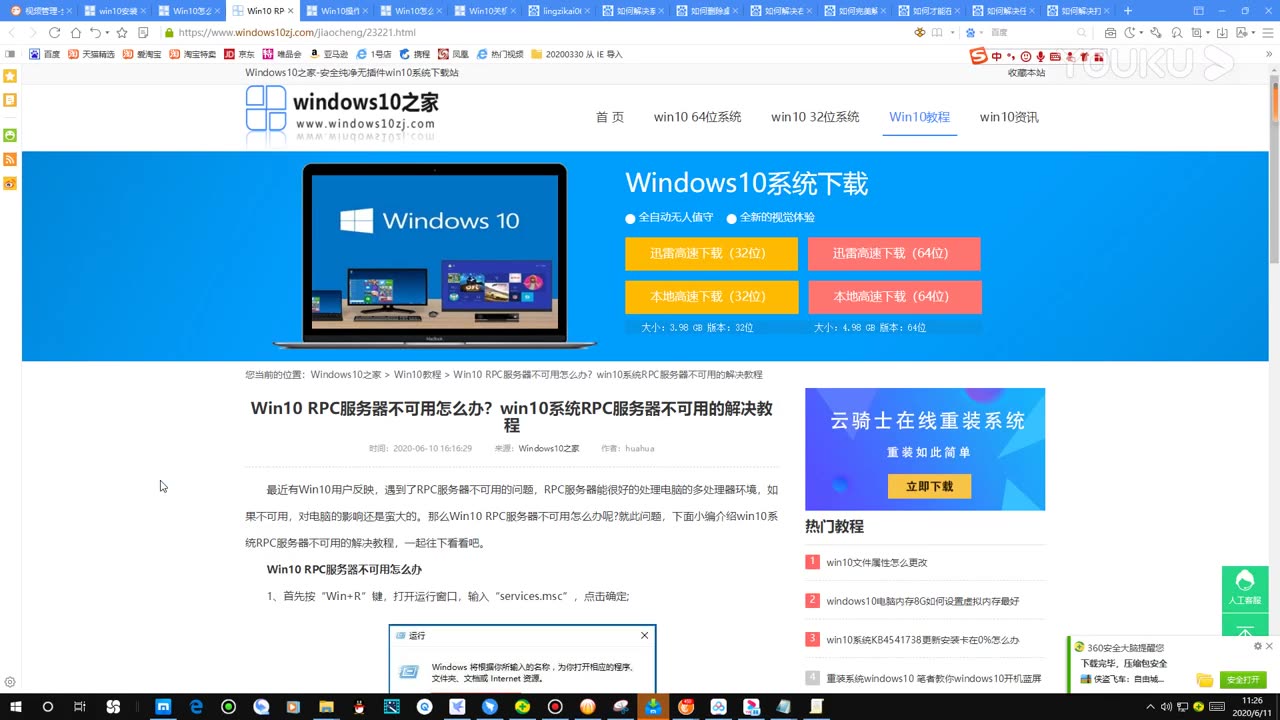
第一步最直接,按下 Win + R 输入 services.msc 回车,打开服务管理器,在列表里找到 Remote Procedure Call (RPC),双击查看它的“启动类型”。
正常情况下,这个服务的启动类型应为 自动,状态为 正在运行,如果你看到的是“禁用”,那问题就出在这里,把启动类型改为“自动”,点击“启动”,再点击“确定”,如果无法直接启动,先处理下面两个依赖服务。
依赖服务“Remote Procedure Call (RPC) Locator”不可忽视
RPC服务不是孤立的,它依赖于 DCOM Server Process Launcher 和 RPC Endpoint Mapper 这两个服务,尤其是在Win10系统中,DCOM服务被禁用会导致RPC服务无法正常启动。
在同一个服务窗口里,找到 DCOM Server Process Launcher,确保它的启动类型是“自动”且正在运行,接着找到 RPC Endpoint Mapper,同样设置为“自动”,如果这两个服务状态异常,先启动它们,再回去启动RPC服务。
使用命令快速修复RPC服务
如果你不想一个一个点,可以用管理员身份打开命令提示符,直接输入以下命令重置服务状态:
sc config RpcSs start= auto
sc start RpcSs
sc config DcomLaunch start= auto
sc start DcomLaunch
sc config RpcEptMapper start= auto
sc start RpcEptMapper
注意,start= auto 后面有空格,这是命令语法要求,执行完毕后,重启电脑再测试问题是否消失。
rpc服务器不可用是什么原因?常见三类情况对号入座
“RPC服务器不可用”不是单一故障,它背后往往有三类典型场景,你可以根据自己遇到问题时在做什么,直接找到对应原因。
局域网共享打印机或文件时提示RPC不可用
这是最普遍的场景,办公室或家里使用共享打印机时,主机Win10或客户端Win10经常弹出这个错误,行业共识认为,这通常是因为打印机的“Print Spooler”服务被停止,或者RPC服务在系统启动过程中没有及时就绪。
优先检查 Print Spooler 服务,打开服务管理器,找到Print Spooler,启动类型设为“自动”,状态设为“运行”,接着在控制面板的“程序和功能”里,确认“打印和文件服务”下的“LPR端口监视器”和“Internet打印客户端”已启用。
远程桌面连接提示RPC服务器不可用
当你使用Win10自带的远程桌面(MSTSC)连接另一台电脑时,如果目标电脑的RPC服务没有启动,就会直接报错,这种情况还要检查 Remote Desktop Services 服务和 Remote Desktop Services UserMode Port Redirector。
在目标电脑上打开服务管理器,找到这两个服务,确认它们都是“自动”并“正在运行”,如果发现服务被禁用,改成自动后重启电脑,防火墙可能屏蔽了RPC动态端口,进入“Windows Defender防火墙”的高级设置,在入站规则里找到“远程桌面”相关规则,确保已允许。
第三方软件启动时报错RPC不可用
不少企业管理软件或旧版办公软件,安装后启动时依赖RPC通信,如果系统优化软件错误地禁用了RPC相关服务,就会触发这个错误,此时除了恢复RPC服务默认状态,还要检查软件是否以管理员权限运行。
右键软件主程序,选择“属性”,在“兼容性”选项卡里勾选“以管理员身份运行此程序”,如果软件有修复工具,优先使用官方修复功能,避免手动改动服务导致其他问题。
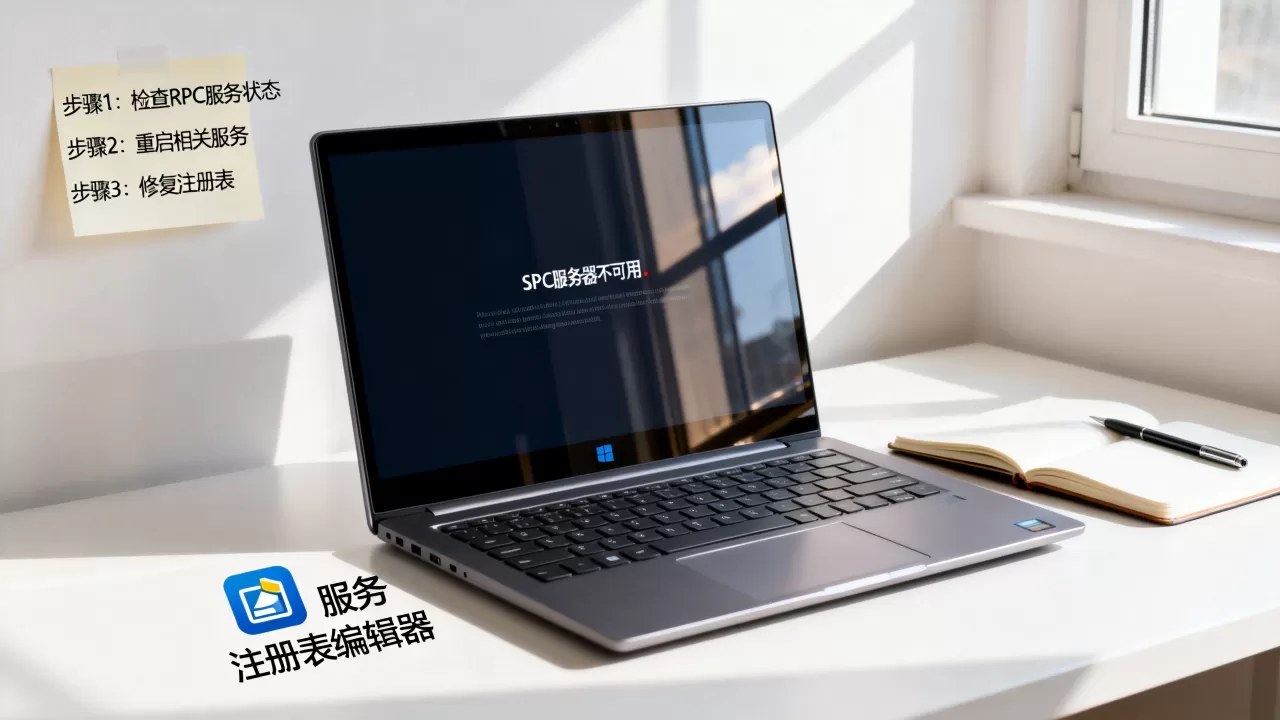
win10 rpc服务器不可用的高级修复方案
如果基础服务检查和启动没有解决问题,可能涉及系统文件损坏或注册表异常,这里提供两种已验证有效的深度修复方法。
使用SFC扫描修复系统文件
系统文件损坏会导致RPC组件无法正常工作,在管理员命令提示符中输入:
sfc /scannow扫描过程需要几分钟,完成后会显示修复结果,如果发现损坏文件但无法修复,再执行:
dism /online /cleanup-image /restorehealthDISM命令会从Windows更新服务器获取健康系统文件,修复完成后再运行一次SFC。
检查注册表里的RPC相关项
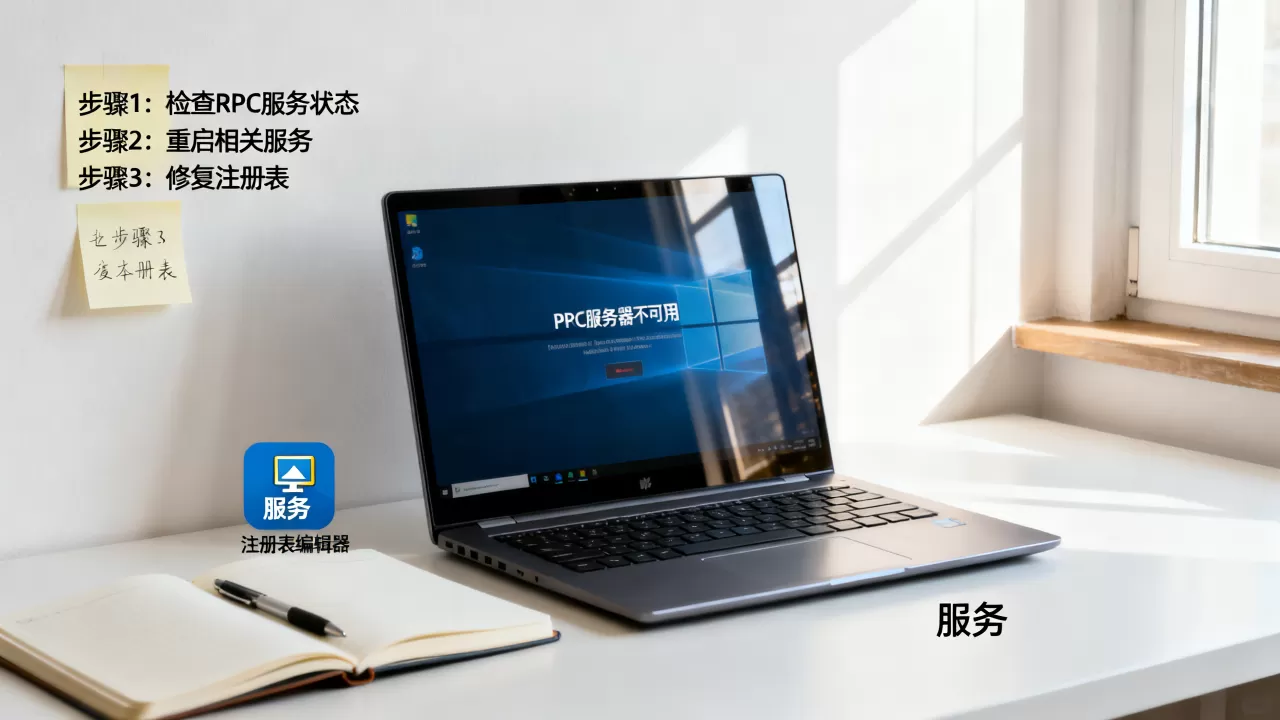
RPC服务的注册表路径位于 HKEY_LOCAL_MACHINESYSTEMCurrentControlSetServicesRpcSs,你可以用注册表编辑器打开这个路径,确认右侧的 Start 值是否为 2(代表自动启动),如果值是4(禁用),双击改为2,然后重启电脑。
注意,修改注册表前建议先导出备份,方法是在注册表编辑器左侧右键点击“RpcSs”项,选择“导出”,保存为reg文件,这样万一改错还能恢复。
局域网rpc服务器不可用的排查顺序
如果你是在局域网环境中遇到此问题,不要只盯着本地服务,网络配置、主机名解析、防火墙都可能成为“隐形杀手”。
先从网络发现和共享设置入手
在Win10的“高级共享设置”里,确认“网络发现”和“文件和打印机共享”已启用,关闭密码保护共享可以简化测试,但如果你所在网络环境有安全要求,建议保持开启。
在文件资源管理器地址栏输入主机IP地址(如 \\192.168.1.100),如果能够访问,说明网络层正常,问题仍在服务或权限,如果无法访问,检查两台电脑是否在同一网段,ping一下主机IP看是否丢包。
修改防火墙入站规则,允许RPC动态端口
RPC服务使用动态端口范围(通常为49152-65535),Windows防火墙默认允许RPC,但某些安全软件会干预,进入“Windows安全中心”➡“防火墙和网络保护”➡“高级设置”,在入站规则列表中找到“网络诊断”相关规则,确保状态为“允许”。
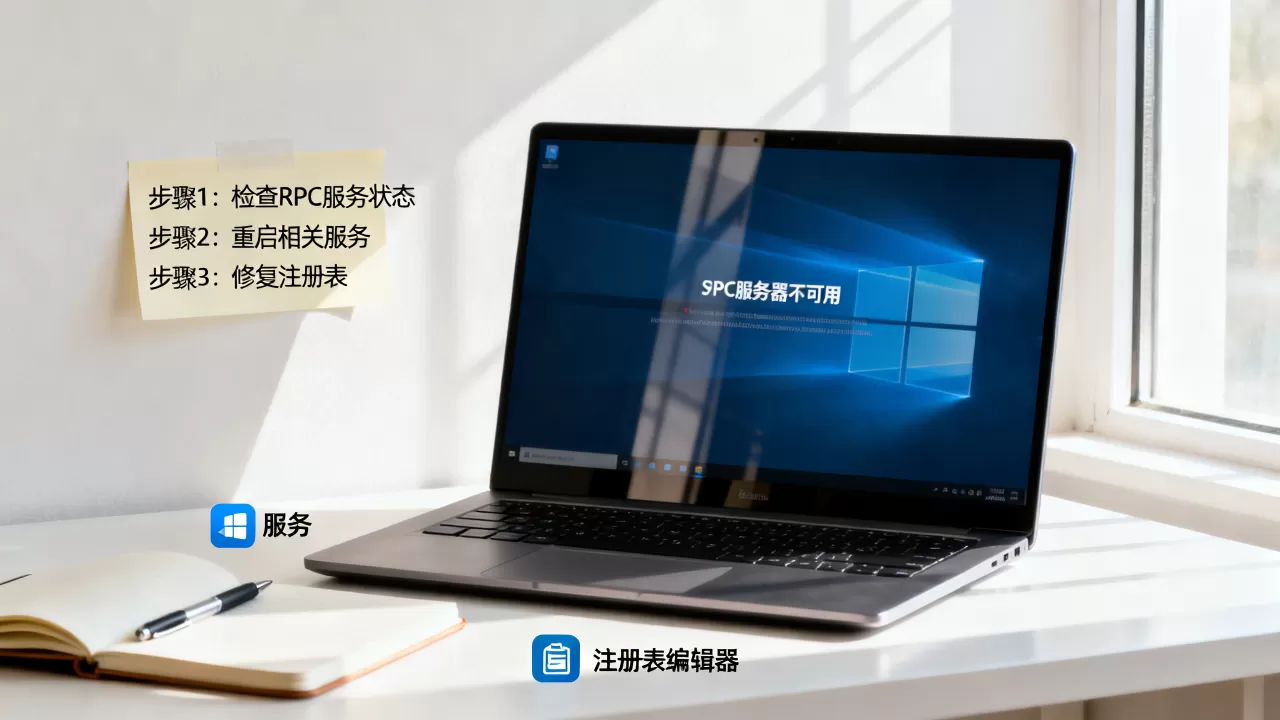
如果安全软件有“局域网防护”或“入侵检测”功能,暂时关闭再测试,如果问题解决,就在软件白名单中添加RPC服务程序。
主机名不如IP地址可靠
经常有人吐槽“明明局域网共享没问题,但Windows更新或某个服务总是报错”,问题可能出在主机名解析,在命令提示符中输入 ipconfig -all,查看当前主机名,在客户端连接时,优先使用IP地址而非主机名,能绕过NetBIOS解析失败的情况。
常见问题快答
RPC服务器不可用会不会导致蓝屏或数据丢失?
不会,RPC服务器不可用只是服务层面的故障,不会直接导致蓝屏或硬盘数据丢失,但某些依赖RPC的软件(如数据库客户端、ERP系统)可能无法启动,需要及时修复,否则可能影响业务数据同步。
为什么按了服务设置为自动,重启后还是变成禁用?
这种情况通常是有第三方优化软件或安全策略在后台干预,如果你用过“优化大师”或系统清理工具,优先到这些软件的“启动项优化”里恢复默认,如果不确定,可以到“组策略编辑器”(gpedit.msc)的“计算机配置”➡“Windows设置”➡“安全设置”➡“系统服务”里,检查RPC服务的启动模式是否被策略锁定。
Windows 10家庭版和Pro版修复RPC的方法有区别吗?
没有本质区别,家庭版缺少组策略编辑器,但你可以直接用服务管理器或命令提示符完成所有修复步骤,如果依赖服务里出现“拒绝访问”的提示,可能是杀毒软件拦截了服务修改操作,临时退出杀毒软件后再执行命令即可。
最后再强调一次,RPC服务器不可用不是系统性灾难,先看服务状态,再看依赖项,最后检查防火墙,绝大多数情况下都能在十分钟内解决,如果按上述步骤操作后问题依旧,考虑用系统还原点回滚到出错的日期之前,这是最省事的兜底方案。
首发原创文章,作者:王坚,如若转载,请注明出处:https://idctop.com/article/736071.html