在 Excel 中修改 SQL 语句通常有几种常见场景,具体取决于你的需求,以下是几种常见情况的详细步骤和方法:
从数据库导入数据后,修改 SQL 查询条件
如果你是通过“数据”选项卡从数据库(如 SQL Server、Oracle、MySQL 等)导入数据到 Excel,并且希望修改原始的 SQL 查询语句:


- 打开 Excel 文件,确保数据已成功导入。
- 点击任意一个已导入的数据单元格。
- 在顶部菜单栏中,会出现 “表工具” 或 “数据” 相关的选项卡(不同版本 Excel 可能略有不同)。
- 找到 “查询” 或 “连接” 相关按钮(通常在“数据”选项卡下)。
- 在较新版本的 Excel(Microsoft 365 或 Excel 2016+)中:
- 点击 “数据” → “获取数据” → “查询和连接” 窗格。
- 在右侧出现的“查询”窗格中,找到你之前创建的查询。
- 右键点击该查询,选择

“编辑”
或 “高级编辑器”。
- 在较新版本的 Excel(Microsoft 365 或 Excel 2016+)中:
- 在弹出的 Power Query 编辑器 中:
- 你可以直接修改 SQL 语句(如果使用的是“高级编辑器”)。
- 或者通过图形界面调整筛选、合并等操作。
- 修改完成后,点击 “关闭并上载” 以更新 Excel 中的数据。
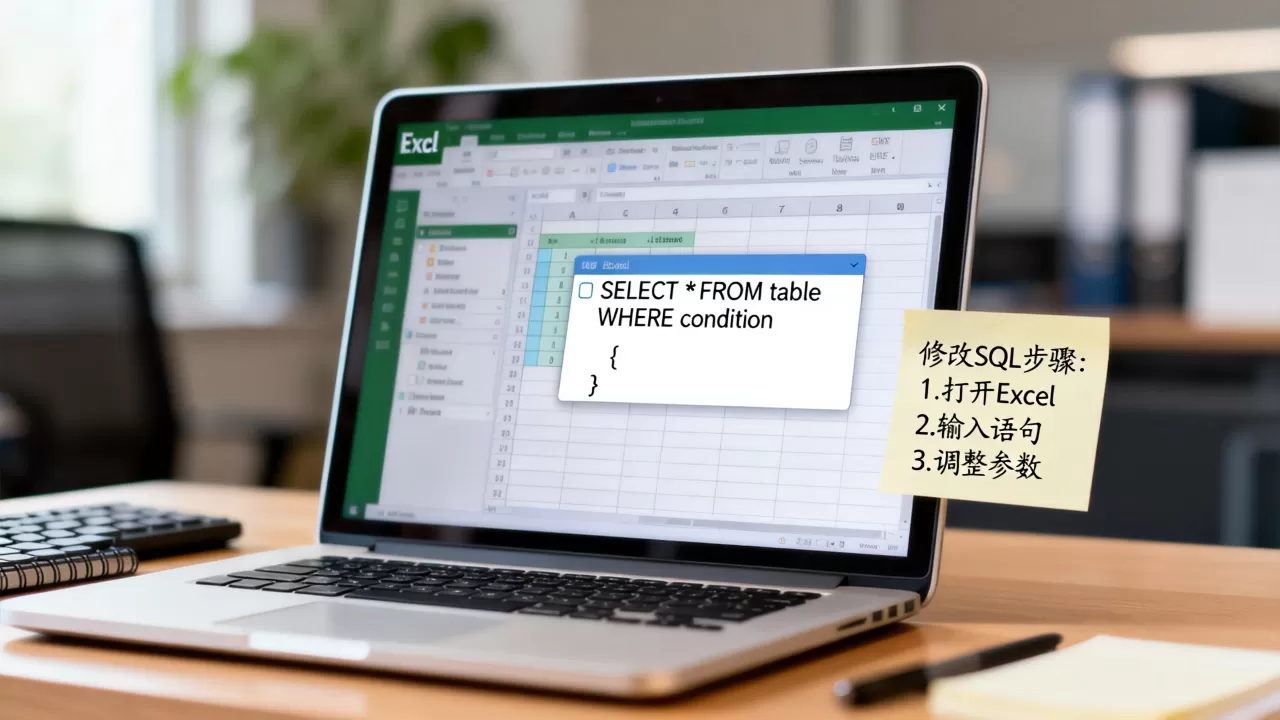
⚠️ 注意:如果你使用的是“ODBC 连接”或“OLE DB 连接”,可能需要通过“连接属性”来编辑 SQL 语句。
使用 VBA 动态生成或修改 SQL 语句
如果你希望通过 Excel 中的单元格内容动态生成 SQL 语句,可以使用 VBA 实现:
- 按
Alt + F11打开 VBA 编辑器。 - 插入一个新模块,编写如下示例代码:
Sub GenerateSQL()
    Dim sql As String
    Dim name As String
    Dim age As Integer
    ' 假设 A1 是姓名,B1 是年龄
    name = Range("A1").Value
    age = Range("B1").Value
    ' 构建 SQL 语句
    sql = "SELECT  FROM Users WHERE Name = '" & name & "' AND Age > " & age
    ' 输出到 C1 单元格
    Range("C1").Value = sql
End Sub
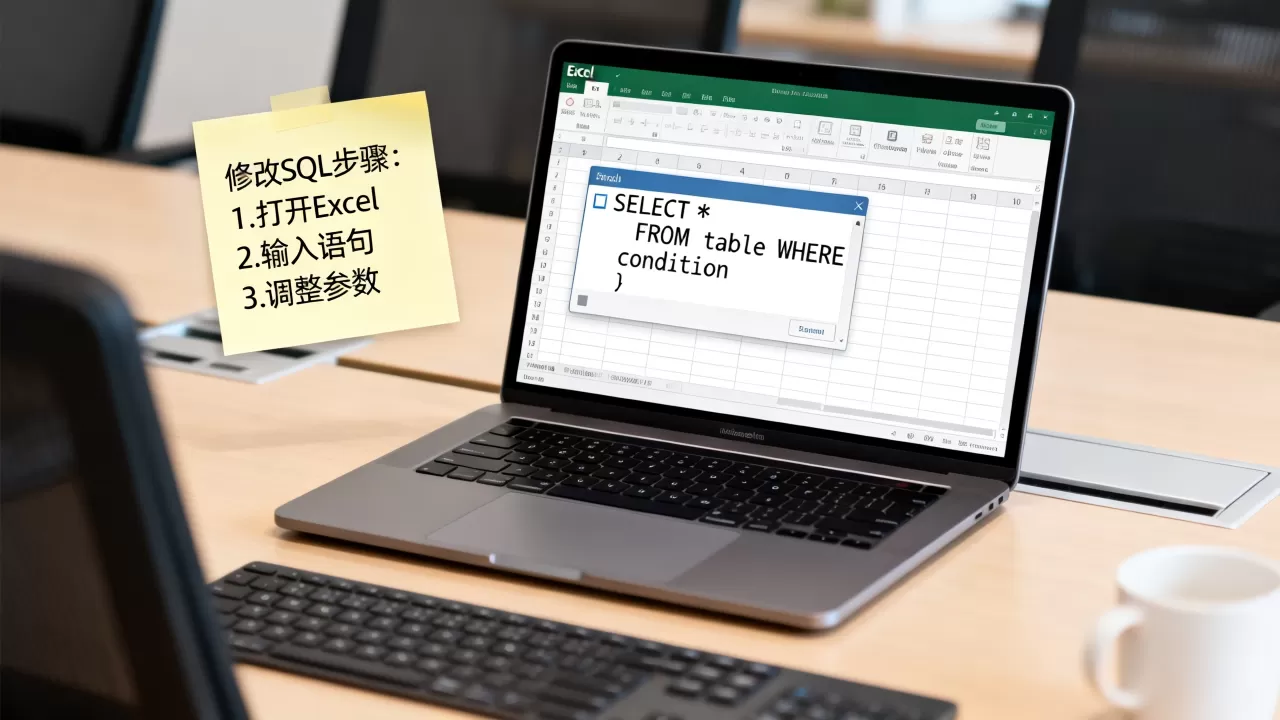
运行宏后,SQL 语句将自动生成并显示在 C1 单元格中。
使用 Power Query 手动编辑 SQL(高级)
- 点击 “数据” → “获取数据” → “从数据库” → 选择你的数据库类型。
- 在连接过程中,选择 “高级选项”。
- 在 “SQL 语句” 输入框中直接编写或粘贴你的 SQL 查询。
- 点击 “确定”,Power Query 会执行该 SQL 并将结果加载到 Excel。
使用 Excel 的“文本函数”拼接 SQL
如果你只是想快速生成 SQL 语句,可以使用 Excel 的文本函数:
假设你有以下数据:
| A列(姓名) | B列(年龄) |
|---|---|
| Alice | 25 |
| Bob | 30 |
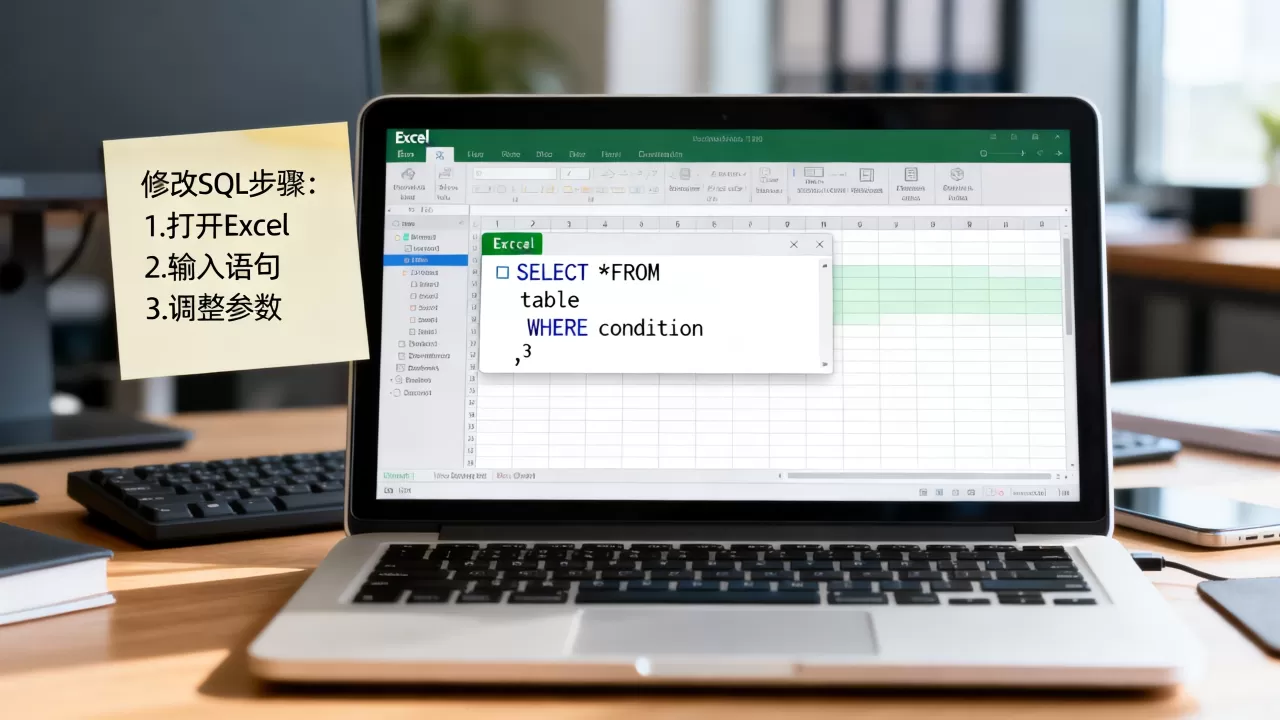
在 C1 中输入以下公式生成 SQL:
="SELECT FROM Users WHERE Name = '" & A1 & "' AND Age = " & B1
向下拖动公式即可为每一行生成对应的 SQL 语句。
| 场景 | 方法 | 适用版本 |
|---|---|---|
| 修改已导入数据的查询 | 使用 Power Query 编辑器 | Excel 2016+ |
| 动态生成 SQL | 使用 VBA 宏 | 所有 Excel 版本 |
| 手动编写 SQL 导入数据 | 使用“高级选项”输入 SQL | Excel 2016+ |
| 快速拼接 SQL | 使用文本函数(如 &) |
所有 Excel 版本 |
如果你有具体的 SQL 修改需求(添加 WHERE 条件、JOIN 表、更新数据等),可以提供更多细节,我可以为你提供更精确的指导。
首发原创文章,作者:王坚,如若转载,请注明出处:https://idctop.com/article/486794.html