在自己的电脑上安装一台MySQL数据库服务器,并没有想象中那么神秘,下载Community Server安装包,按向导完成配置,再用命令行连一次,就算成功了。 如果你是前端开发者要在本地联调接口,或者学生需要完成数据库课程实验,本地MySQL能省下不少云数据库的费用,而且完全离线可用,这份安装笔记以Windows为主,把mac和Linux的快捷安装放在了后面,每步操作都尽量写清楚,你照着做就行。
Windows安装mysql哪个版本好?先别急着下载
很多人在官网看到一串版本名就发愣:GA、LTS、Innovation、Enterprise……其实普通开发者和学生只需要认准MySQL Community Server这一个名字,行业共识认为,非专业DBA不要碰Innovation版,那是给急着体验新功能的人准备的,8.0.x是当前最稳定的长期支持系列,新电脑直接选最新8.0补丁版本;还在用5.7的老机器也不要急,但要知道5.7已经停止维护,尽早规划升级。
选版本时还会遇到MSI安装包和Zip压缩包两种形态,这里给你一个直接对比:
| 对比项 | MSI安装包 | Zip压缩包 |
|---|---|---|
| 安装方式 | 图形向导,一步步点 | 解压到目录,手动初始化 |
| 服务注册 | 安装时自动注册 | 需要手动执行命令注册 |
| 环境变量 | 自动配置 | 手动添加bin目录 |
| 卸载处理 | 有卸载程序,较干净 | 需自己删除服务和数据目录 |
| 适合人群 | 新手、怕麻烦的朋友 | 喜欢掌控细节的进阶用户 |
Windows新手建议用MSI,因为服务注册、环境变量这些麻烦事都由向导代劳,Zip版更轻量,适合想搞清楚每个配置项的人,下文也会单独写步骤。
自己电脑安装mysql教程:从下载到启动服务
国内用户mysql下载慢?用镜像站快速获取安装包
打开MySQL官网的Community Downloads页面,选择MySQL Community Server后,你会发现官网下载速度不稳定,动辄几十KB,国内用户mysql下载慢的问题很常见,不用硬等,可以直接去清华TUNA镜像站或简米云镜像站找
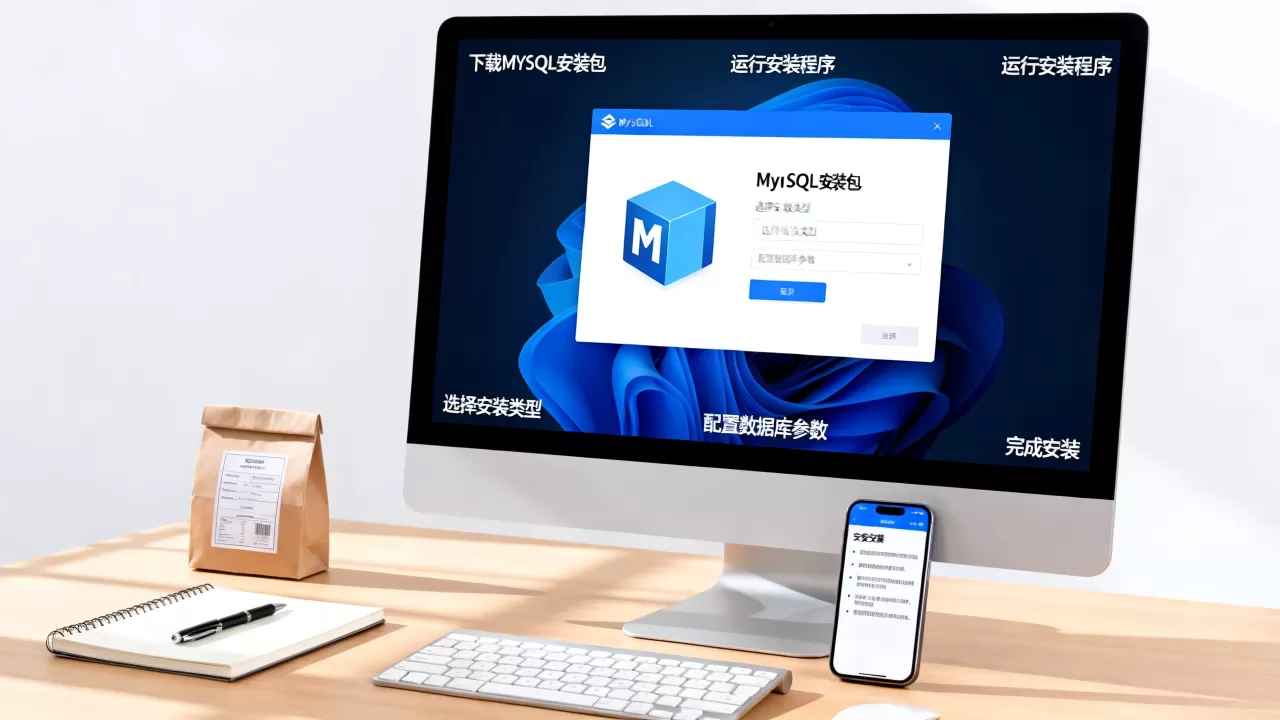
mysql-8.0.x-winx64.msi这类文件,镜像站的文件与官方一致,版本号认准当前最新补丁版就行,据MySQL官方文档,Community Server这个版本就完整包含数据库引擎、命令行客户端和配套工具,不需要再找额外组件。
MSI安装向导里的三个关键选项
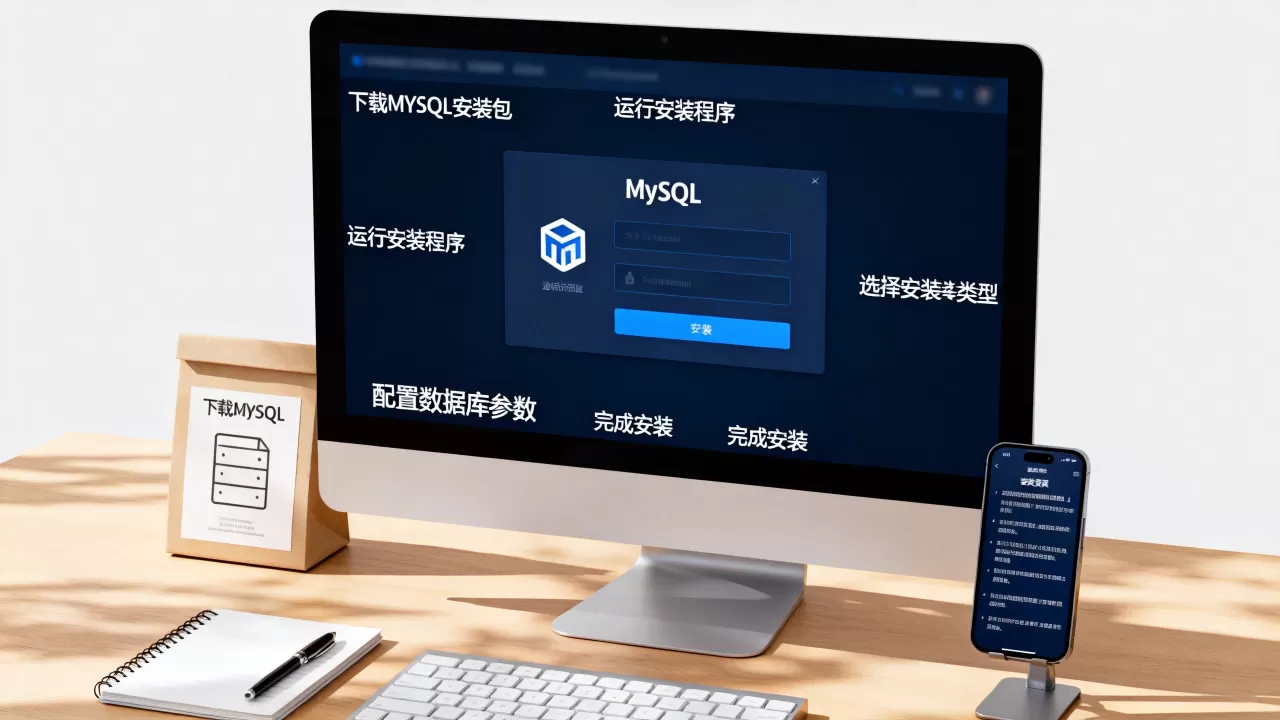
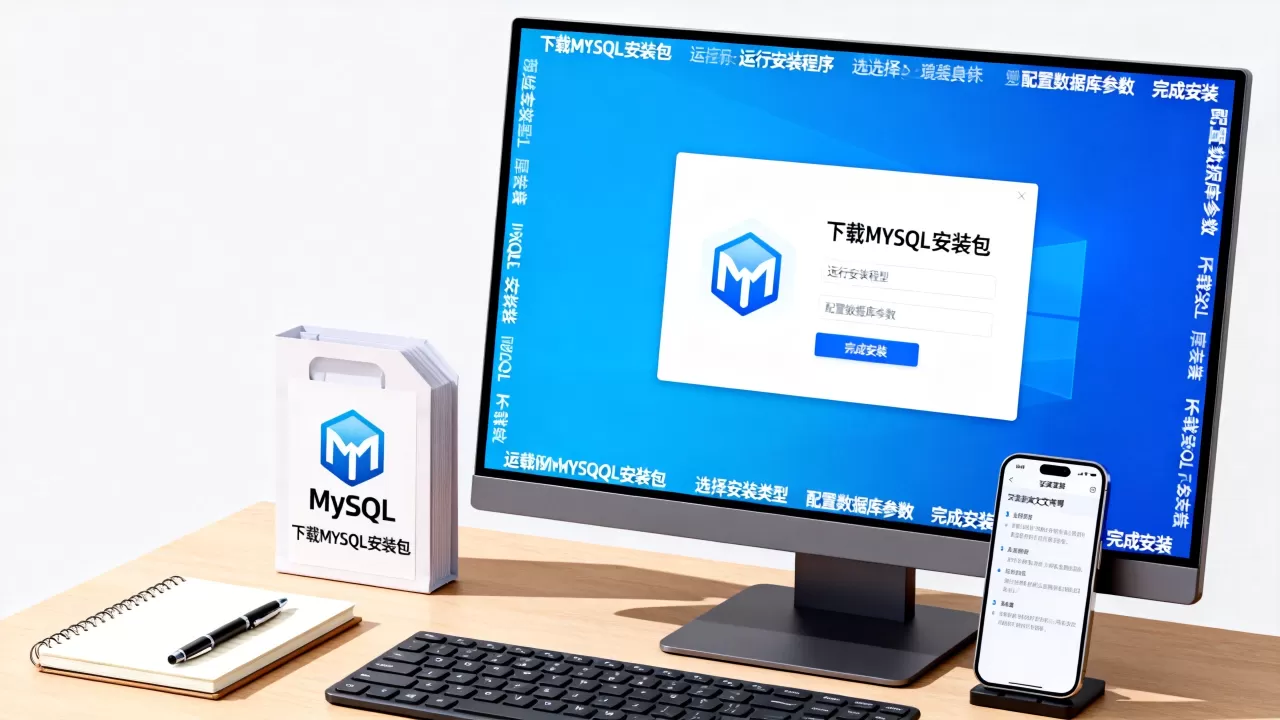
运行安装包后,安装类型选Developer Default,它会一并带上MySQL Shell、MySQL Workbench等常用工具,日常开发够用,到了端口配置页,默认3306不要改,除非你电脑上已经装了旧版MySQL或其它服务占了这端口,然后设置root密码,建议用一个你能记住但不太简单的密码,因为开发时频繁输入,太复杂会难受。
接下来配置Windows Service,勾上“Start at System Startup”,这样开机自动启动,省得每次都去服务管理器里点,还有一点容易忽略:如果安装时提醒需要Visual C++运行库,先装好再继续,否则服务起不来。
用Zip压缩包手动安装,适合进阶者
如果你喜欢手动控制每一个环节,Zip包也值得一试,把压缩包解压到C:mysql-8.0.x,先新建一个my.ini配置文件,写清楚basedir和datadir路径,然后在bin目录下执行:
mysqld --initialize --console
这条命令会生成一个临时root密码,记得先复制保存,接着注册Windows服务:
mysqld --install MySQL80 --defaults-file="C:mysql-8.0.xmy.ini"
之后启动服务:
net start MySQL80
注意,如果初始化时报错提示缺少MSVCP140.dll,就先去安装Visual C++ 2015-2026运行库,再重新执行初始化。
用命令行验证安装结果
无论MSI还是Zip,安装完成后都要验证一次,打开命令提示符,输入:
mysql -u root -p
回车后输入密码,能进入mysql>提示符就说明服务正常,然后再跑一句:
SHOW DATABASES;
至少能看到information_schema、mysql、performance_schema、sys四个库,这是标准地基状态,看到这四个库,你就完成了百分之八十的安装目标。
mysql安装后怎么配置才顺手?
安装完成只是开始,后面的配置决定了你开发时会不会踩坑,以下三点建议在新装MySQL之后立刻处理。
改掉root密码并创建普通用户
本地开发时很多人想用简单密码,比如123456,MySQL默认密码策略要求长度至少8位,可以临时修改:
ALTER USER 'root'@'localhost' IDENTIFIED BY '你的新密码';
然后再单独创建一个普通用户,不要所有程序都用root跑,避免误删数据:
CREATE USER 'dev'@'localhost' IDENTIFIED BY 'dev123456';
GRANT ALL PRIVILEGES ON . TO 'dev'@'localhost';
这样平时开发连接用dev用户,需要管理时再切root,习惯更安全。
字符集统一改成utf8mb4
MySQL 8.0默认字符集已经是utf8mb4,但如果你是从旧版本升级过来的,最好在my.ini或my.cnf里显式声明:
[mysqld]
character_set_server=utf8mb4
collation_server=utf8mb4_unicode_ci
改完重启MySQL服务,再用SHOW VARIABLES LIKE 'character_set%';确认,字符集不一致会在表关联、中文排序时出乱子,别等数据入库了再回来改,那是真正的麻烦。
要不要开远程访问?
如果只在当前电脑上连接,保持默认绑定0.0.1就行,不要开启远程,如果是在虚拟机里需要宿主机连进去,就要把绑定地址改一下,并确认防火墙放行3306端口,业内专家指出,开放远程端口时要明确收窄来源IP,只允许你的开发机地址访问,把0.0.0.0直接暴露到公网,很容易被扫描爆破。
MySQL服务的启动、停止和重启
安装配置完成后,日常用得最多的其实是服务管理命令,Windows下用管理员命令行操作:
- 启动:
net start MySQL80 - 停止:
net stop MySQL80 - 重启:先stop再start,或者打开
services.msc在图形界面里操作
macOS用户用Homebrew安装的话,启动是brew services start mysql,停止是brew services stop mysql,Linux用户则用sudo systemctl start mysql和sudo systemctl restart mysql,记住这三个平台各自对应的命令,比到处查资料快得多。
安装mysql时最常见的坑及排查思路
- 服务启动失败:先看Windows事件查看器或
C:ProgramDataMySQL下的error log,最常见的原因是端口占用,用netstat -ano | findstr :3306查看端口状态,确认没有其它服务占住3306。 - 连接提示Access denied:大多原因是密码输错或服务没启动,先检查服务状态,再确认用户名和密码是否匹配。
- 卸载不干净导致重装失败:报“Service already exists”时,用管理员身份运行
mysqld --remove删除旧服务,再清理C:ProgramDataMySQL和C:Program FilesMySQL两个目录。 - 连不上localhost:确认客户端连接时用了正确的主机名
0.0.1,Windows下偶发TCP/IP未启用的情况,可在my.ini里确认skip-networking没有开启。
关于自己电脑装mysql的常见问题
Q:自己电脑装mysql需要什么配置?
MySQL Community Server在纯开发场景下对硬件要求很低,双核CPU、4GB内存的老笔记本都能流畅运行,因为空闲时它的内存占用只有几百MB,磁盘占用量按实际数据变化,如果是跑完整的数据集测试,建议至少8GB内存,并把innodb_buffer_pool_size设为物理内存的一半左右。
Q:本地mysql和云数据库哪个更适合开发?
本地MySQL响应快、零费用、不依赖网络,适合迭代频繁的日常开发;云数据库更适合多端协作、需要自动备份并保证7×24可用的上线项目,如果你的电脑配置够用,先用本地MySQL跑通业务,再部署到云上是最常见的路径。
Q:mysql装在默认目录还是自定义目录好?
Windows默认路径是C:Program FilesMySQL,数据目录在C:ProgramDataMySQL,对普通用户来说默认目录就够了,因为卸载、权限分配都遵循系统约定,如果你C盘空间非常紧张,可以把数据目录迁移到D盘,但要修改my.ini里的datadir和innodb_log_group_home_dir,再手动迁移数据文件,操作不当容易丢数据,多数情况下,不要为省一点空间去冒这个险,这就是为什么安装向导默认把数据和程序分开存放,既保证安全路径,也让备份时能单独拷贝数据文件夹。
首发原创文章,作者:王坚,如若转载,请注明出处:https://idctop.com/article/736251.html