虚拟机重启死机通常不会直接导致数据丢失,但反复强制关机会显著增加虚拟磁盘损坏的风险。多数情况下,数据仍然完好,关键在于后续操作是否得当。
为什么重启时会死机
重启动作本身并不复杂,但在这个过程中,系统需要完成卸载驱动、关闭服务、同步磁盘缓存等一系列收尾操作,以下几个原因最常导致重启卡死:
- 虚拟磁盘I/O阻塞:宿主机磁盘性能不足或出现坏道时,虚拟机在写回缓存数据时会被无限期挂起,界面表现为“正在关机”后无响应。
- 内核模块冲突:某些版本的Linux内核与虚拟化驱动(如open-vm-tools或KVM的virtio驱动)存在兼容性问题,在卸载模块时触发内核panic。
- 内存过热或硬件故障:宿主机内存颗粒不稳定时,重启过程中的自检或内存释放操作会直接蓝屏或黑屏。
- 快照链过深:当虚拟机存在多层快照时,重启需要合并差异数据盘,这个过程在IOPS较低的存储上可能持续数小时,容易被误判为死机。
- Windows更新补丁异常:系统在“更新并重新启动”阶段卡住,常见于补丁与虚拟机芯片组驱动不兼容。
判断数据是否安全的三个层级
数据丢失与否并不取决于“死机”这个动作,而是取决于虚拟磁盘文件(VMDK、QCOW2、VHDX)是否完整,分三个层级判断:
- 系统盘损坏:表现为启动后直接进入grub命令行或蓝屏,但数据分区(如D盘、/home目录)通常独立存在,单块系统盘重装系统即可找回数据。
- 快照点回滚:如果你使用的是VMware快照功能,重启前快照若未正常合并,回滚到之前的快照点会丢失这段时间内的增量修改。
- 物理磁盘阵列故障:这是极少数情况,如果宿主机使用RAID 0或缓存未保护阵列卡,死机和断电同时发生时,整个虚拟磁盘文件可能无法挂载。
行业共识认为,多数虚拟化平台在异常断电或强制重启后,虽然会出现文件系统“脏位”标记,但经过自动日志恢复后,绝大多数数据依然可以访问。
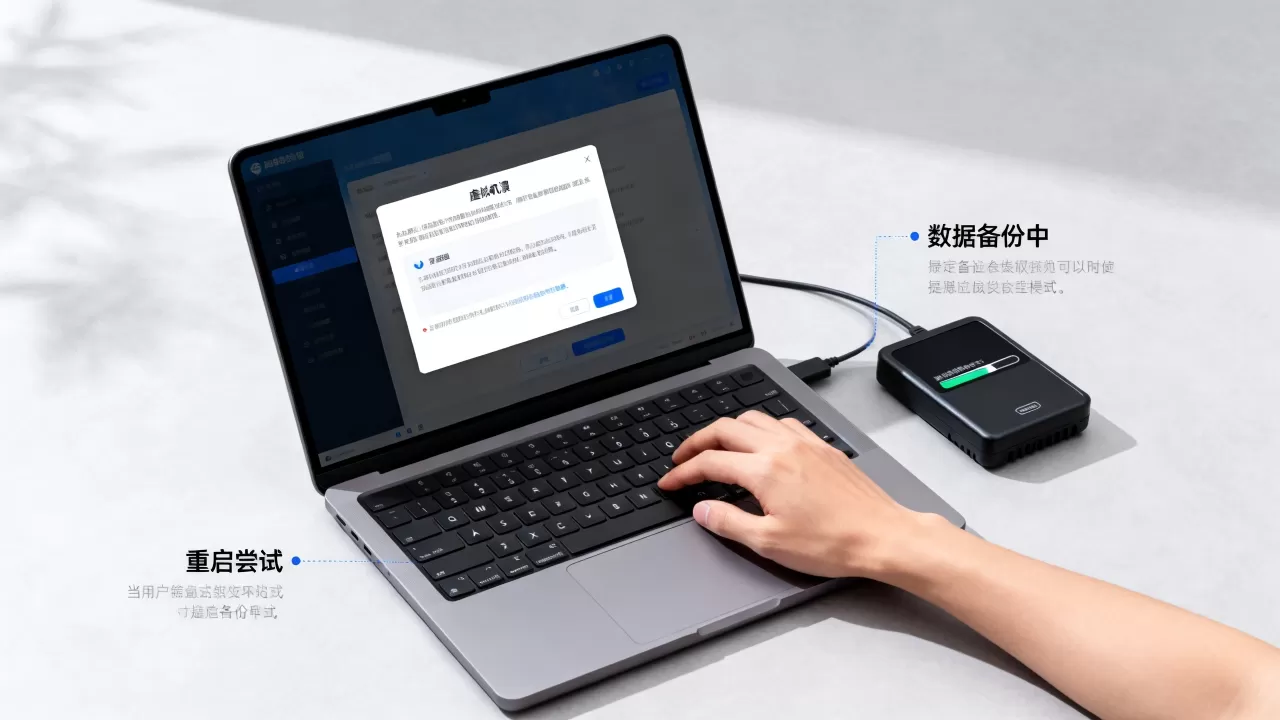
真正造成数据丢失的往往是用户在慌乱中反复重启,或直接删除虚拟磁盘重新创建。
死机后的应急处理流程
第一步:冷静等待,区分“假死”与“真死”
- Windows虚拟机在合并快照或安装补丁时,可能持续10-30分钟无响应,期间磁盘指示灯保持常亮,观察宿主机磁盘活动状态,有活动就继续等待。
- Linux虚拟机可以通过
virsh list --all查看任务状态,处于paused或shutting-down状态且CPU占用为0时,才是真正卡死。
第二步:安全级别递进的强制操作顺序
- 在虚拟机内部尝试:按
Ctrl+Alt+F2切换TTY,使用systemctl reboot或shutdown -r now重新触发规范重启。 - 通过虚拟化平台管理操作:在VMware vSphere中右键点击“重置”,在KVM宿主机执行
virsh reset命令,这属于外部信号重启,比直接关电源更安全。 - 最后手段才是强制断电:在Proxmox或ESXi的Web界面中提交关机请求,等待3分钟后仍无法关闭,再执行电源开/关操作。禁止在虚拟机内部显示“正在关机”时直接关闭宿主电源。
第三步:重启后的系统修复
- 进入系统后立即执行磁盘检查,Windows运行
chkdsk /f,Linux运行fsck.ext4 -f(需卸载对应分区)。 - 查看系统日志定位根因:Windows的事件查看器关注“Kernel-Power”41事件,Linux查看
/var/log/messages或journalctl -p 3 -xb。
vmware虚拟机重启需要多久才算异常
很多用户后期常常纠结:vmware虚拟机重启需要多久才算异常? 这不是一个固定数值,与虚拟机的磁盘类型、内存大小和当前负载强相关:
- 纯SSD存储、2GB内存的轻量虚拟机:30秒到1分钟内完成是正常的。
- 机械硬盘、16GB内存并开有数据库服务:需要3-5分钟。
- 出现“正在应用系统设置”或类似提示时,建议等待至少10分钟再干预。
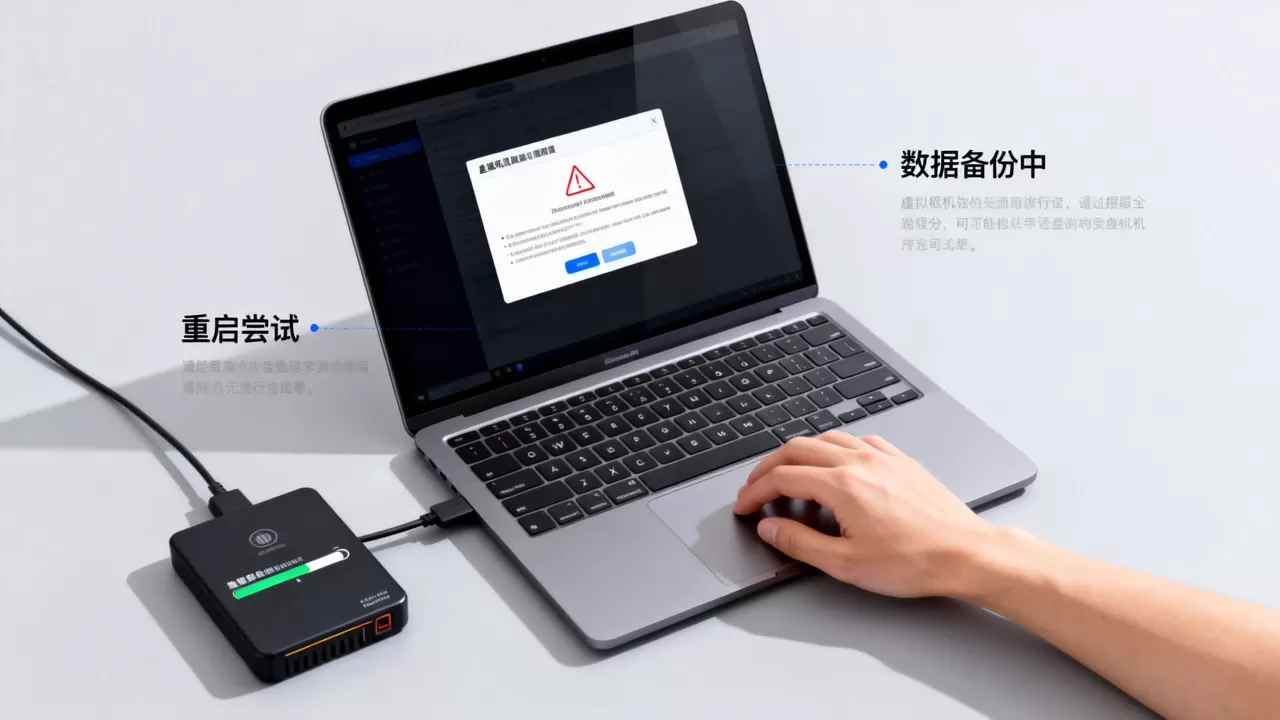
如果你确定等待时间足够且毫无进展,执行上面的强制重启流程即可。
linux虚拟机死机了怎么重启的完整操作
关于linux虚拟机死机了怎么重启,有三个层面的方案,能从底层绕过系统集成层的卡死机制:
- SysRq键(魔法键):在虚拟机的VNC或控制台窗口中,依次按下
Alt+SysRq-r(恢复键盘)、Alt+SysRq-s(同步磁盘)、Alt+SysRq-e(终止进程)、Alt+SysRq-b(重启),这套组合键即使在内核panic下也能尽力保证数据落盘。 - virsh终端命令法:登录KVM宿主机,执行
virsh destroy(强制关闭)后通过virsh start拉起,务必在destroy前使用virsh dumpxml备份配置。 - 在线迁移法:在VMware vMotion环境中,如果虚拟机网络仍在响应,可以尝试在线迁移到另一台ESXi宿主机,让系统在新的硬件上下文中完成重启。
长期预防策略与配置优化
避免每次死机都惊心动魄,日常配置要做三件事:
- 定时快照策略:以“每日快照 + 保留3天”为底线,误删文件或系统中毒时,快照是成本最低的后悔药。
- 日志持久化:将虚拟机系统日志重定向到宿主机或远端syslog服务,一旦死机,宿主机日志能告诉你最后几秒发生了什么。
- 考虑存储空间和性能余量:生产环境建议为虚拟机预留喘息的存储空间,虚拟磁盘占满物理分区后,重启时的临时文件无法写入,必然导致死机,给系统盘留出至少15%的可用空间。
不同虚拟化平台的恢复差异
| 平台 | 文件格式 | 死机后续重点检查项 | 修复工具 |
|---|---|---|---|
| VMware ESXi | VMDK | 快照是否卡在锁定状态 | vmfs-tools、vmkfstools |
| Proxmox VE | QCOW2 | 磁盘锁(.qemu-img.lock)是否存在 | qemu-img check |
| 微软 Hyper-V | VHDX | 检查点(Checkpoint)是否合并 | Optimize-VHD |
| 开源KVM | QCOW2/RAW | AUFS 或 overlayfs 挂载异常 | fstrim、fsck |
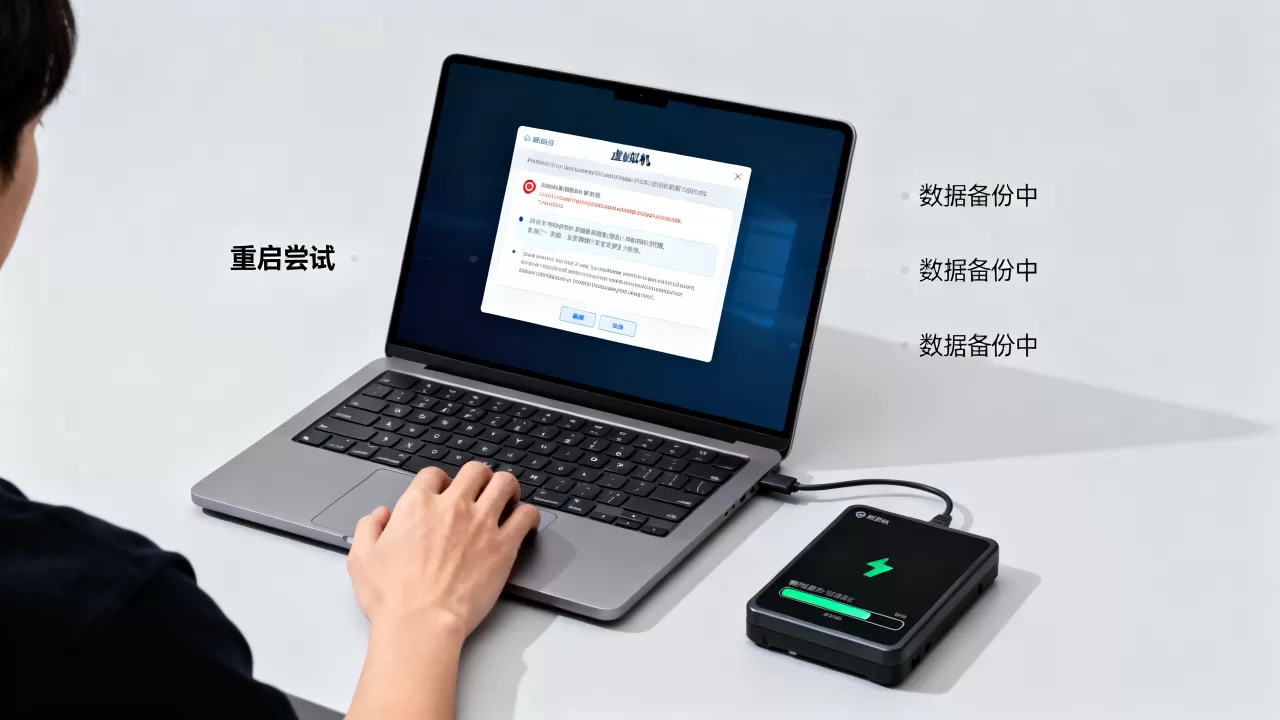
以Proxmox场景为例,出现死机后,在宿主机执行qm status 虚拟机ID查看锁状态,然后通过qm unlock解除残留锁,随后用qemu-img check -f qcow2 磁盘路径修复逻辑错误。
虚拟机重启死机与数据丢失的Q&A
Q1:强制关闭虚拟机后,数据会丢失吗?
如果平时启用了NUMA和写回缓存,强制断电瞬间尚未写入磁盘的缓存数据会丢失,但现代核心应用默认开启日志文件系统(ext4、XFS、NTFS),元数据损坏后可以通过日志重放恢复,绝大多数企业场景下,重启后自动恢复机制能找回报错前的未提交事务。
Q2:涉及服务器虚拟化,给企业做数据保护时用什么方案最稳妥?
结合离线和异地备份两条物理路径,生产环境中的嵌套虚拟化场景,需求方常因配置集中式集中备份系统(如Veeam),但小型企业使用内置备份工具即可,至于具体的服务器托管,可以参考上海、北京本地的灾备机房提供等保合规方案,选择RPO(恢复点目标)不超过5分钟的虚拟化备份系统配置。
Q3:对于临时测试环境,有什么最省事的数据保护方式?
如果只是单机调试用,比如想快速验证软件环境或跑深度学习的训练脚本,完全没必要做快照链。直接复制整个虚拟磁盘文件作为备份即可,但如果你的虚拟机上运行着持续采集服务的数据库,建议给数据盘单独分配一块虚拟磁盘,并保证宿主机有独立的备用电源模块,按季度做冷备份刻盘保存。
首发原创文章,作者:王坚,如若转载,请注明出处:https://idctop.com/article/736283.html