Parallels虚拟机突然卡死,优先按“安全结束进程→释放Mac资源并调配置→更新或重置”三步处理,多数情况能在几分钟内恢复,不必立刻重装Windows。
Parallels虚拟机突然卡死怎么办?先分清假死和真死
假死和真死的区别
你在Mac上跑Parallels Desktop,正用Windows版Office写文档,突然窗口不动了,鼠标还能动,但点哪里都没反应,这种多数是“假死”,真死更严重:整个Parallels窗口转圈,Mac风扇狂转,活动监视器里prl_vm_app占用居高不下。

判断方法很简单:
- 假死:Parallels菜单还能点,虚拟机画面停住,但控制中心可操作。
- 真死:菜单无响应,Mac整体变卡,活动监视器显示
prl_vm_app或prl_client_app占用大量CPU或内存。 - 如果是真死,不要反复点击窗口,也不要连续强制退出,容易让状态更乱。
常见诱因:内存、CPU、磁盘、外设
业内专家指出,虚拟机卡死多数与资源争抢有关,而非系统立刻损坏,常见情况包括:
- 给虚拟机分配的内存超过Mac物理内存,导致macOS频繁使用交换空间。
- Windows正在后台安装大更新,或杀毒软件全盘扫描。
- 共享文件夹挂载了大型目录,或外接USB设备响应异常。
- Parallels版本较旧,与新版macOS存在兼容问题。
快速解决方法:安全结束卡死的虚拟机进程
Parallels Desktop虚拟机卡死无响应怎么处理?
先别直接长按Mac电源键,按下面顺序操作,能救回大部分卡死场景。
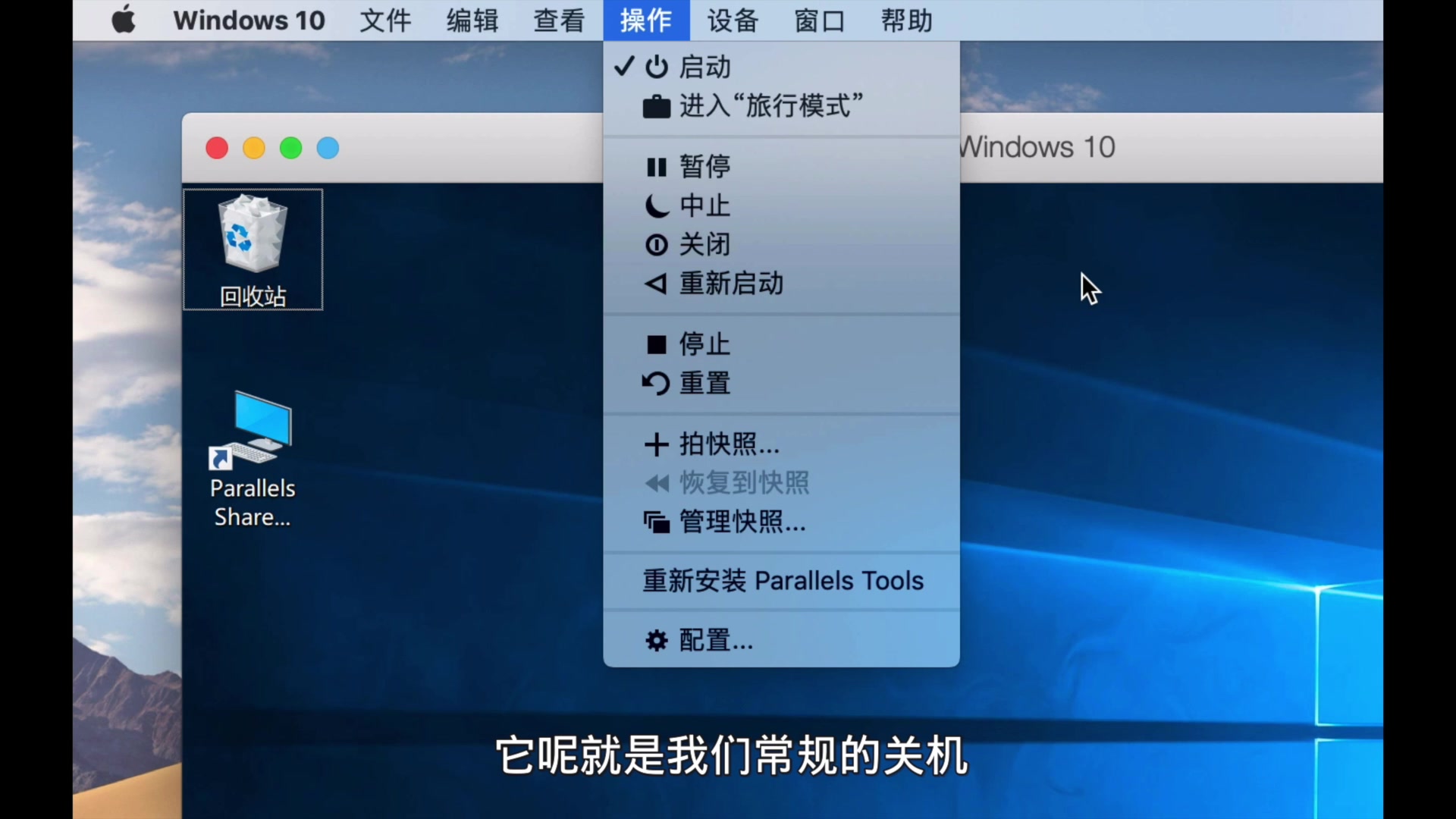
- 点击Parallels菜单栏,选择“操作”>“关闭”>“强制关闭”,如果菜单还能点,这一步最安全。
- 如果菜单无响应,打开“活动监视器”,在搜索框输入
prl,找到prl_vm_app,选中后点左上角叉号,选择“强制退出”。 - 如果活动监视器也杀不掉,打开“终端”,输入
ps aux | grep prl查看进程号,找到prl_vm_app
对应的PID,再输入
kill -9 PID,例如PID是1234,就输入kill -9 1234。 - 也可以直接用命令
killall -9 prl_vm_app,这会强制结束所有Parallels虚拟机进程。 - 等待10到15秒,再重新打开Parallels Desktop,不要马上启动原虚拟机,先进入控制中心检查配置。

据Parallels官方知识库,强制关闭虚拟机可能导致未保存数据丢失,但通常不会破坏整个Windows系统,强制结束后,Windows下次启动可能提示磁盘检查,让它跑完即可。
强制关闭后如何恢复Windows?
- 启动虚拟机,如果出现“正在扫描和修复驱动器”,不要中断。
- 进入Windows后,先打开事件查看器,看是否有文件系统错误。
- 暂时不要运行大型软件或游戏,观察几分钟。
- 如果反复卡死在同一操作,比如打开某个共享文件夹,就先去Parallels配置里关掉该共享。
快速解决方法:释放Mac资源并调整虚拟机配置
Mac上Parallels虚拟机运行Windows卡死,内存和CPU怎么调?
打开Mac“活动监视器”,看“内存”标签页,内存压力显示绿色,说明资源够用;黄色要警惕;红色说明Mac已经在拼命压缩内存,此时虚拟机很容易卡死。
调整路径:Parallels控制中心 > 右键虚拟机 > 配置 > 硬件 > CPU与内存。
- 内存:行业共识认为,给虚拟机分配内存不宜超过Mac物理内存的一半,16GB Mac通常分4GB到6GB;32GB Mac可分8GB到12GB,不要因为Windows吃内存就无限拉高。
- CPU:不要分配全部核心,四核Mac留1核给macOS;八核或更多留2核,虚拟机核心过多反而会拖慢宿主机。
- 图形:Apple芯片机型使用共享内存,Intel机型可适当调整显存,若卡死发生在看视频或玩游戏时,可关闭3D加速测试。
- 磁盘:虚拟硬盘至少保留15%到20%空闲空间,磁盘快满时,Windows更新和临时文件会拖死虚拟机。
- 共享文件夹:只共享必要目录,共享整个用户文件夹,容易在扫描时卡死。
- USB设备:卡死时先拔掉外接硬盘、加密狗、采集卡等。

| 配置项 | 推荐做法 | 卡死风险 |
|---|---|---|
| 内存 | 不超过Mac物理内存一半 | 高 |
| CPU | 留1到2核给macOS | 中 |
| 磁盘 | 保留15%到20%空闲 | 中 |
| 共享文件夹 | 只共享必要目录 | 低到中 |
| USB设备 | 卡死时先拔掉 | 低 |
关闭Windows内部的后台负担
虚拟机卡死不一定全是Parallels的错,Windows内部也在抢资源。
- 按
Ctrl+Shift+Esc打开任务管理器,结束占用高的非必要进程。 - 禁用启动项:任务管理器 > 启动,把OneDrive、Teams、Adobe更新等关掉。
- 暂停Windows更新:设置 > Windows更新 > 暂停更新,大版本更新容易让虚拟机长时间高负载。
- 关闭Parallels共享摄像头、麦克风、打印机,路径:配置 > 硬件 > 共享。
- 如果使用快照,卡死后可回滚到干净快照,比修复更快。
快速解决方法:更新与重置,解决顽固卡死
国内Mac用户Parallels虚拟机卡死解决方法:更新与重置
国内Mac用户遇到Parallels虚拟机卡死,先检查版本兼容性,Parallels Desktop更新频繁,旧版本在新macOS上可能出现驱动不匹配。
操作路径:
- 更新Parallels:菜单栏 > Parallels Desktop > 检查更新。
- 更新macOS:系统设置 > 通用 > 软件更新。
- 更新Windows:设置 > Windows更新,但不要在卡死时强行更新。
- 重新安装Parallels Tools:虚拟机运行后,菜单 > 操作 > 重新安装Parallels Tools。
- 重建虚拟机配置:控制中心右键虚拟机 > 配置 > 选项 > 启动和关机,检查启动顺序,若配置损坏,可新建虚拟机并导入原Windows磁盘。
- 收集日志:帮助 > 收集支持信息,联系官方支持时附上。

如果以上都无效,考虑重置虚拟机,先备份重要文件,再删除快照和挂起状态,挂起状态损坏是顽固卡死的常见原因之一。
Parallels Desktop订阅价格与替代方案:卡死时该换吗?
Parallels Desktop订阅价格通常每年在几百元区间,不同版本和授权方式有差异,但卡死问题与价格关系不大,与Mac内存、磁盘和兼容性关系更大,Parallels与VMware Fusion在卡死处理上思路类似,都要先结束进程再查配置,如果你的Mac只有8GB内存,换软件也很难质变,优先加内存或减少虚拟机负载,更实际。
预防卡死的日常习惯
- 定期更新Parallels Desktop、macOS和Windows。
- 不要同时运行两个以上重型虚拟机。
- 定期创建快照,保留干净恢复点。
- 在Windows中设置活动时间,避开工作时间自动更新。
- 监控Mac温度,长时间高负载时让机器休息。
- 重要文件放在Mac侧或云盘,不要只留在虚拟机里。
Parallels虚拟机突然卡死怎么办?Q&A
Parallels虚拟机卡死强制重启会损坏Windows吗?
可能损坏,但NTFS文件系统有日志功能,多数情况下能自动修复,据微软文档,NTFS具备日志能力,强制重启后让Windows完成磁盘检查即可,重要数据仍建议提前备份。
Parallels虚拟机卡死无响应,直接合上Mac盖子可以吗?
不可以,合盖可能让虚拟机进入挂起或睡眠,恢复时状态更容易不一致,正确做法是先结束prl_vm_app进程,或使用Parallels菜单强制关闭。
国内Mac用户Parallels虚拟机卡死是否与网络环境有关?
多数无关,网络问题通常表现为激活失败、更新慢、共享网络异常,而不是整机卡死,如果卡死发生在Windows更新下载时,可先断开网络,再恢复虚拟机并暂停更新。
记住顺序:先安全结束进程,再释放资源调配置,最后更新或重置,三步无效再考虑重装Parallels Tools或联系官方支持。
首发原创文章,作者:王坚,如若转载,请注明出处:https://idctop.com/article/736726.html