超云服务器U盘启动不了,绝大多数问题出在BIOS引导模式设置不正确、U盘启动盘本身兼容性差、或服务器接口选择有误这三个环节上,按顺序排查即可解决。
超云服务器怎么设置U盘启动:先分清BIOS和UEFI
超云服务器作为国内常见的x86架构机型,其启动逻辑和普通台式机相似,但细节上更”认死理”,很多运维朋友插上U盘开机,屏幕一闪就进系统或卡在logo画面,核心原因就是启动模式没对上号。
进BIOS的方式和时间点
超云服务器开机自检时,屏幕上会短暂显示一行提示,通常是F2进入BIOS设置、F11选择启动项、F12进入网络启动,由于服务器从通电到自检完成的时间比台式机更短,建议开机后立刻连续敲击对应按键,别等logo出现再动手,如果错过了窗口期,重启重试即可。
Legacy和UEFI模式的选择策略
这是超云服务器U盘启动失败的最常见分水岭,进入BIOS后,找到Boot或Startup选项卡,看Boot Mode选项:
- 如果服务器的启动盘是传统MBR分区格式(比如用老毛桃、大白菜等旧工具做的PE盘),必须将启动模式设为Legacy(传统模式),并关闭Secure Boot(安全启动)。
- 如果U盘是UEFI引导格式,则保持UEFI模式,同时确保Secure Boot处于关闭状态,否则超云自带的安全校验会直接拦截U盘里的引导文件。
行业共识认为,给超云服务器这类企业级硬件做系统维护时,优先使用UEFI模式配合FAT32格式的U盘,兼容性最稳,但如果你的PE工具太旧,切换成Legacy模式后立马能认出来。
启动优先级顺序调整
在Boot Option Priorities列表里,把U盘的型号名称尽量调到第一位,这里有个容易忽略的细节:超云服务器可能把U盘识别成”UEFI: Kingston DT”和”Kingston DT”两个条目,前者是UEFI引导,后者是Legacy引导。选择哪个取决于你U盘里的PE版本结构,选错了就会跳过U盘直接进硬盘系统。
如果BIOS里根本看不到U盘条目,先别急着调顺序,插到另一个USB接口再试,部分超云前后面板的USB控制器归属不同,后面板靠近VGA接口的那个USB孔在识别优先级上比前面板更高。
U盘启动盘制作注意事项:PE版本和主控芯片的坑
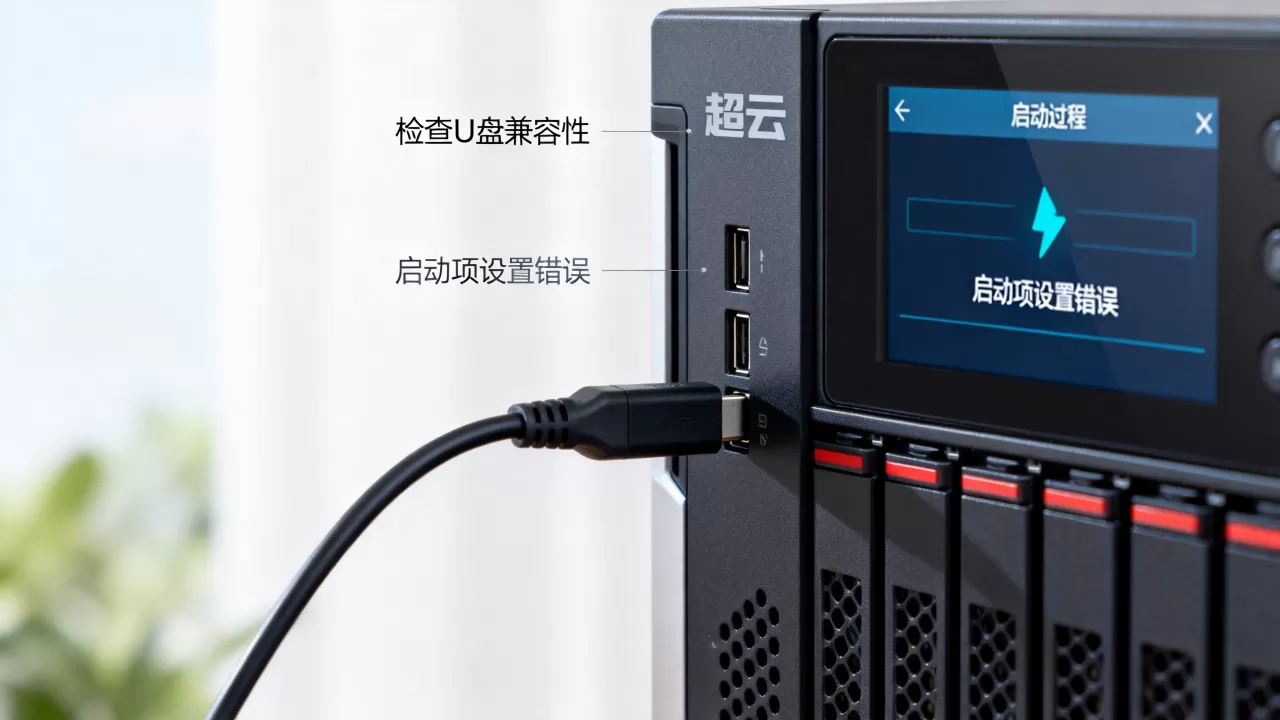
很多情况下超云服务器不是设置错了,而是U盘本身就没做对,服务器对启动盘的挑剔程度远超家用电脑。
传统工具和新型工具的差异
用软碟通直接写入ISO镜像做启动盘,在普通电脑上没问题,但在超云服务器上容易卡在引导阶段,原因在于部分PE镜像的引导文件对服务器芯片组支持不完整。
推荐的做法是:下载微PE或优启通这类持续更新的PE工具,用其自带的一键制作功能生成启动盘,这两个工具对服务器RAID卡驱动和NVMe固态的注入比较到位,做完后能在PE里直接看到超云服务器的磁盘阵列。
FAT32与NTFS格式的选择
启动U盘的文件系统格式直接决定了能否被识别:
| 格式 | UEFI引导 | Legacy引导 | 适用场景 |
|---|---|---|---|
| FAT32 | 支持 | 支持 | 小容量U盘,兼容性最好 |
| NTFS | 部分支持 | 支持 | 需要放超过4GB的镜像文件 |
| exFAT | 大多数不支持 | 不支持 | 不推荐用于启动盘 |
不少运维人员用NTFS格式的U盘做启动盘,在UEFI模式下死活起不来,格式化成FAT32后一次通过,如果你必须放超过4GB的镜像,建议把U盘分成两个分区,第一个FAT32分区放引导文件,第二个NTFS分区放镜像和工具。
安全软件和系统防护的干扰
用一键制作工具时,杀毒软件经常拦截工具写入引导扇区,建议制作前退出所有安全软件,制作完成后在普通电脑上先验证U盘能否正常引导进入PE,再拿到超云服务器上试。
超云服务器U盘启动卡在开机画面怎么办:接口与硬件兼容性排查
如果U盘在别的机器上能正常启动,插到超云服务器上就卡在开机画面,或者显示”Reboot and Select proper Boot device”,那就是硬件层面的兼容性问题。
前面板和后面板的USB接口选择
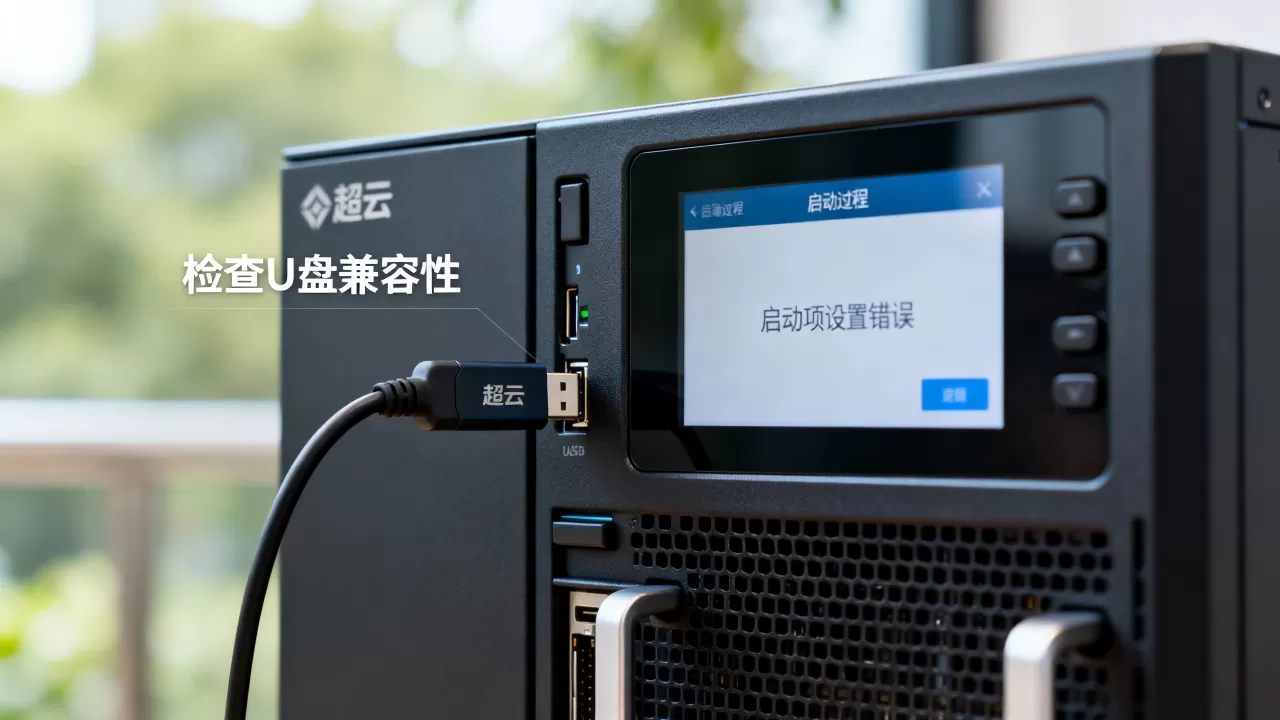
超云服务器机箱前置USB接口通过线缆连接到主板上,线缆质量差或插接松动会导致U盘供电不稳。优先使用后面板直连主板的USB接口,且尽量选USB 2.0接口(通常是黑色的),不要用蓝色的USB 3.0接口,部分超云机型的USB 3.0控制器在UEFI环境下初始化较慢,引导时会短暂判定无启动设备。
外接HUB和延长线的问题
U盘通过HUB或延长线连接时,供电损耗和信号衰减会让服务器的BIOS识别失败,去掉中间环节,直插主板原生USB口,问题立刻消失,在机房环境里,短距离的USB直连是最可靠的。
多块硬盘和RAID卡的干扰
当服务器上插着多块硬盘,或者配置了RAID阵列时,BIOS的启动管理器会自动把硬盘阵列列为最高优先级,即使你已经把U盘调到了第一位,主板在自检过程中仍可能在阵列初始化的瞬间把硬盘重新挂载为启动项,处理方法:
- 在Boot菜单中手动指定启动项,而不是依赖自动顺序
- 临时拔掉非系统盘的硬盘线和数据线,只保留系统盘和U盘
- 如果在PE里看不到RAID阵列,需要额外注入阵列卡驱动
超云服务器开机进不去PE的排查清单
当以上方法都试过后,服务器仍然不理会U盘,就按下面这个检查顺序走一遍,每一步都在几分钟内可完成。
- 换一个U盘重试,不同主控芯片的U盘在超云服务器上的兼容性差异很大,手边上至少准备两个不同品牌的U盘,一个用USB 2.0协议的老U盘,一个用新款USB 3.x协议。
- 重新制作启动盘,换一个PE工具版本,之前用UEFI引导失败就改用Legacy引导,反之亦然。
- 更新BIOS固件,登录超云官网,查找对应机型的BIOS更新文件,近年来的BIOS更新日志显示,多次提到优化了USB启动设备的兼容性问题,尤其是新批次的机型出厂固件版本较旧时,更新后U盘识别成功率显著提升。
- 用光驱或IPMI挂载镜像,超云服务器通常标配IPMI远程管理接口,通过Web界面挂载ISO镜像代替U盘引导,绕过USB兼容性问题,这是很多老运维忽略的捷径,在IPMI界面的”Virtual Media”选项里挂载PE的ISO文件,重启后网络虚拟光驱优先引导。
- 清空CMOS恢复默认值,拔掉服务器电源线,拆下主板上的纽扣电池等两三分钟,再装回去,BIOS里残留的异常配置信息有时会导致启动设备列表混乱。
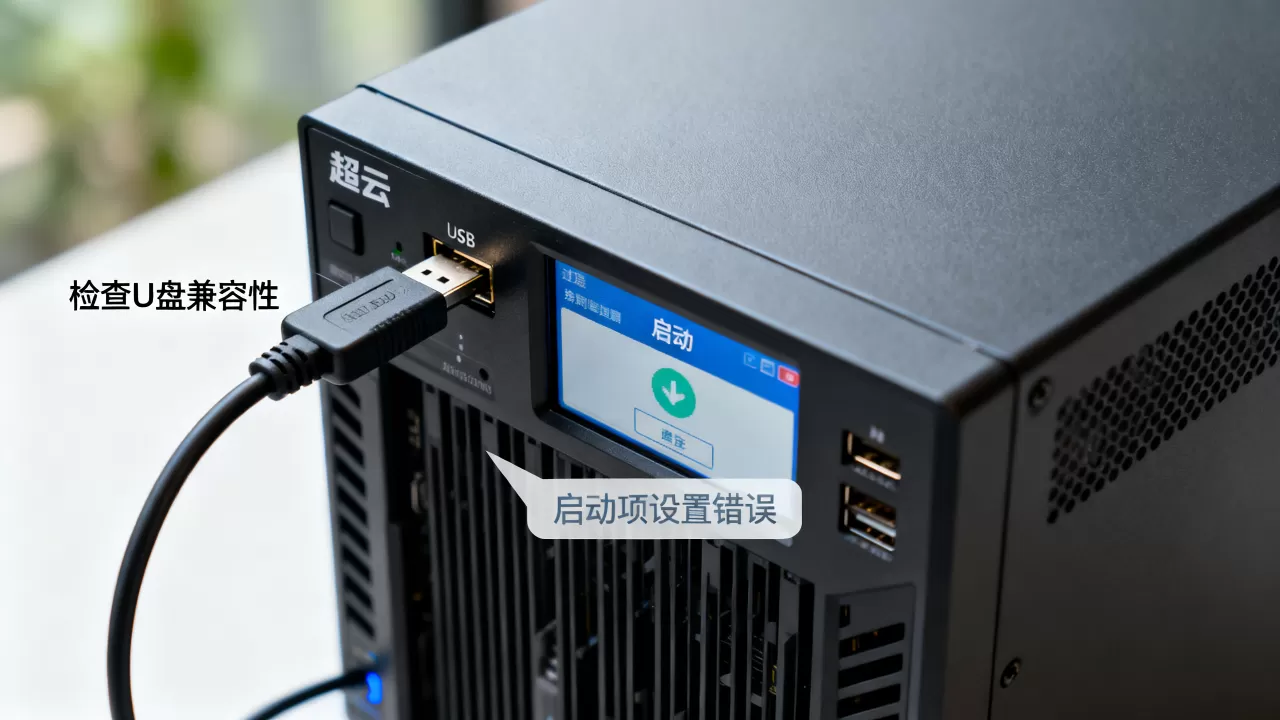
实际操作中,换USB接口和切换Legacy/UEFI模式这两步能解决七八成的问题,剩下的就需要从U盘本身和服务器固件层面排查了。
超云服务器U盘启动不了常见问答
超云服务器支持F8快捷键选择U盘启动吗?
部分超云机型支持开机按F11调出一次性启动菜单,而不是F8,进入启动菜单后用方向键选择U盘对应的条目,回车即可,如果启动菜单里没有U盘选项,说明U盘未被BIOS识别,此时按F2进BIOS,在Boot选项卡里找到硬盘参数,看U盘是否出现在硬盘序列列表中,若列表中没有,换USB接口或更换U盘重试。
超云服务器U盘启动后怎么加载RAID驱动?
在PE桌面里,打开设备管理器,查看是否存在带黄色叹号的SCSI或RAID控制器设备,超云官网提供各型号的阵列卡驱动包,选择对应操作系统版本的驱动,在PE里加载驱动的操作路径是:打开设备管理器右键点击未知设备,选择更新驱动,手动指定驱动文件夹路径,也可以使用PE自带的驱动注入工具,优启通PE在主菜单里有”驱动备份与恢复”功能,提前在普通电脑上把超云的RAID驱动包放入U盘,到了PE环境里一键安装。
超云服务器安装系统时找不到U盘的启动分区怎么办?
这通常发生在Legacy引导模式下,U盘做成了UEFI结构,在PE环境下打开磁盘管理工具,查看U盘是否为MBR分区表且有一个活动分区,如果U盘是GPT格式,用DiskGenius将U盘转换为MBR格式,然后激活引导分区,反过来,如果服务器是UEFI模式且U盘是MBR格式,需要用DiskGenius把U盘转换为GPT格式,创建一个FAT32的ESP引导分区,然后把PE的引导文件拷贝进去。
首发原创文章,作者:王坚,如若转载,请注明出处:https://idctop.com/article/736733.html