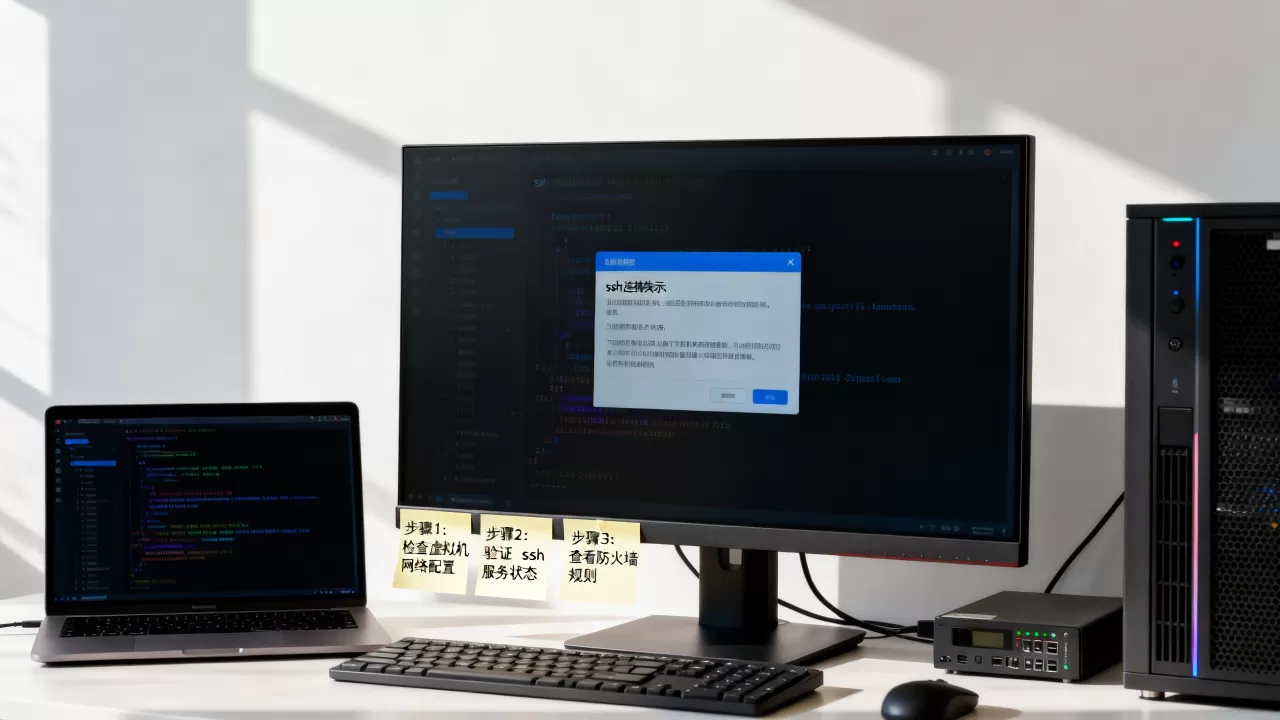
虚拟机SSH启动失败时,多数情况下是服务未运行、端口被占用或防火墙拦截所致,按顺序排查即可快速解决。
快速定位SSH服务状态
SSH连接不上时,先别急着重启系统,第一件事是确认服务本身是否活着,登录虚拟机控制台(比如VMware、VirtualBox或云服务商的管理面板),执行以下命令:
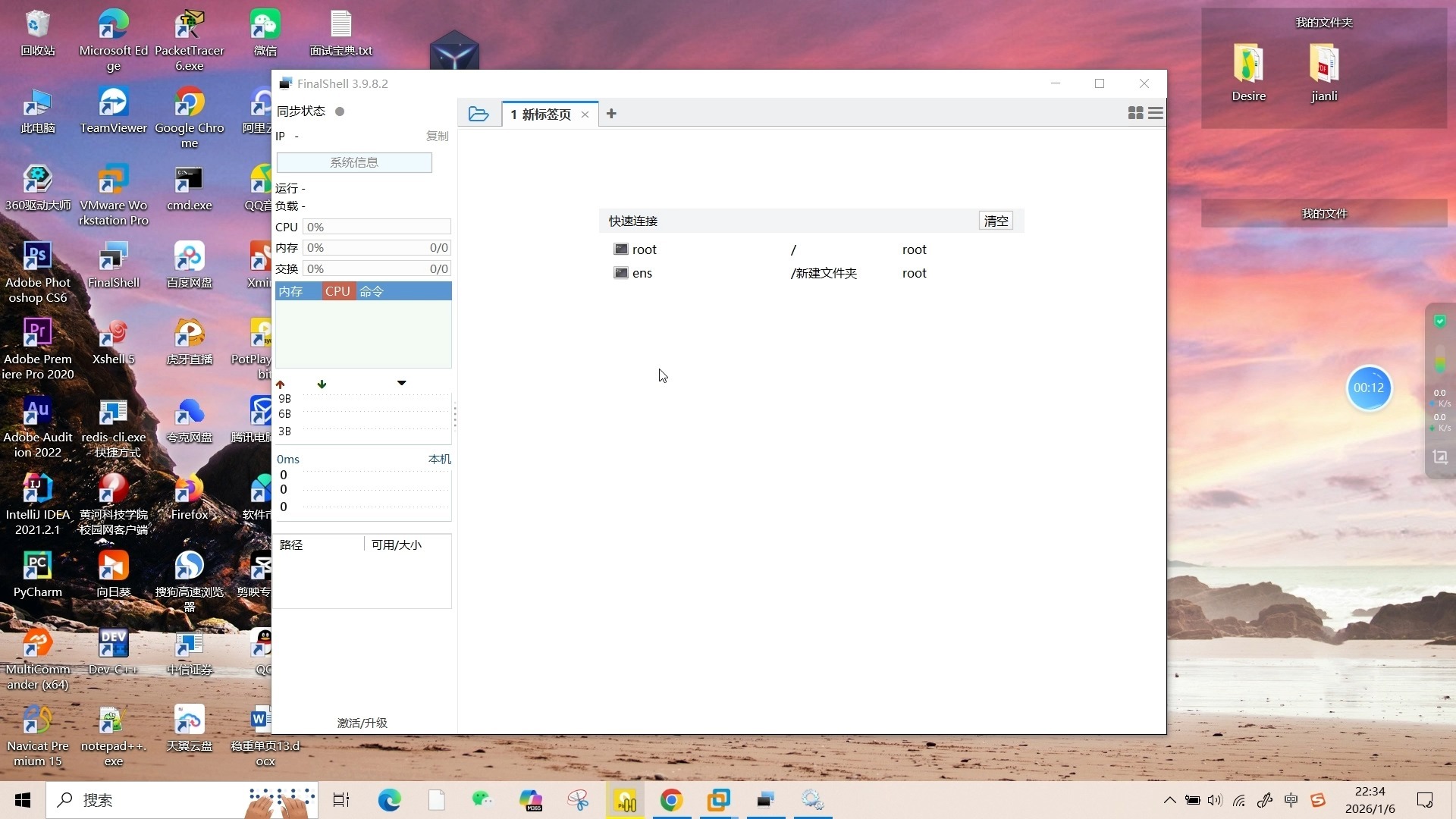

systemctl status sshd
# 或
service ssh status
如果看到active (running),说明服务正常,问题出在网络或防火墙层面;如果显示inactive或failed,则服务确实没起来,执行sudo systemctl start sshd手动启动,再执行sudo systemctl enable sshd设置开机自启。
服务启动失败的常见报错包括权限错误、配置文件语法错误、密钥文件缺失三类,查看详细日志的命令是:
journalctl -u sshd -n 50
配置文件语法排查
SSH服务启动失败最典型的原因是/etc/ssh/sshd_config配置有误,修改过这个文件后,务必先用语法检查命令验证:
sudo sshd -t
这条命令会输出具体错误行号,常见的错误场景包括:
- Port参数被注释或重复定义多个Port指令会导致服务只监听最后一个
- PermitRootLogin设置错误某些场景下需要改为
yes才能远程登录 - ListenAddress指定了不存在的IP服务启动时无法绑定到该地址直接报错
修复后再次执行sudo systemctl restart sshd,如果系统提示Failed to restart sshd.service: Unit sshd.service not found,说明你的系统用的是ssh服务名,执行systemctl restart ssh即可。
端口与地址绑定问题
端口冲突是SSH启动失败的另一个高频原因,执行netstat -tlnp | grep 22或ss -tlnp | grep 22查看端口占用情况,如果你的业务程序占用了22端口,SSH就绑定失败,报错信息类似
bind: Address already in use。
解决方案有两种:
- 修改SSH端口编辑
/etc/ssh/sshd_config,将Port 22改为Port 2222,然后重启服务,需要同步调整防火墙和云安全组规则 - 杀掉占用进程
sudo fuser -k 22/tcp,然后重启SSH服务
云服务器场景下,安全组规则也经常导致SSH无法连接,即使虚拟机内部SSH启动正常,如果云控制台的安全组没放行对应端口,外部依然连不上,需要同时检查安全组入方向规则和虚拟机内部防火墙firewall-cmd --list-all或ufw status的输出。
公钥权限与SELinux干预
使用密钥登录时,权限设置不严格会导致SSH服务拒绝认证。~/.ssh目录权限必须是700,authorized_keys文件权限必须是600,.ssh目录不能属于其他用户,修复命令如下:
chmod 700 ~/.ssh
chmod 600 ~/.ssh/authorized_keys
chown -R $USER:$USER ~/.ssh
SELinux在CentOS/RHEL系系统中频繁干扰SSH服务,查看SELinux状态:
getenforce
如果输出为Enforcing,尝试临时关闭验证是否为SELinux导致的问题:
sudo setenforce 0
此时SSH恢复正常,说明是SELinux策略拦截,永久修复方案是调整SSH相关布尔值:
sudo setsebool -P ssh_sysadm_login 1
sudo restorecon -R -v /root/.ssh
云虚拟机与本地虚拟机差异化排查
云虚拟机SSH启动失败和本地虚拟机不一样,排查顺序有区别,云场景下,先检查控制台的安全组和网络ACL,再检查系统内部防火墙,很多云用户遇到过这种情况:系统重启后SSH服务没有自动启动,导致实例失联,建议创建完云虚拟机后立即执行
systemctl enable sshd,避免重启后再次失联。
本地虚拟机(VMware/VirtualBox)拨SSH的排查核心是网络模式,NAT模式下虚拟机能上网但宿主机不一定能直连SSH,需要端口转发;桥接模式下虚拟机和宿主机应在同一网段,执行ip addr查看虚拟机IP,确认和宿主机网络连通性用ping验证,近年来不少用户遇到的问题是虚拟网卡被宿主机防火墙拦截,需要在宿主机防火墙放行对应网段。
常见故障对照表:
| 现象 | 可能原因 | 解决方向 |
|---|---|---|
| 连接超时 | 防火墙拦截、IP错误 | 检查安全组和防火墙规则 |
| 连接被拒绝 | SSH服务未运行、端口错误 | 启动服务、检查端口监听 |
| 密码正确但认证失败 | SSH配置禁用了密码认证 | 修改PasswordAuthentication yes |
| 密钥登录失败 | 文件权限错误、密钥不匹配 | 修复权限、重新上传公钥 |
日志文件的线索价值
SSH的日志文件是排查问题的金矿,Debian/Ubuntu系统查看/var/log/auth.log,CentOS/RHEL系统查看/var/log/secure,执行以下命令追踪实时日志:
sudo tail -f /var/log/secure
# 或
sudo tail -f /var/log/auth.log
日志中看到Connection closed by authenticating user说明认证环节出问题;看到error: Could not load host key说明主机密钥文件异常,重新生成密钥的解决办法是:
sudo rm /etc/ssh/ssh_host_
sudo dpkg-reconfigure openssh-server
# CentOS系统执行
sudo /usr/sbin/sshd -t
宿主机资源耗尽导致启动失败
虚拟机磁盘空间填满时,SSH服务同样会启动失败,系统日志中常见No space left on device
报错,执行df -h检查磁盘使用率,清理/var/log/下的旧日志文件,或者扩容磁盘,内存不足也是诱因,free -m查看内存状态,内存耗尽会导致sshd进程被OOM Killer干掉,行业共识认为,虚拟机环境应预留20%以上的磁盘余量,低于这个比例时系统稳定性会显著下降。
局域网SSH连接失败的排查路径
局域网内虚拟机SSH连不上时,按以下顺序排查:
ping虚拟机IP,不通则检查网络配置telnet 虚拟机IP 22测试端口连通性- 宿主机防火墙临时关闭再测试,验证是否拦截
- 虚拟机内部
ss -tlnp确认sshd监听地址不是0.0.1
如果sshd监听在0.0.1:22,外部肯定连不上,修改/etc/ssh/sshd_config中的ListenAddress 0.0.0.0即可。
常见问题速答
SSH服务启动失败提示Missing privilege separation directory: /var/run/sshd
这是目录缺失导致的权限沙箱无法建立,执行sudo mkdir -p /var/run/sshd && sudo chmod 755 /var/run/sshd,然后重启服务。
虚拟机SSH启动失败和iptables规则有没有关系?
有关系,iptables规则如果对22端口执行了DROP策略,服务即使正常启动也无法从外部访问,执行iptables -L -n查看当前规则,针对SSH端口添加放行规则后再测试。
云服务器SSH端口改了之后为什么连不上?
云环境修改SSH端口后必须同步更新云控制台的安全组规则,以及虚拟机内部的firewalld或iptables规则,多数情况下三步都改完才能正常连接,漏掉任一步都会导致连接超时。
排查SSH启动失败不需要复杂工具,从服务状态到配置文件再到网络链路逐步验证,多数问题能在十分钟内解决,核心原则是先看服务状态,再查配置语法,后查网络拦截,按这个顺序执行,绝大多数场景都能快速恢复连接。
首发原创文章,作者:王坚,如若转载,请注明出处:https://idctop.com/article/736761.html